
XtraX WEB APPS

Approve pengajuan Company Consultant
Akan muncul Notif jika ada Perusahaan yg ingin menjadi Consultant
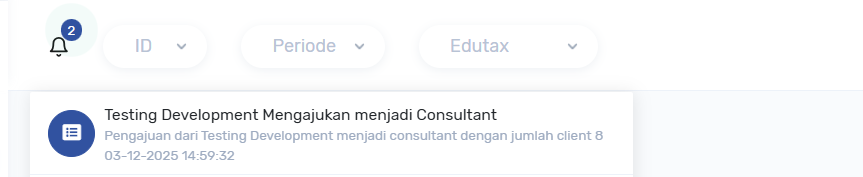
ketika notif tersebut di klik akan diarahkan ke menu data perusahaan dengan detail perusahaan yg perlu approval :
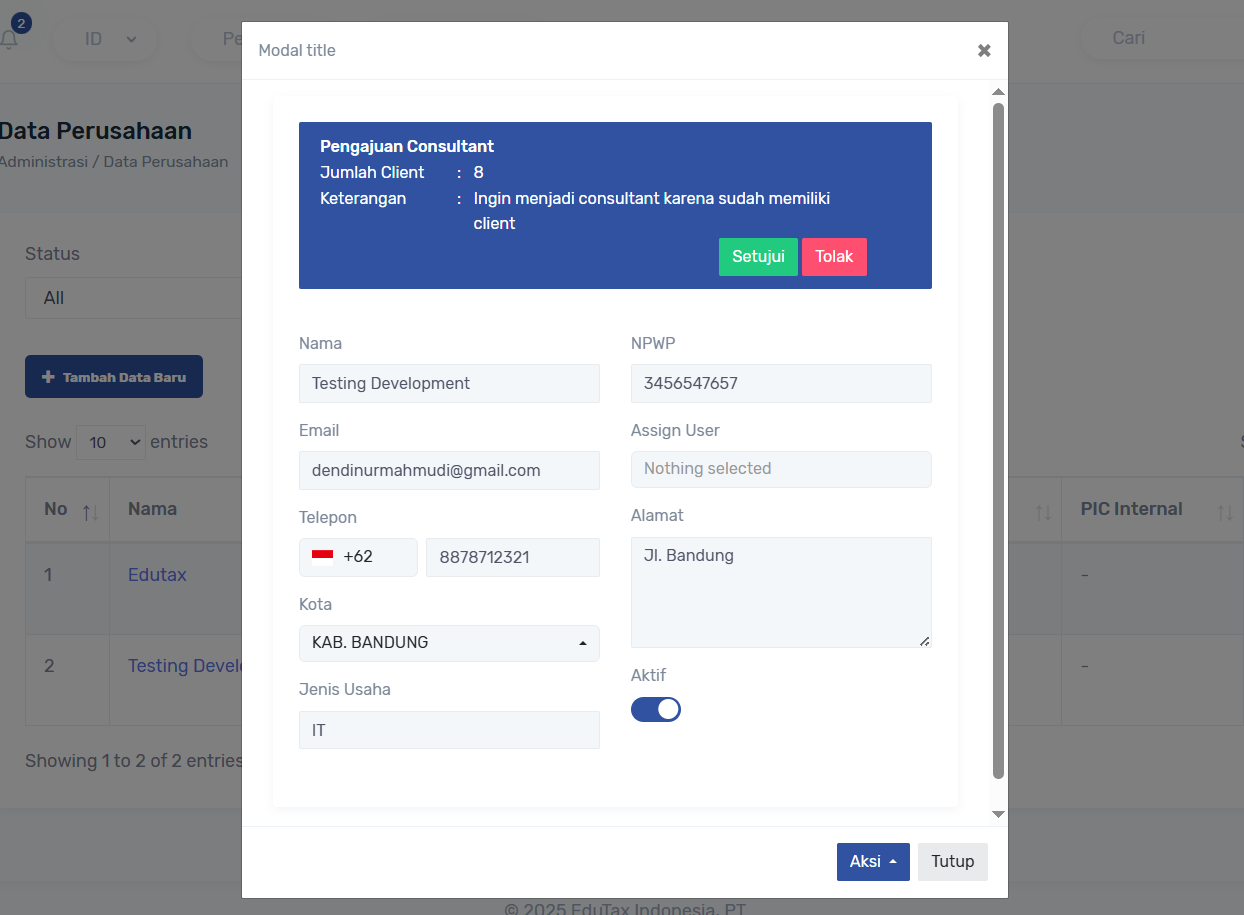
ketika admin Tolak muncul popup untuk keterangan mengapa di tolak :
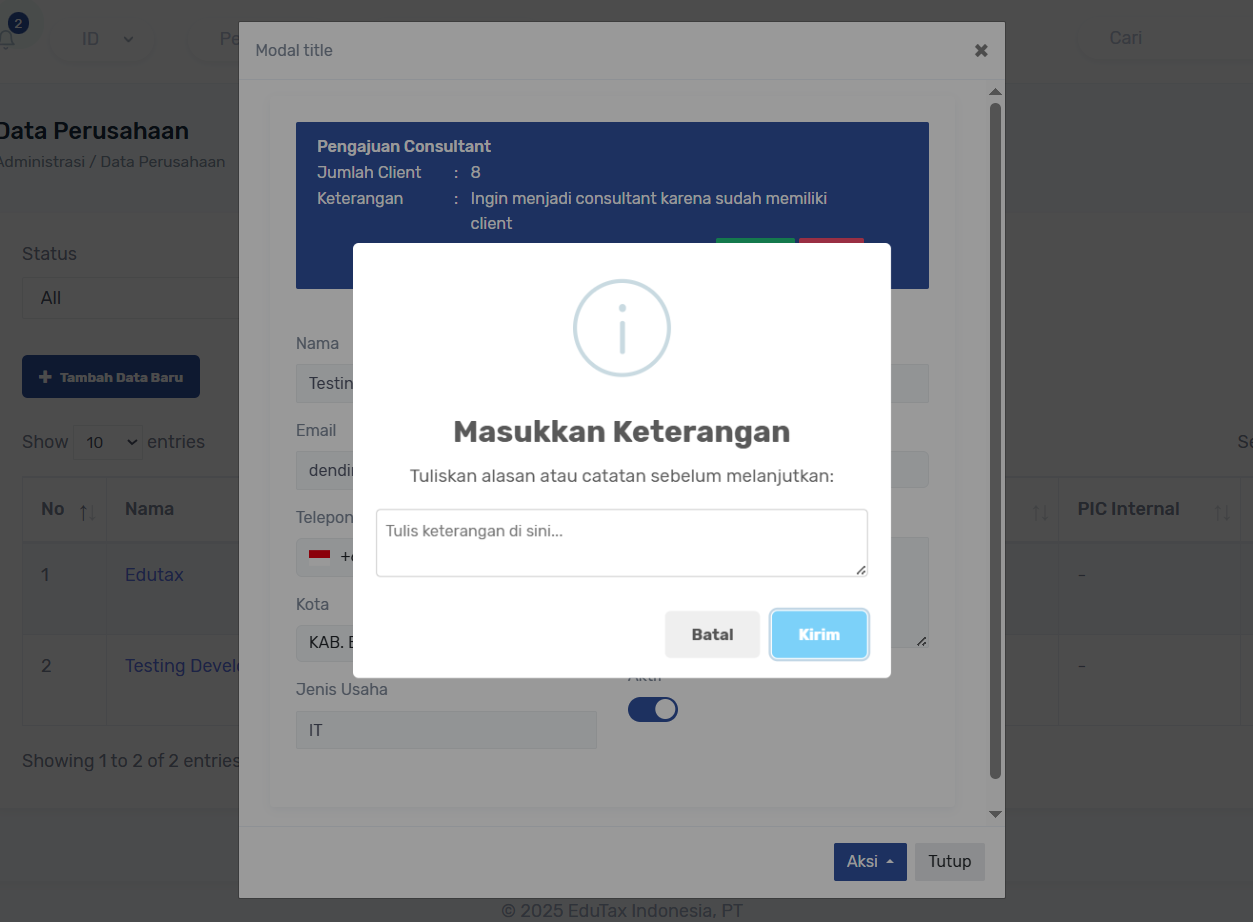
isikan alasan kenapa pengajuan consultant ditolak, keterangan ini dapat dilihat oleh perusahaan yg mengajukan menjadi consultan.
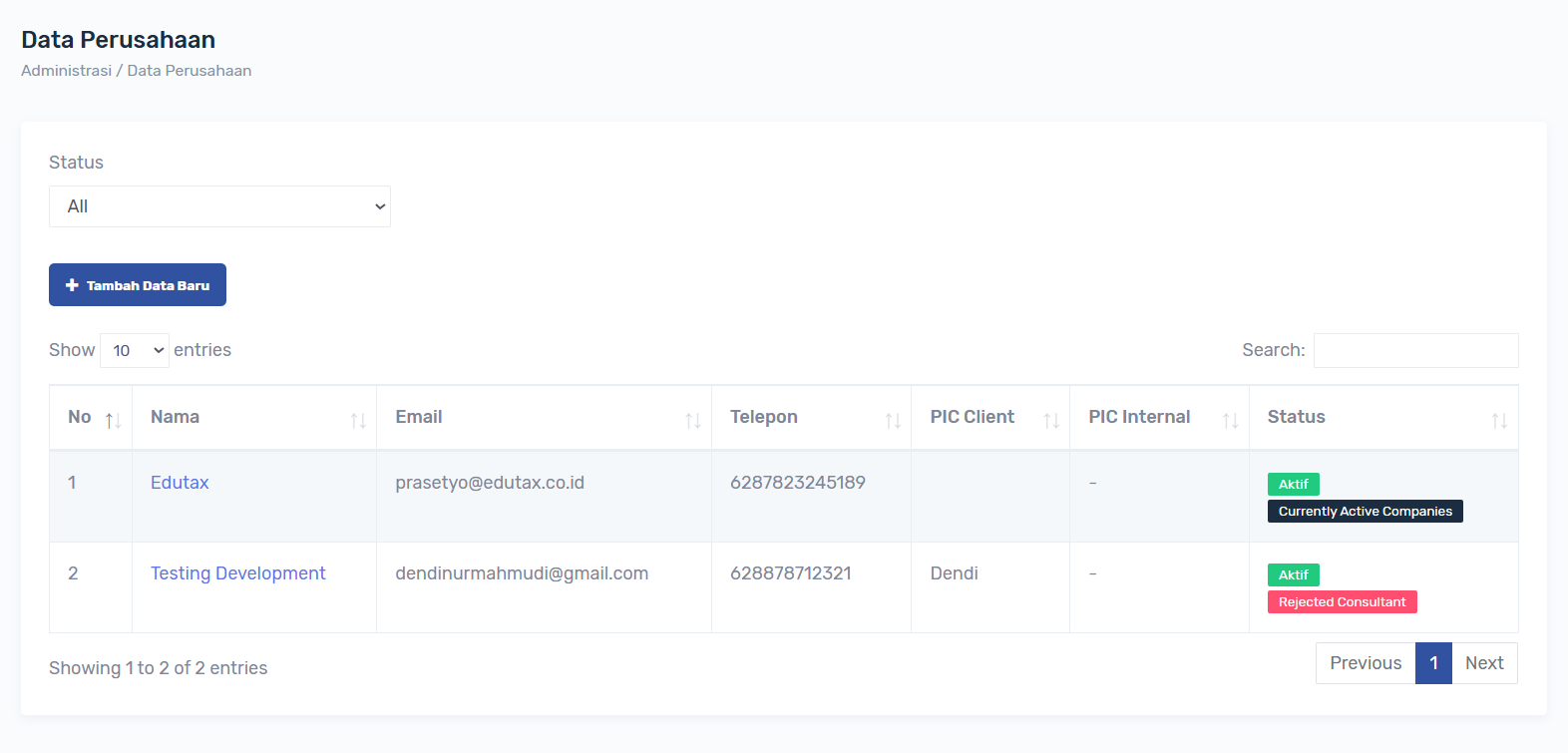
Ada status keterangan Rejected Consultant ketika pengajuan di tolak.
User company dapat mengajukan kembali prosesnya sama seperti awal masuk notif dan dapat di preview pengajuan sampai pengajuan perusahaan consultant disetujui.
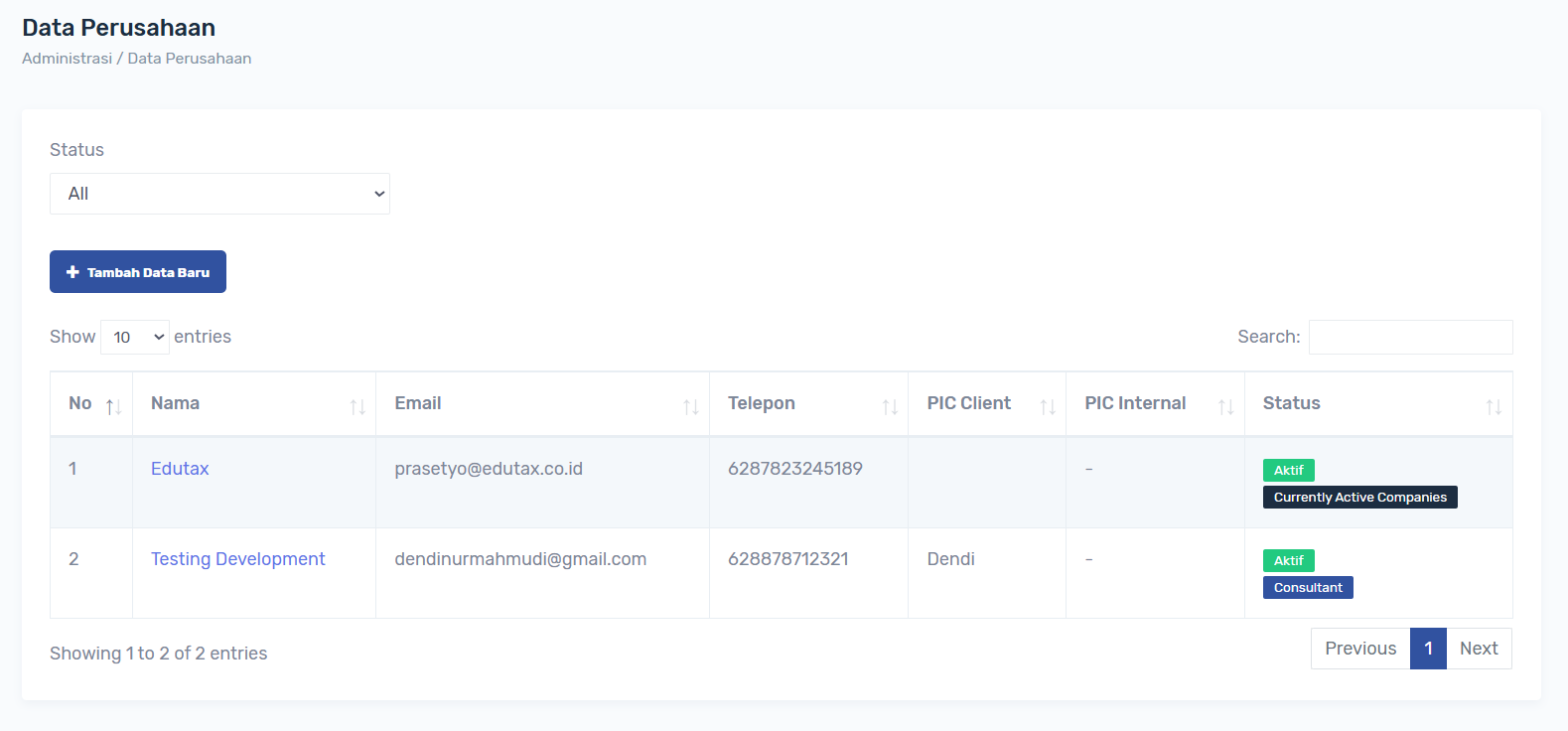
Ketika telah disetujui status perusahaan menjadi Consultant
Manual Book
View allApprove pengajuan Company Consultant
Akan muncul Notif jika ada Perusahaan yg ingin menjadi Consultant
ketika notif tersebut di klik akan diarahkan ke menu data perusahaan dengan detail perusahaan yg perlu approval :
ketika admin Tolak muncul popup untuk keterangan mengapa di tolak :
isikan alasan kenapa pengajuan consultant ditolak, keterangan ini dapat dilihat oleh perusahaan yg mengajukan menjadi consultan.
Ada status keterangan Rejected Consultant ketika pengajuan di tolak.
User company dapat mengajukan kembali prosesnya sama seperti awal masuk notif dan dapat di preview pengajuan sampai pengajuan perusahaan consultant disetujui.
Ketika telah disetujui status perusahaan menjadi Consultant

REPORT NERACA
Menampilkan laporan kondisi keuangan perusahaan secara keseluruhan, menilai kesehatan aset, hutang, dan modal, menjadi acuan utama bagi manajemen & auditor
Terdapat di menu Laporan -> Neraca
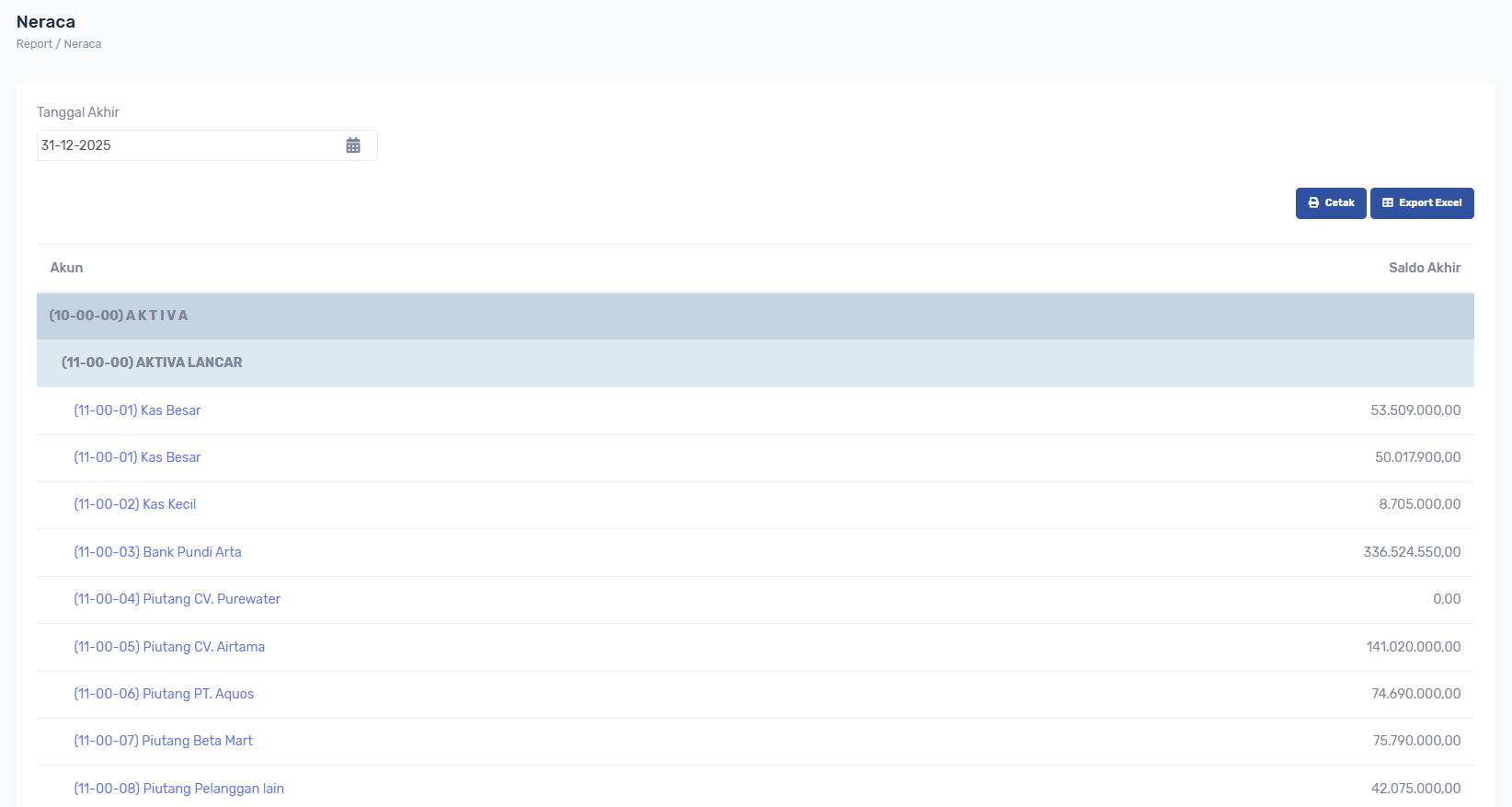
Laporan bisa di cetak ke PDF, atau Export Excel
Data yg muncul hanya di periode yg dipilih, filter tanggal default mengikuti Start Date dan End Date dari Open Periode

REPORT LABA RUGI
Menampilkan report performa keuangan perusahaan, menilai apakah perusahaan untung atau rugi dalam periode tertentu
Terdapat di menu Laporan -> Laba Rugi
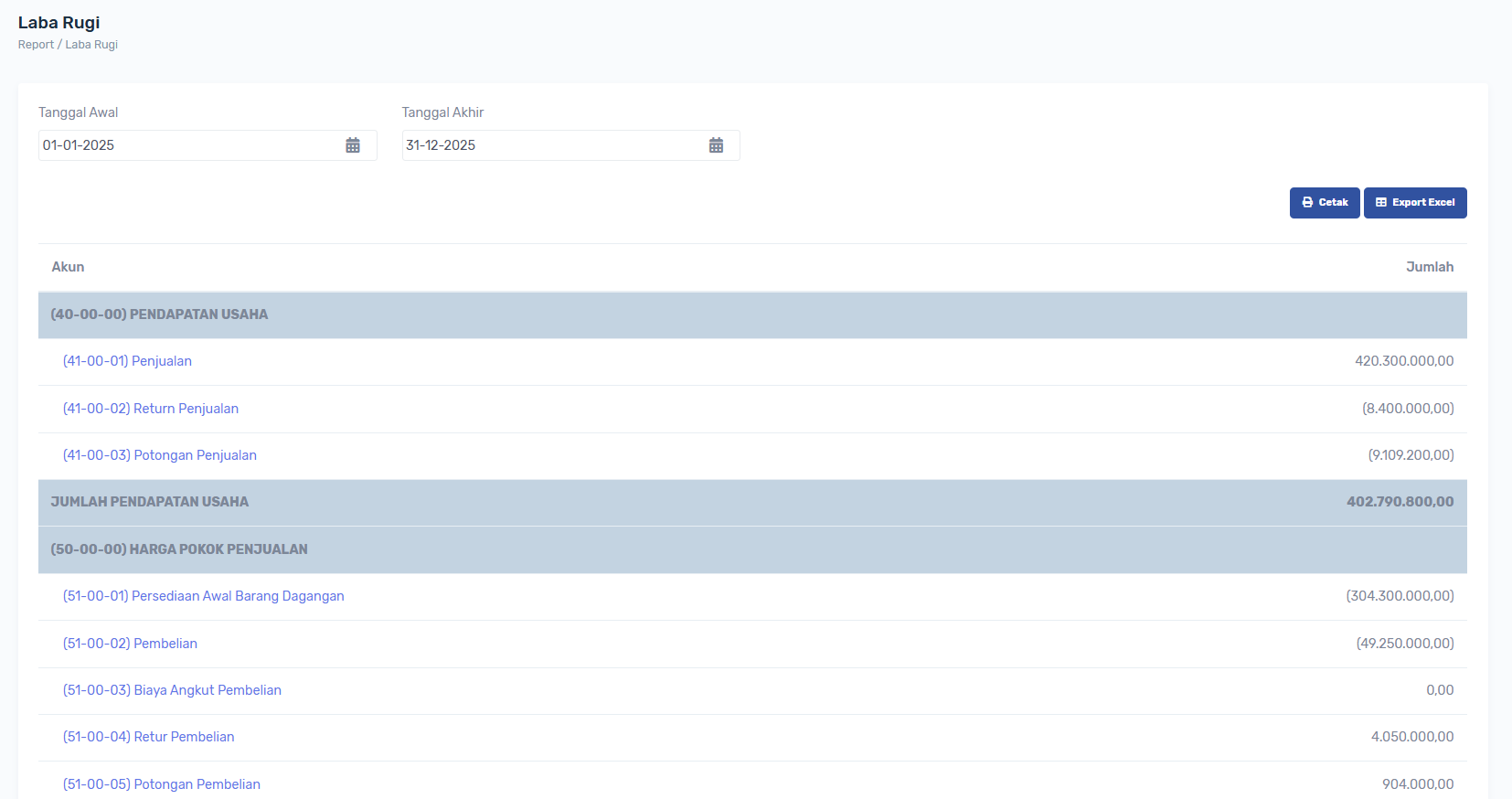
Laporan bisa di cetak ke PDF, atau Export Excel
Data yg muncul hanya di periode yg dipilih, filter tanggal default mengikuti Start Date dan End Date dari Open Periode

REPORT NERACA LAJUR
Laporan yang merangkum seluruh akun
Terdapat di menu Laporan -> Neraca Lajur
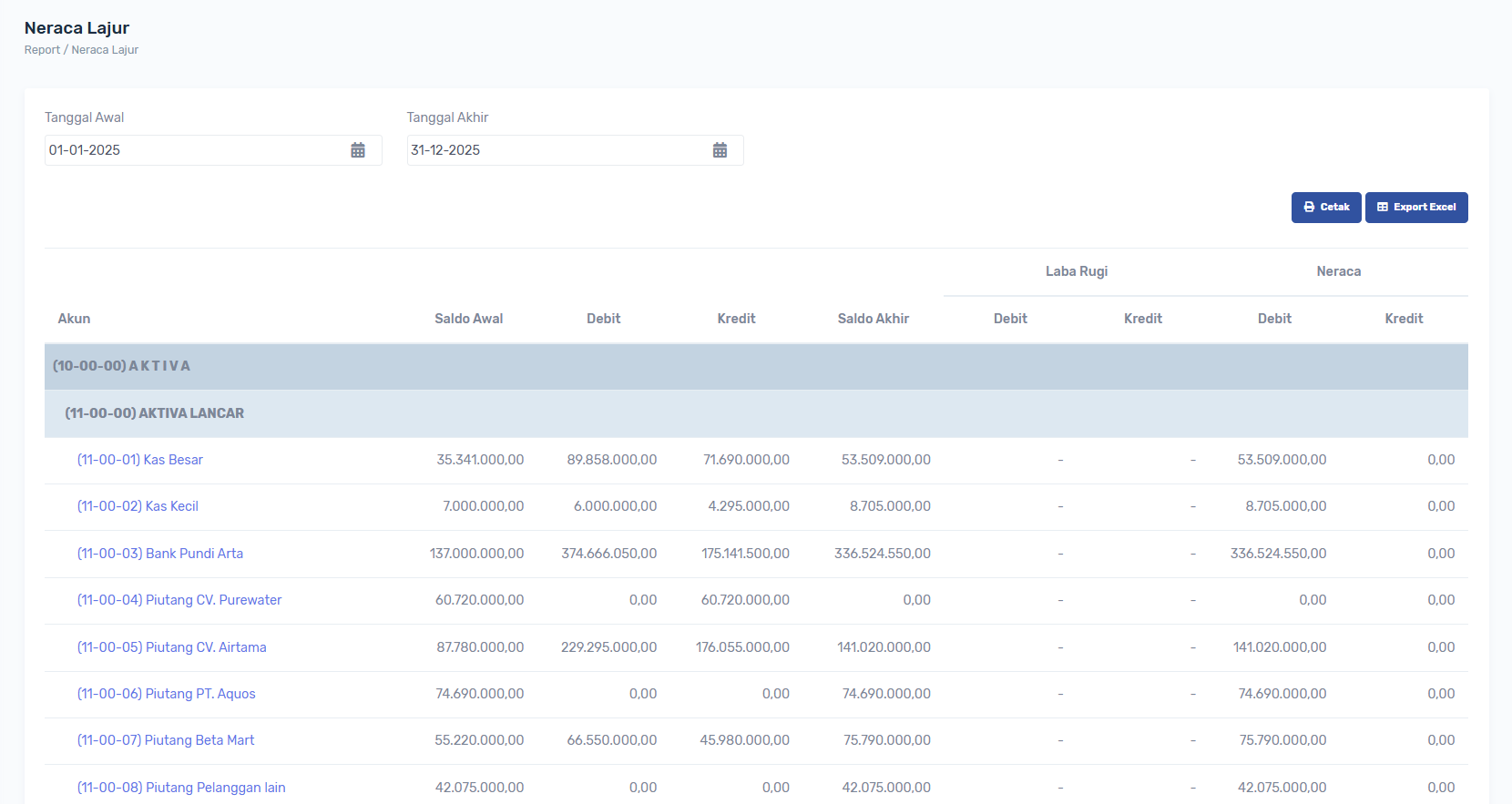
Laporan bisa di cetak ke PDF, atau Export Excel
Data yg muncul hanya di periode yg dipilih, filter tanggal default mengikuti Start Date dan End Date dari Open Periode

REPORT LEDGER
Menampilkan laporan mutasi per akun secara rinci.
Terdapat di menu Laporan -> Ledger
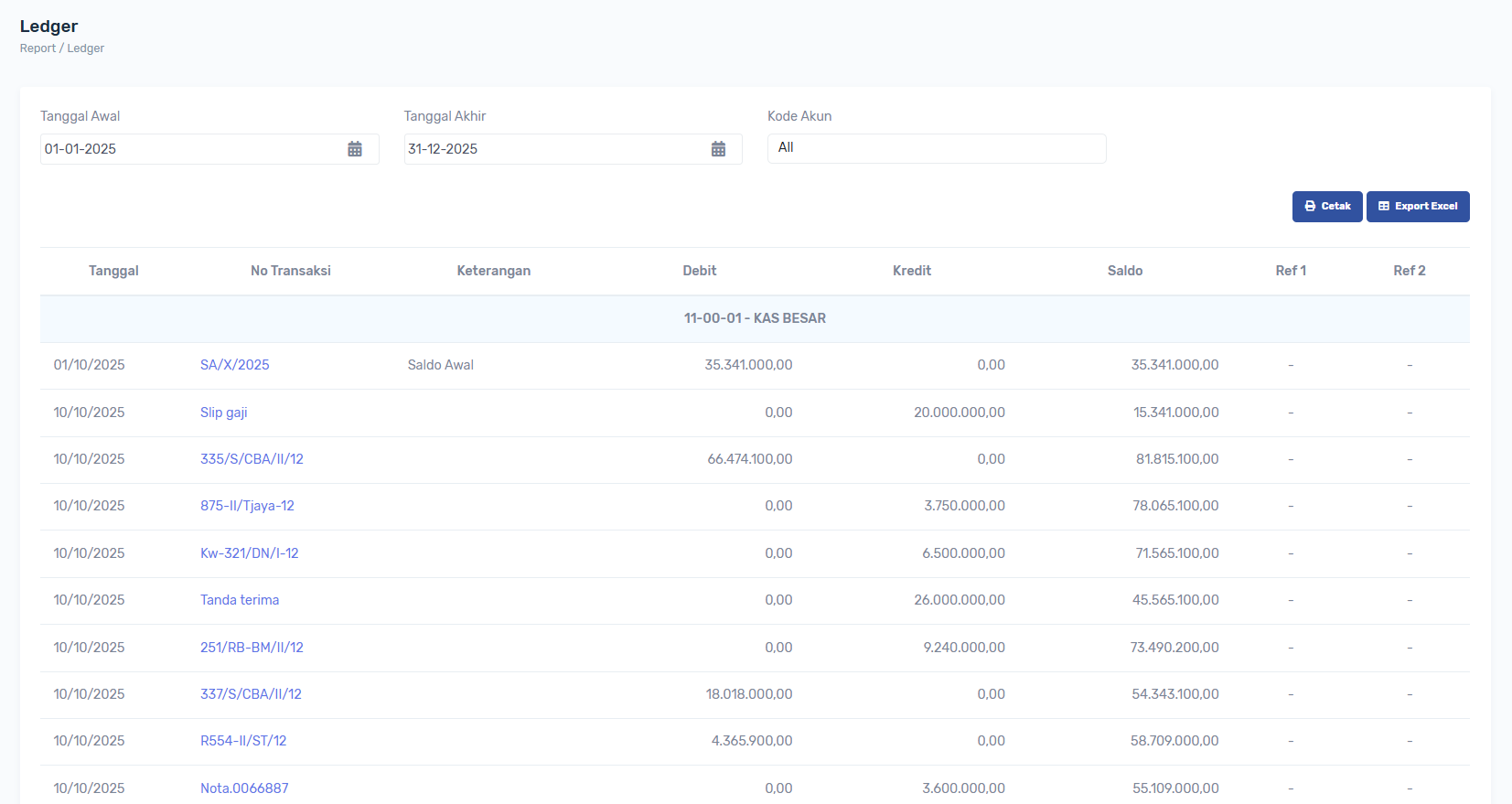
Laporan bisa di cetak ke PDF, atau Export Excel
Data yg muncul hanya di periode yg dipilih, filter tanggal default mengikuti Start Date dan End Date dari Open Periode

REPORT JURNAL
Menampilkan laporan daftar seluruh transaksi keuangan
Terdapat di menu Laporan -> Jurnal
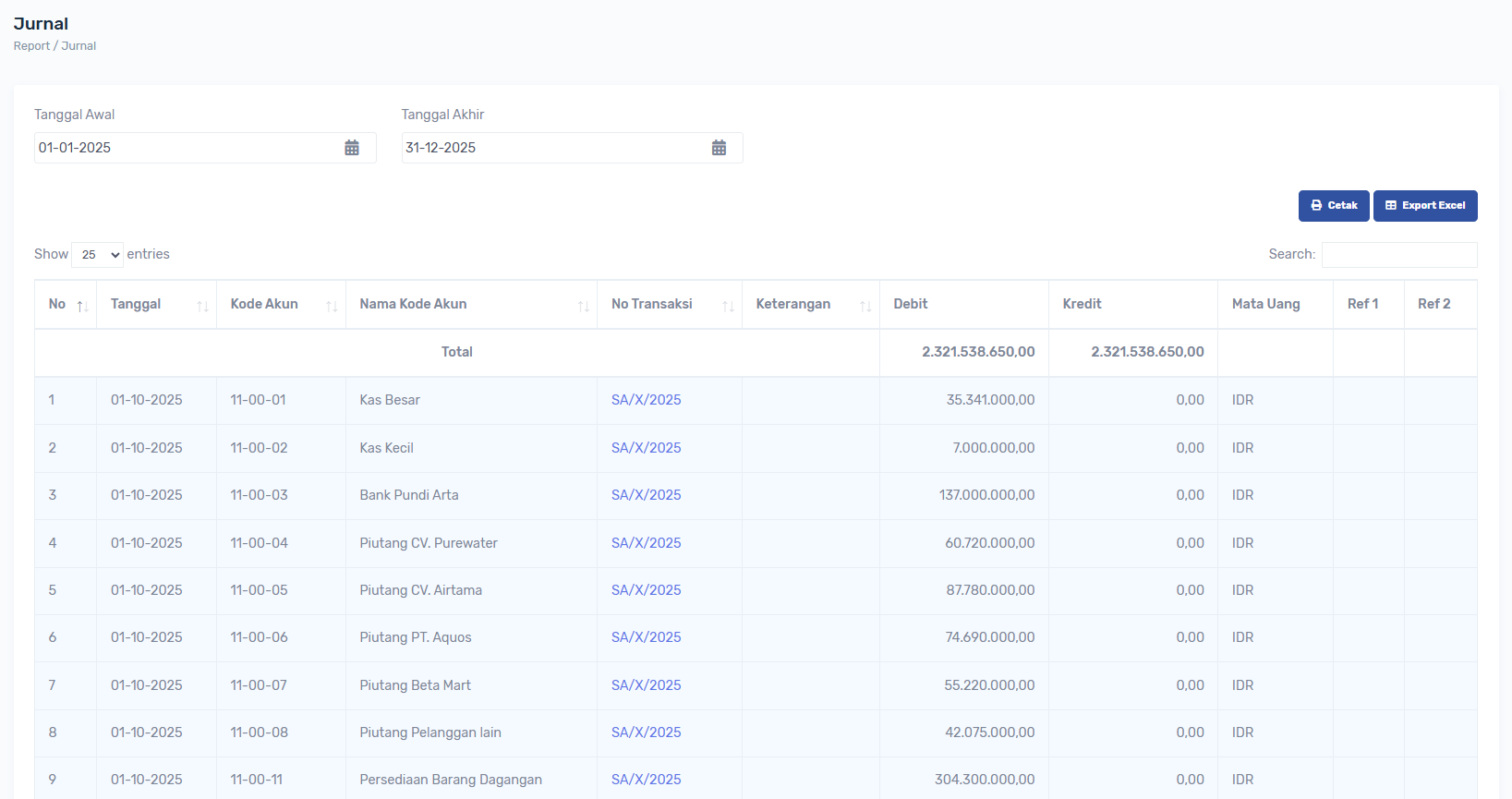
Laporan bisa di cetak ke PDF, atau Export Excel
Data yg muncul hanya di periode yg dipilih, filter tanggal default mengikuti Start Date dan End Date dari Open Periode

TRANSAKSI JURNAL
Modul inti yang digunakan untuk mencatat setiap aktivitas keuangan perusahaan.
Semua laporan akuntansi seperti Ledger, Neraca Lajur, Laba Rugi, dan Neraca bersumber dari transaksi ini, proses input dapat menggunakan import excel untuk kebutuhan input massal dan input manual yg cocok digunakan untuk proses penjurnalan harian.
Terdapat di menu Transaksi -> Jurnal
Pastikan telah mengisi periode, dan pengaturan persetujuan terlebih dahulu untuk menambah transaksi jurnal.
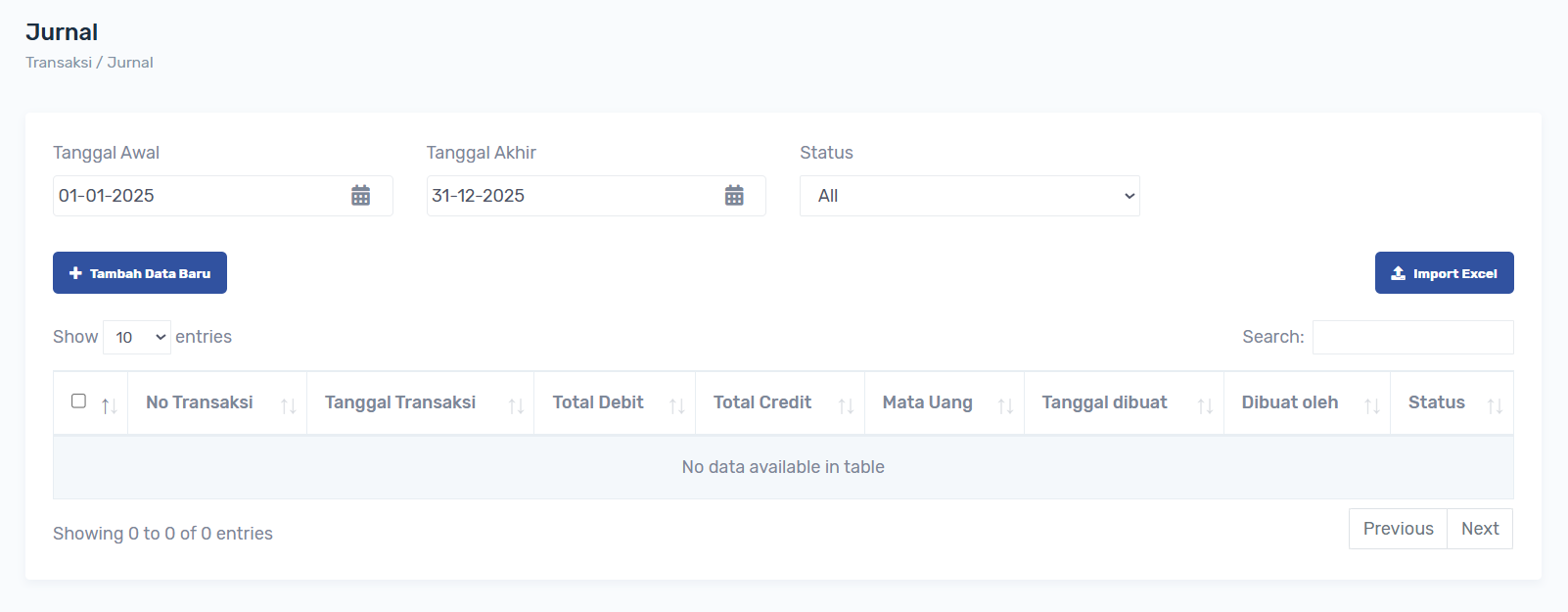
Proses Import Excel
Untuk import data klik button Import Excel akan muncul popup :
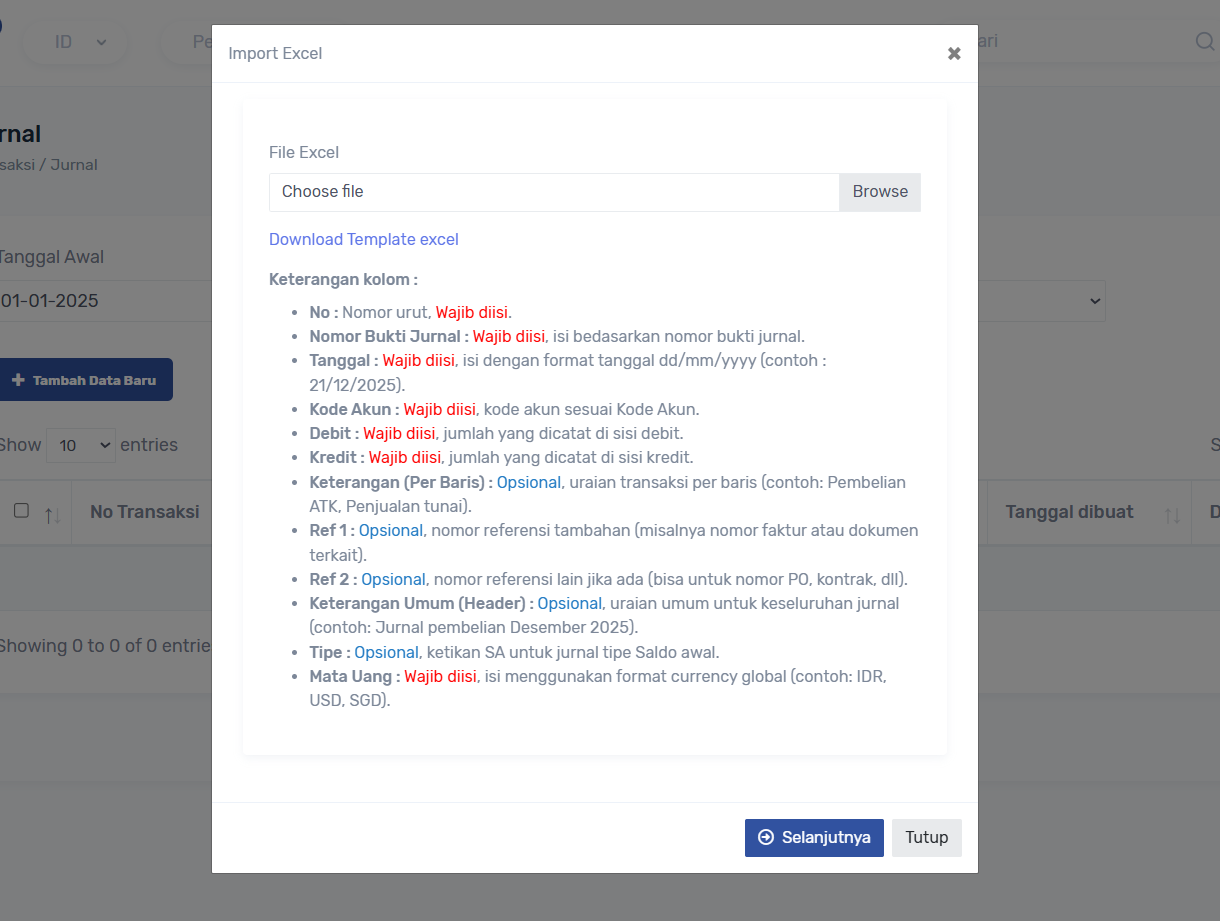
Terdapat link Download Template Ecel untuk mendapatkan template excel import ke sistem, dan terdapat ketentuan2 yg harus di sesuaikan saat pengisian template excel agar data valid dan dapat di import ke sistem.
Setelah data excel berhasil diisi dengan transaksi bisa di browse dengan klik Choose file:
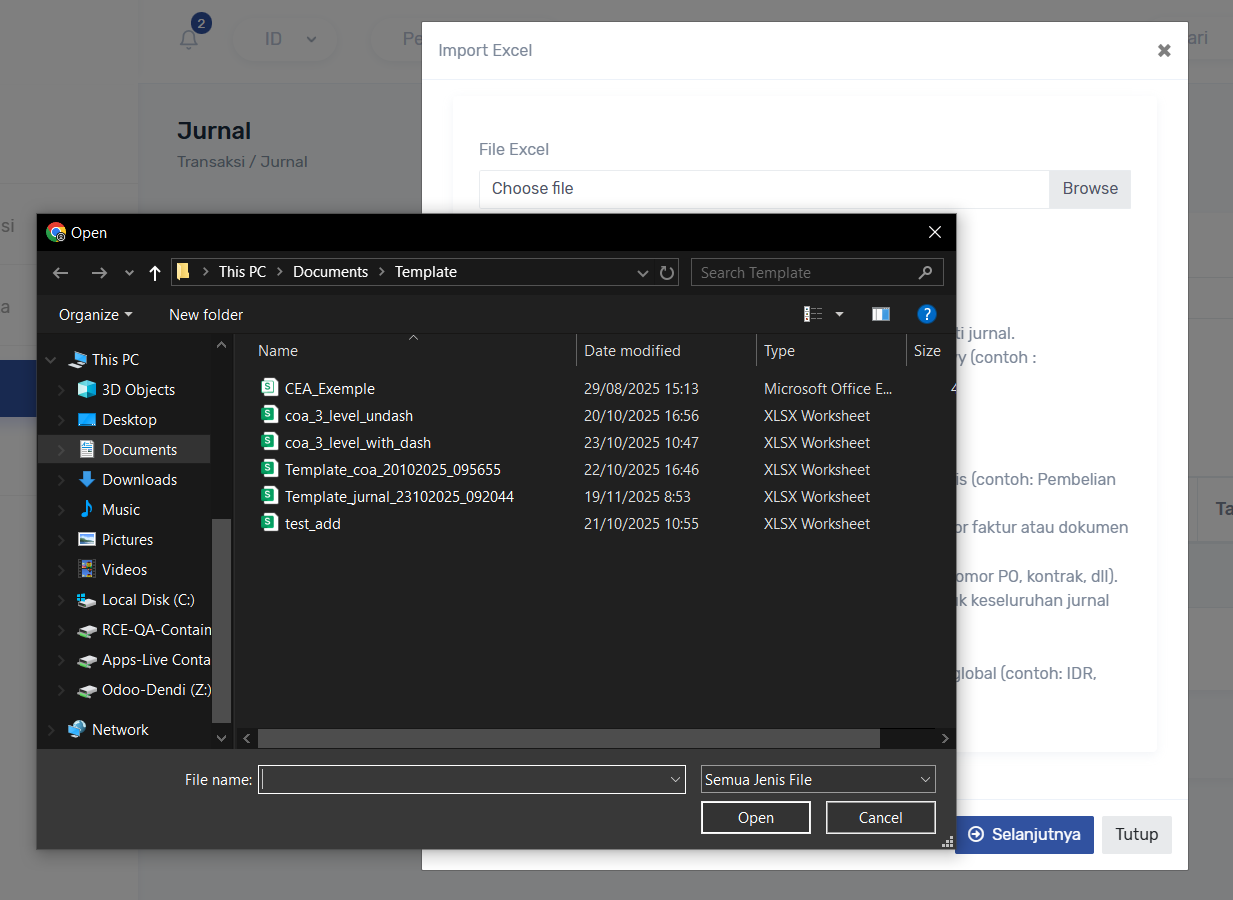
Pilih file, dan klik button Selanjutnya untuk preview data excel :
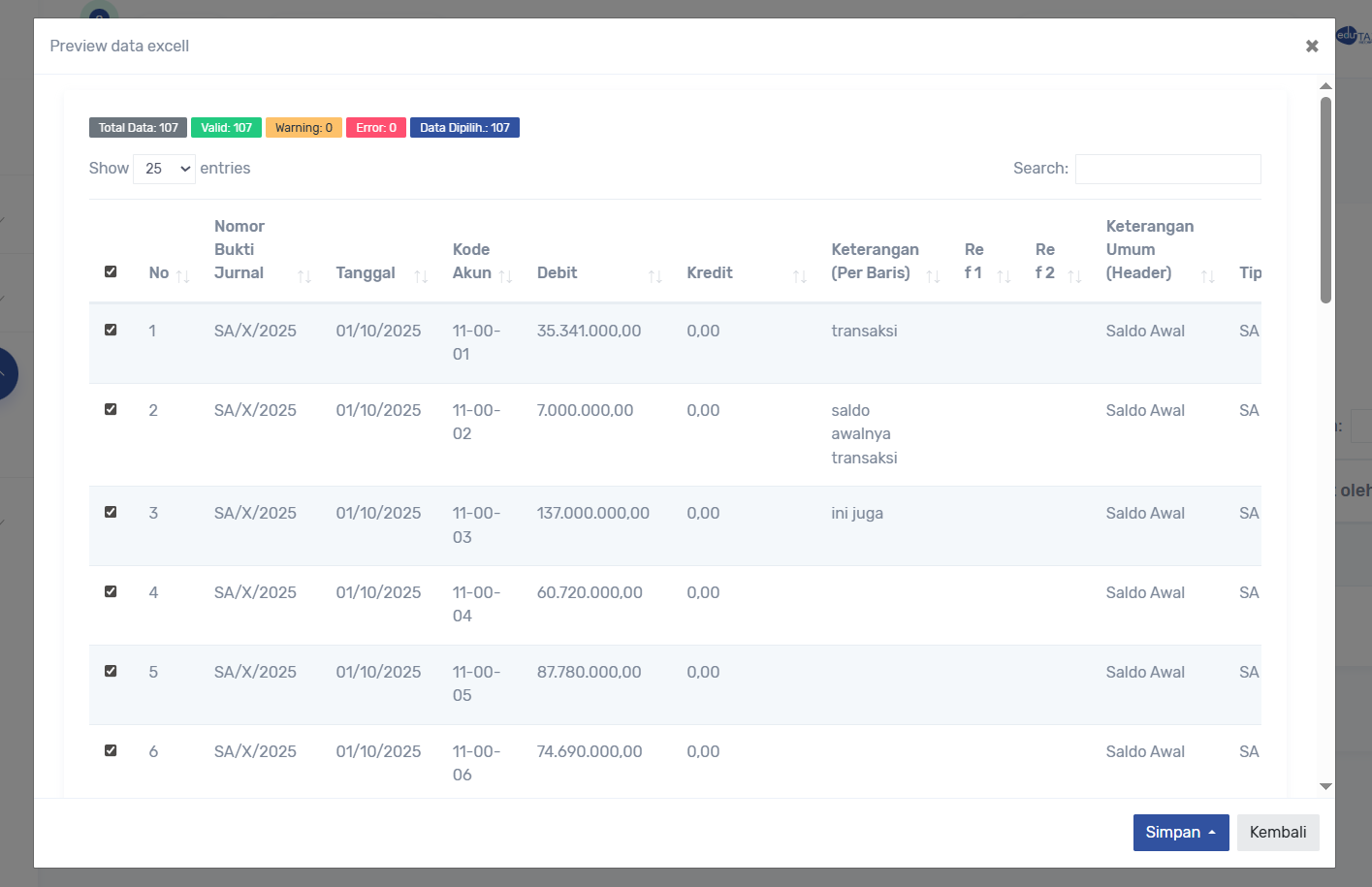
Terdapat keterangan Total Data, Data Valid, Data Warning, Data Eror dan Data Dipilih, Select All untuk menceklis seluruh data, Data valid, warning dan eror akan ada keterangannya di kolom keterangan :
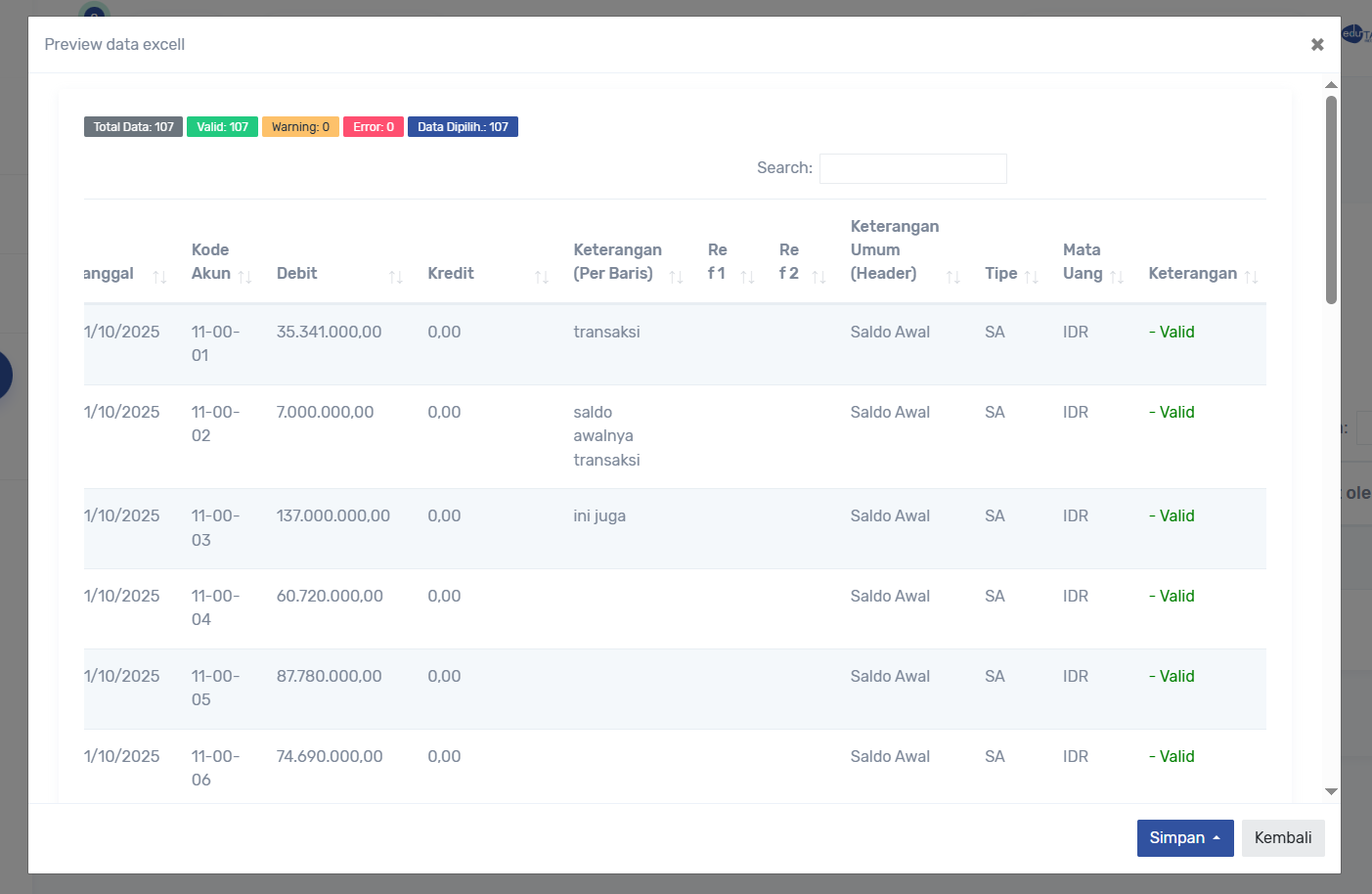
Setelah data dipastikan benar, klik button Simpan untuk menyimpan data, tunggu hingga proses import selesai.
Data berhasil di import :
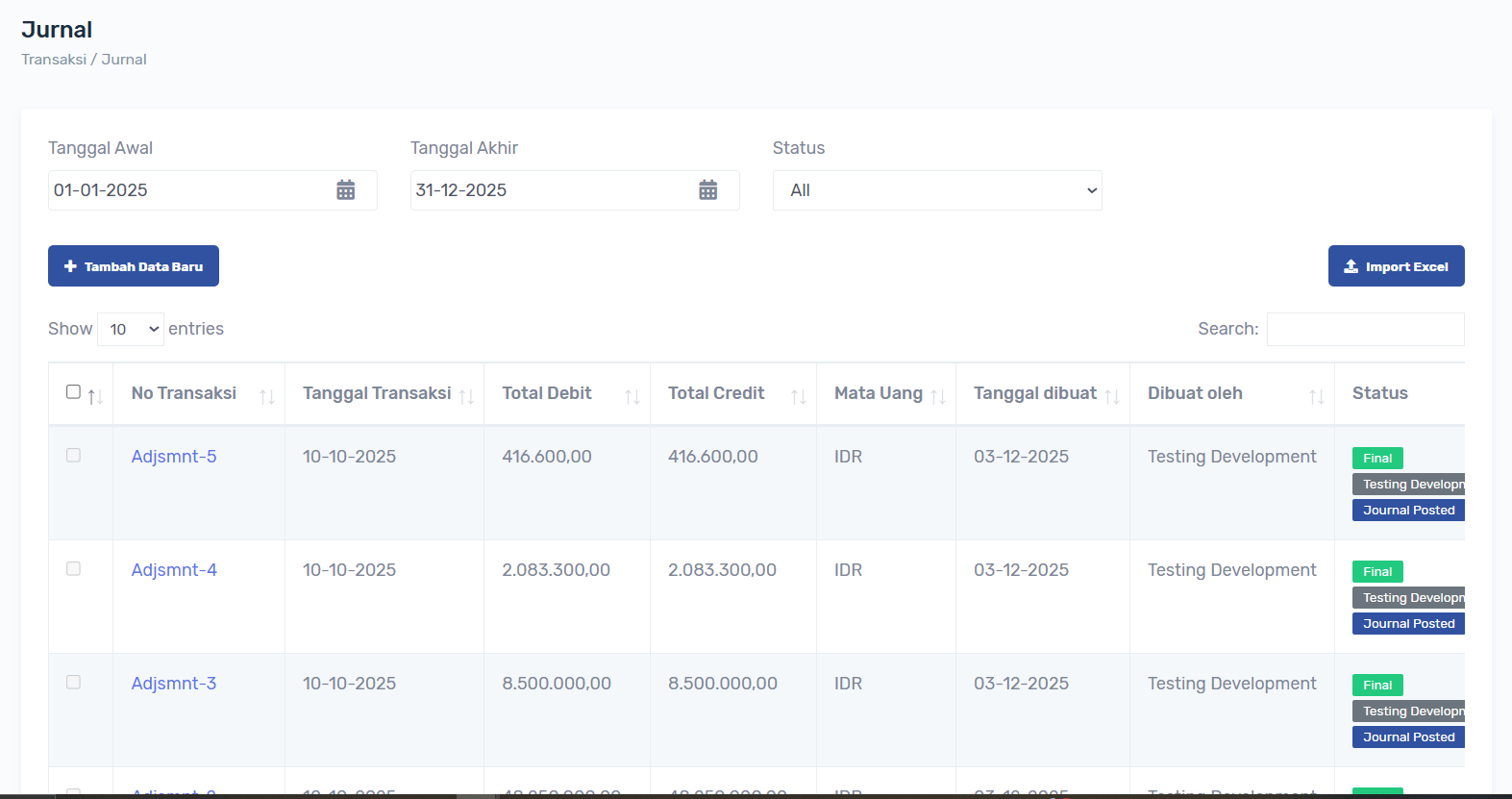
Data yg berhasil di import akan muncul di list data Jurnal, Approval mengikuti pengaturan Approval. jika sudah ada tanda Jurnal Posted di status berarti jurnal terlah di posting kelaporan.
Proses Input Manual
Untuk input manual klik button +Tambah Data Baru, akan muncul popup :
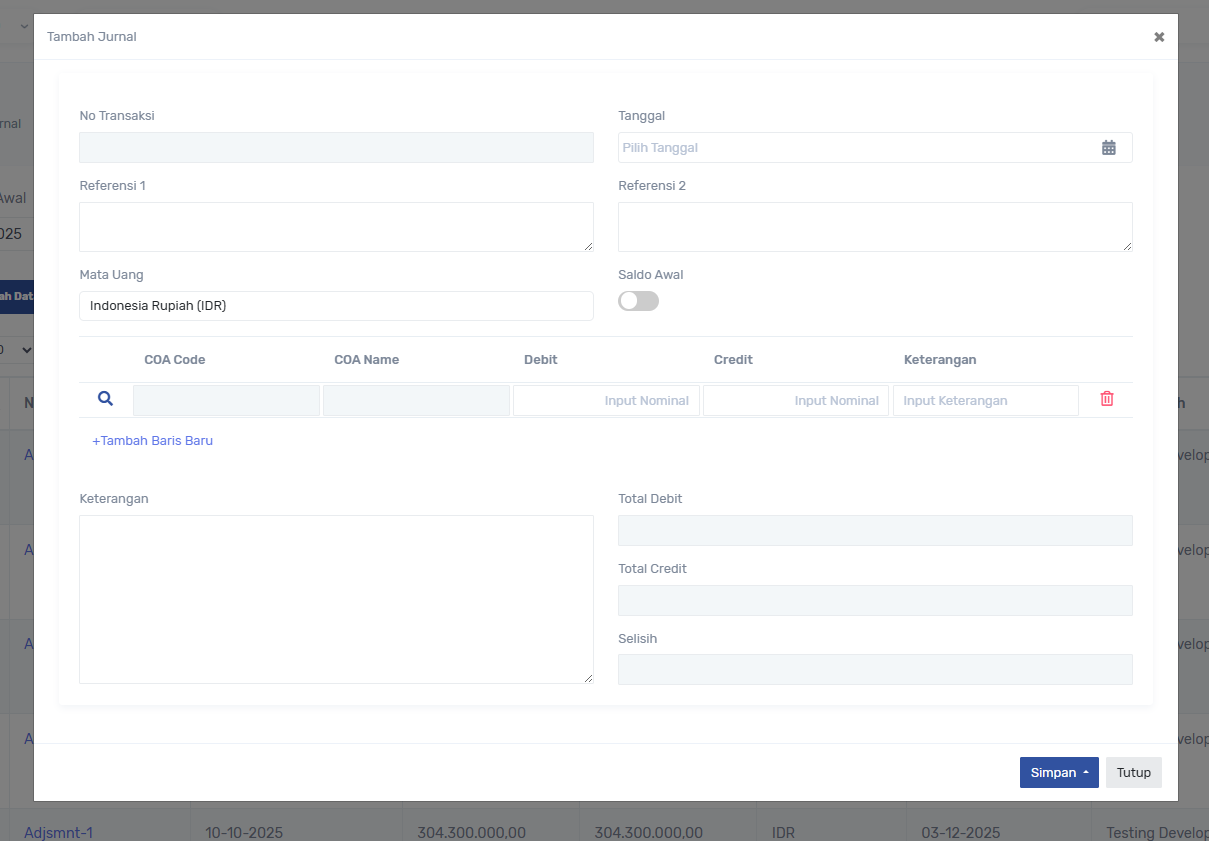
Pengisian sebagai berikut :
- Pilih Tanggal transaksi
- Isi Referensi 1 dan 2 (opsional)
- Pilih mata uang, (otomatis IDR)
- Geser toogle Saldo Awal jika transaksi yg dibuat adalah Saldo Awal
- Isi Detail transaksi
- Klik ikon pencarian untuk menampilkan COA
- Ketikan nominal di Debit/Kredit
- Keterangan opsional
- Tambah baris baru untuk menambah baris transaksi (tidak terbatas)
Setelah mengisi Detail transaksi Total Debit, Total Kredit otomatis terisi menghitung total dari Detail transaksi, Selisih harus 0 untuk cek Debit dan Kredit Balance
Contoh data siap Simpan :
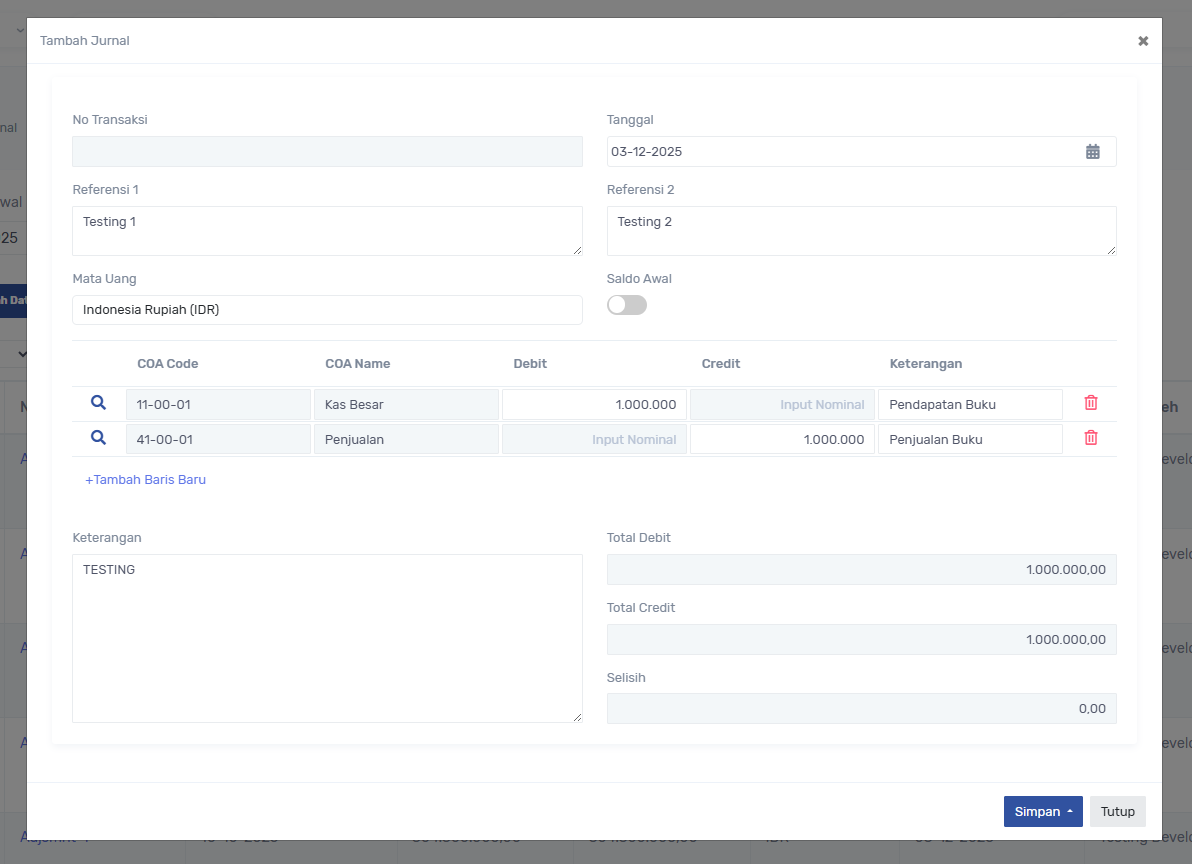
Klik button Simpan untuk menyimpan Transaksi
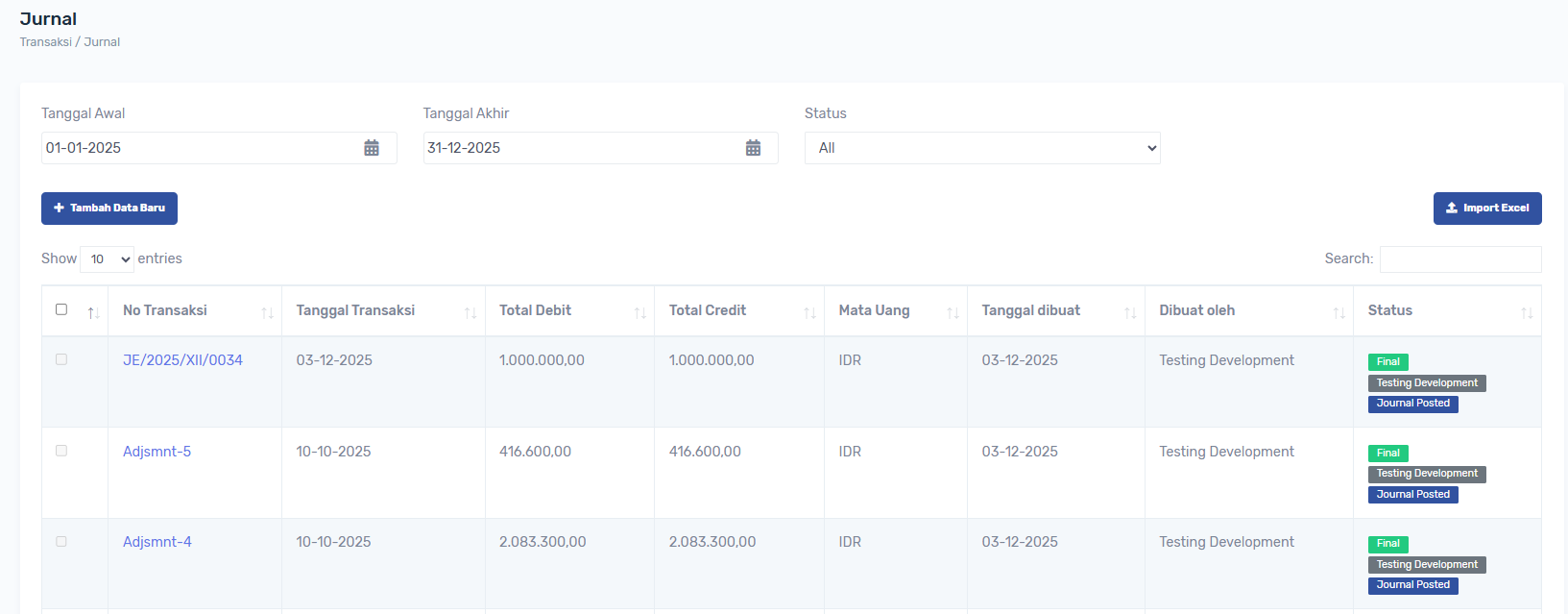
Data berhasil tersimpan, dengan No Transaksi otomatis generate dari sistem.
EDIT DATA
Data Jurnal bisa diedit dari hasil import maupun input manual, untuk pengaju yg bukan approval masih bisa edit jurnal sebelum jurnal tersebut final approve, jika sudah final approve, transaksi jurnal hanya bisa di edit oleh final approver, cara untuk edit jurnal adalah dengan klik No Transaksi yg ada di list data, maka akan muncul popup detail data dari transaksi tersebut :
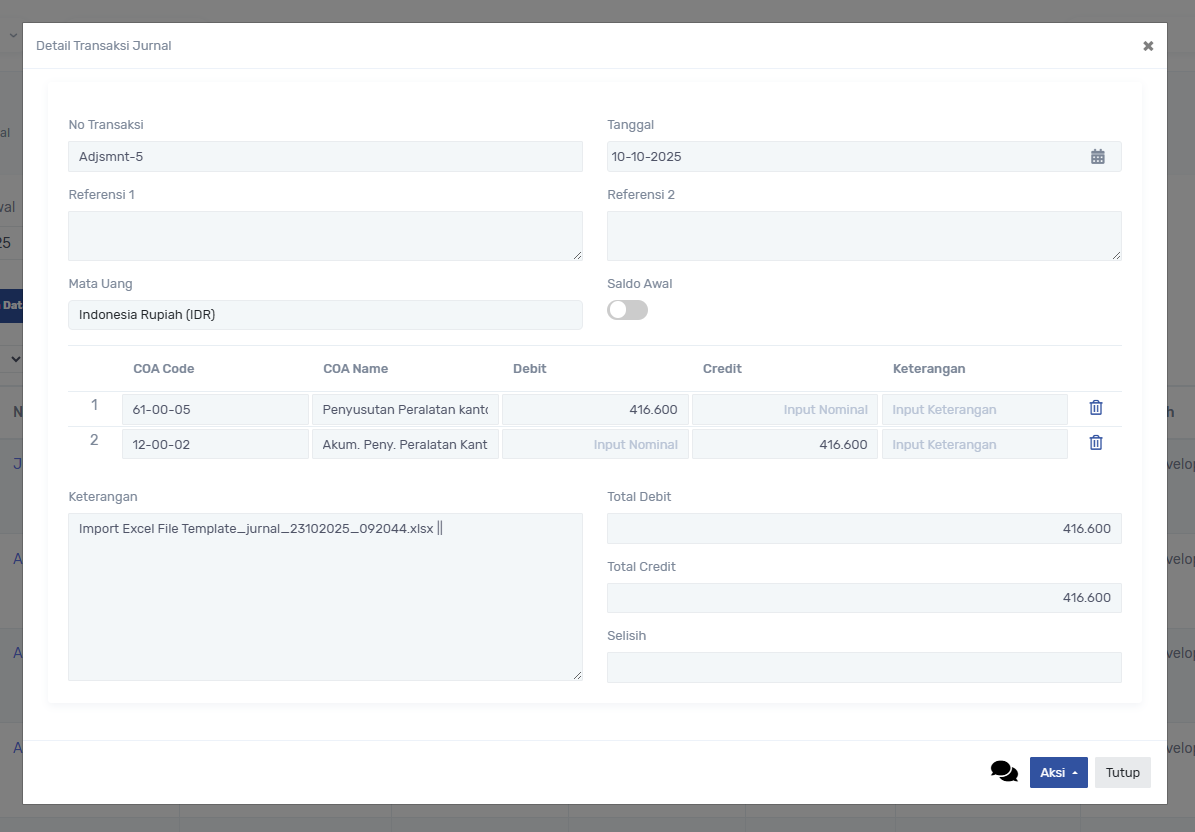
Untuk edit klik Aksi -> Edit
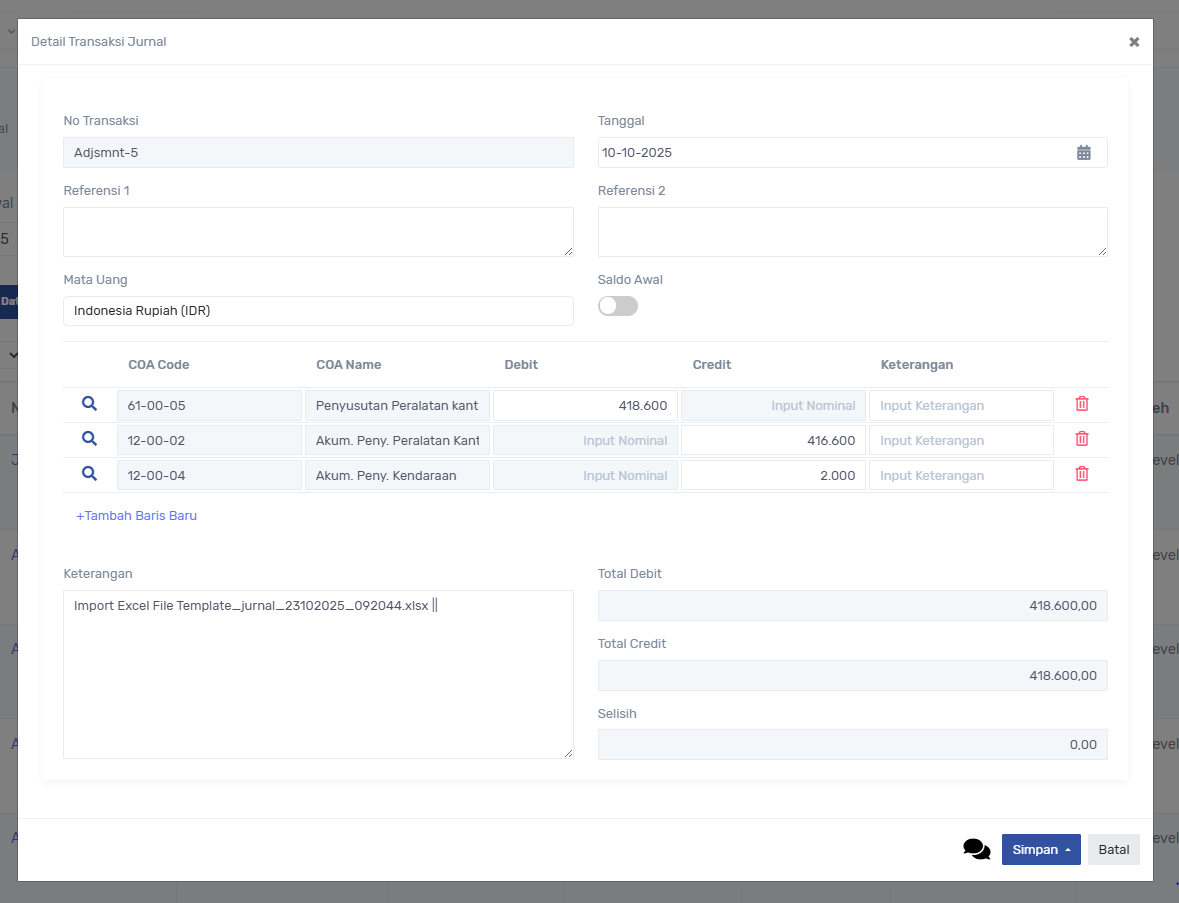
Jika sudah di edit klik Simpan
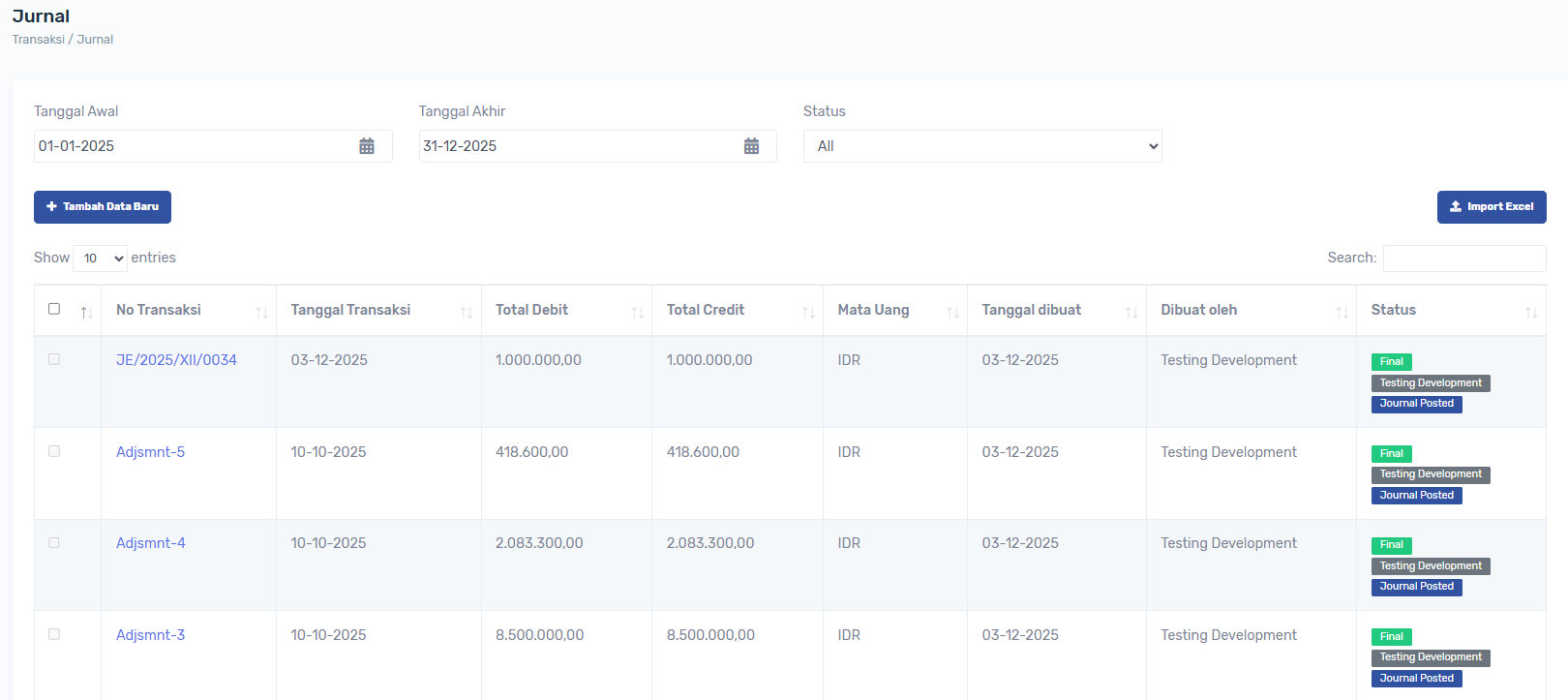
Data berhasil diperbarui.

MASTER JENIS AKUN
Untuk mengelompokkan akun keuangan berdasarkan fungsi dan kategori.
Terdapat di menu Master Data -> Jenis Akun
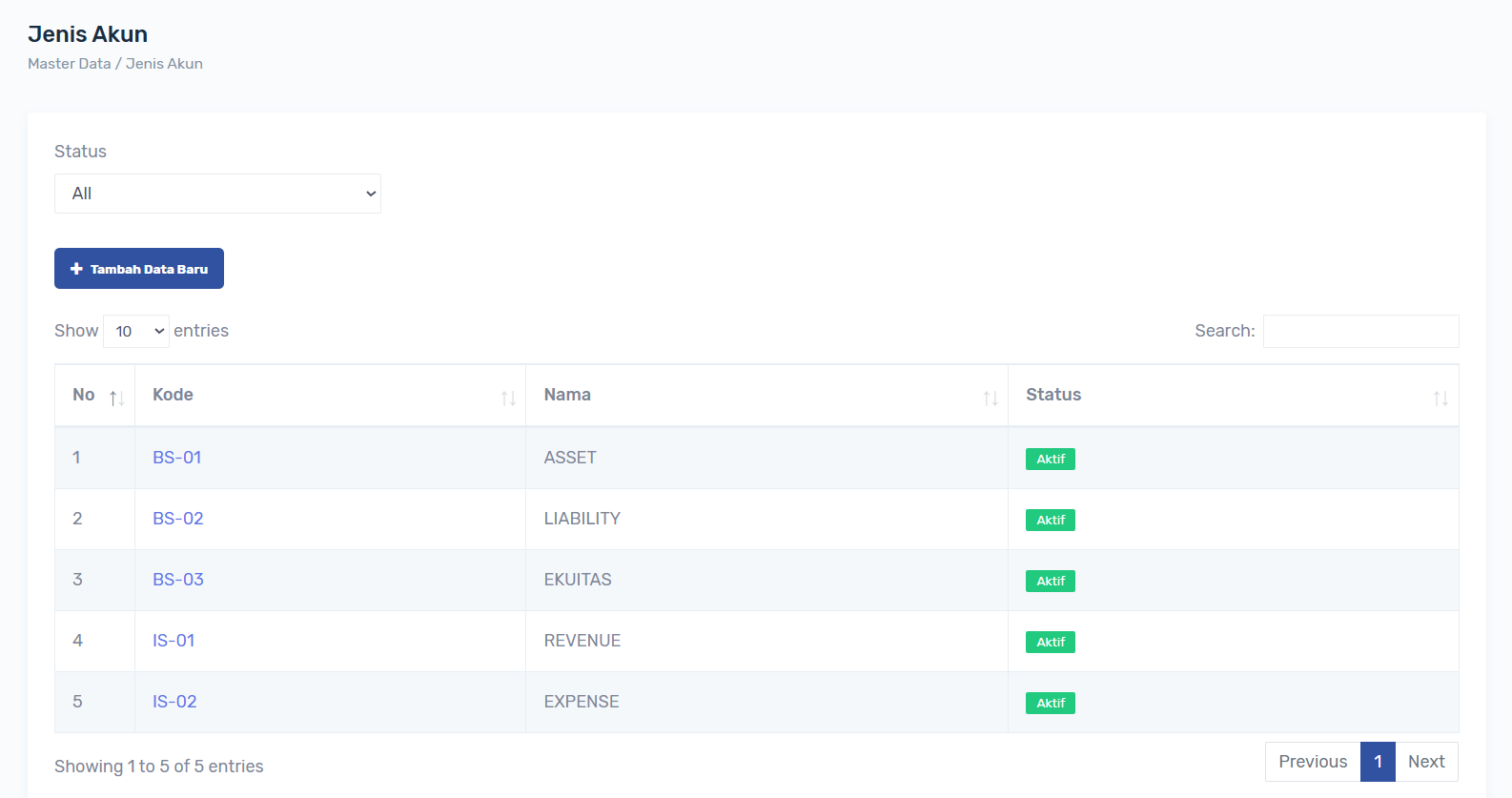
Data sudah disediakan oleh sistem, namun jika ingin menambah Jenis baru atau edit data yg sudah ada dapat dilakukan secara mandiri, untuk edit klik kode pada list data, akan muncul popup :
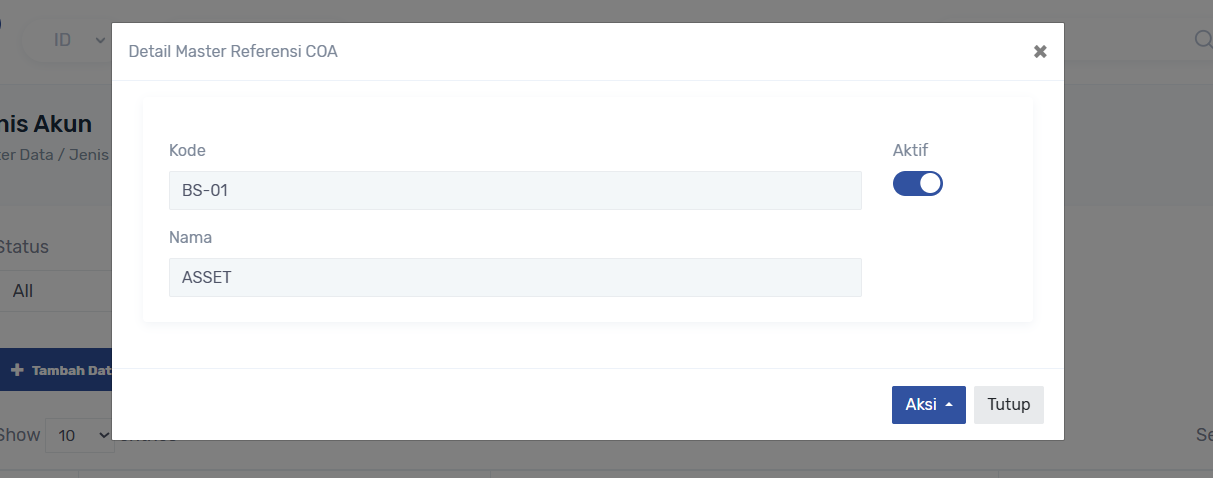
klik Aksi, pilih Edit, lakukan edit dan Simpan
Untuk menambah klik button +Tambah Data Baru, isi Kode dan Nama lalu Simpan.
Data yg ditambah atau di edit disini akan muncul di Master COA untuk menadai COA termasuk jenis apa.
?unique=5b1ae42)
Master COA (Kode Akun)
Untuk mengelola Chart of Accounts (COA) dengan kemampuan Menambah, mengedit, dan menghapus kode akun, Mengatur struktur akun sesuai standar perusahaan dan memastikan akun-akun yang dipakai dalam transaksi sudah sesuai dengan standar keuangan perusahaan, proses input dapat menggunakan import excel untuk proses input masal, dan input manual, kode COA sudah otomatis mengikuti aturan pengkodean COA
Terdapat di menu Master Data -> Kode Akun
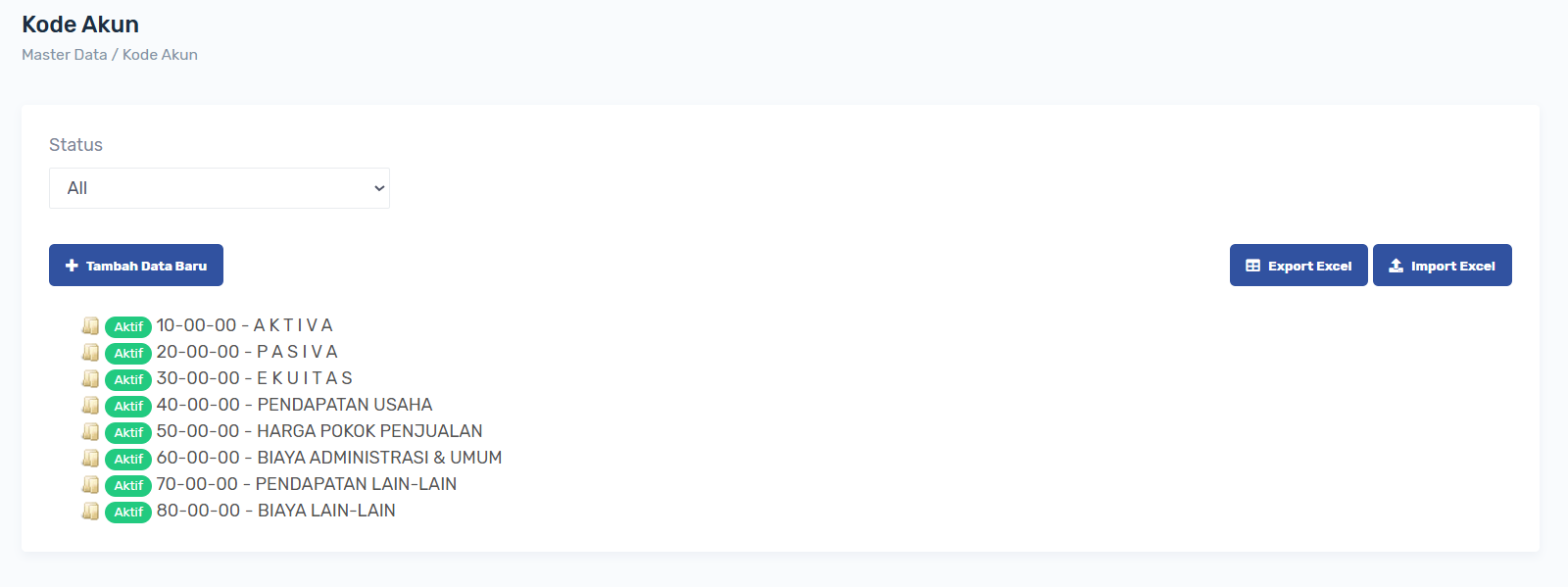
Terdapat 2 cara untuk input data COA Import Excel dan Input Manual :
1. IMPORT EXCEL
Untuk input data melalui import excel klik button Import Excel akan muncul pop up berikut :
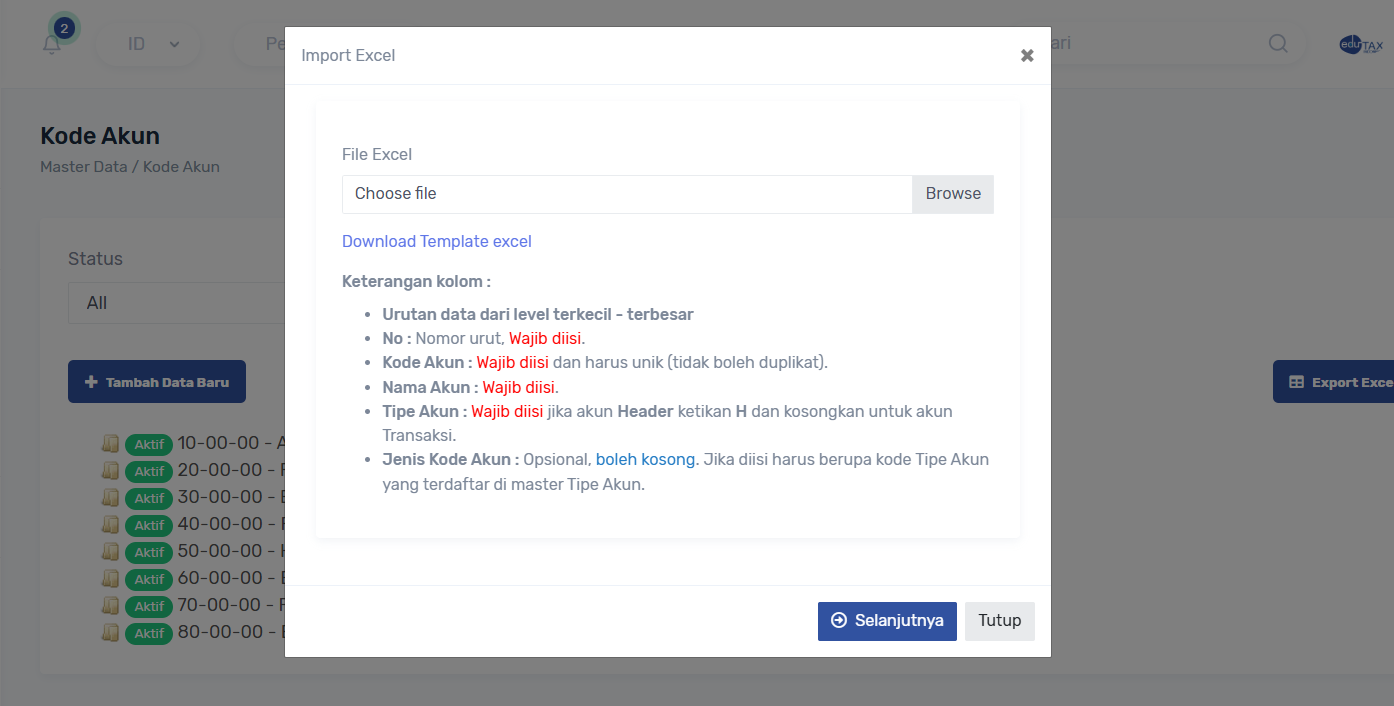
Terdapat link download template excel, untuk template import COA yang dapat diisi sebelum melakukan import, atau klik button Export Excel pada menu utama kode akun untuk export data yg sudah tersedia ke excel dan dapat melanjutkan pengisian COA selanjutnya.
Setelah excel selesai di buat dan diisi dengan kumpulan data COA yg digunakan untuk pencatatan keuangan perusahaan klik choose file dan pilih file yg telah disiapkan,
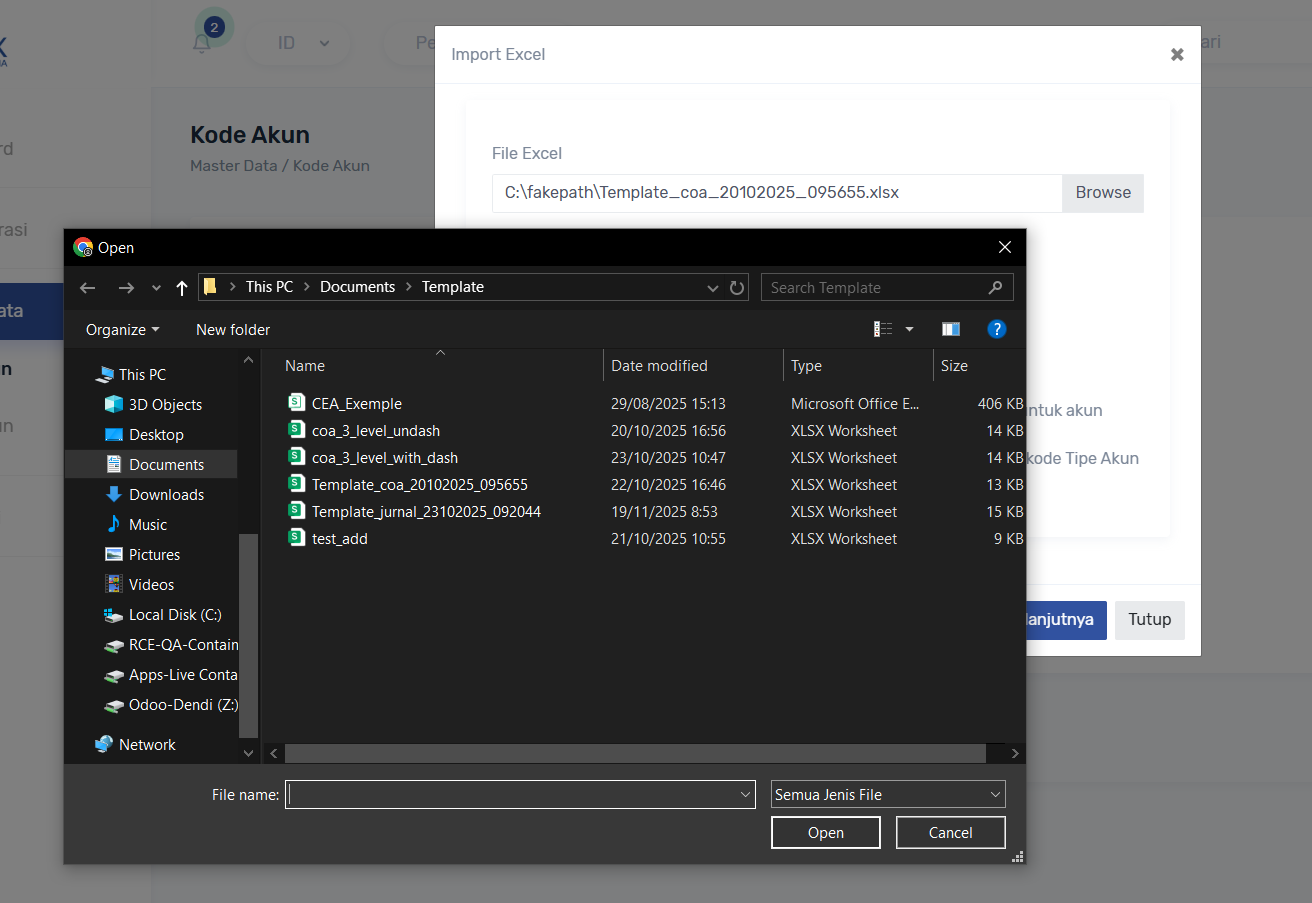
Setelah memilih file klik button Selanjutnya untuk preview data sebelum di input ke sistem.
Berikut tampilan preview data Excel :
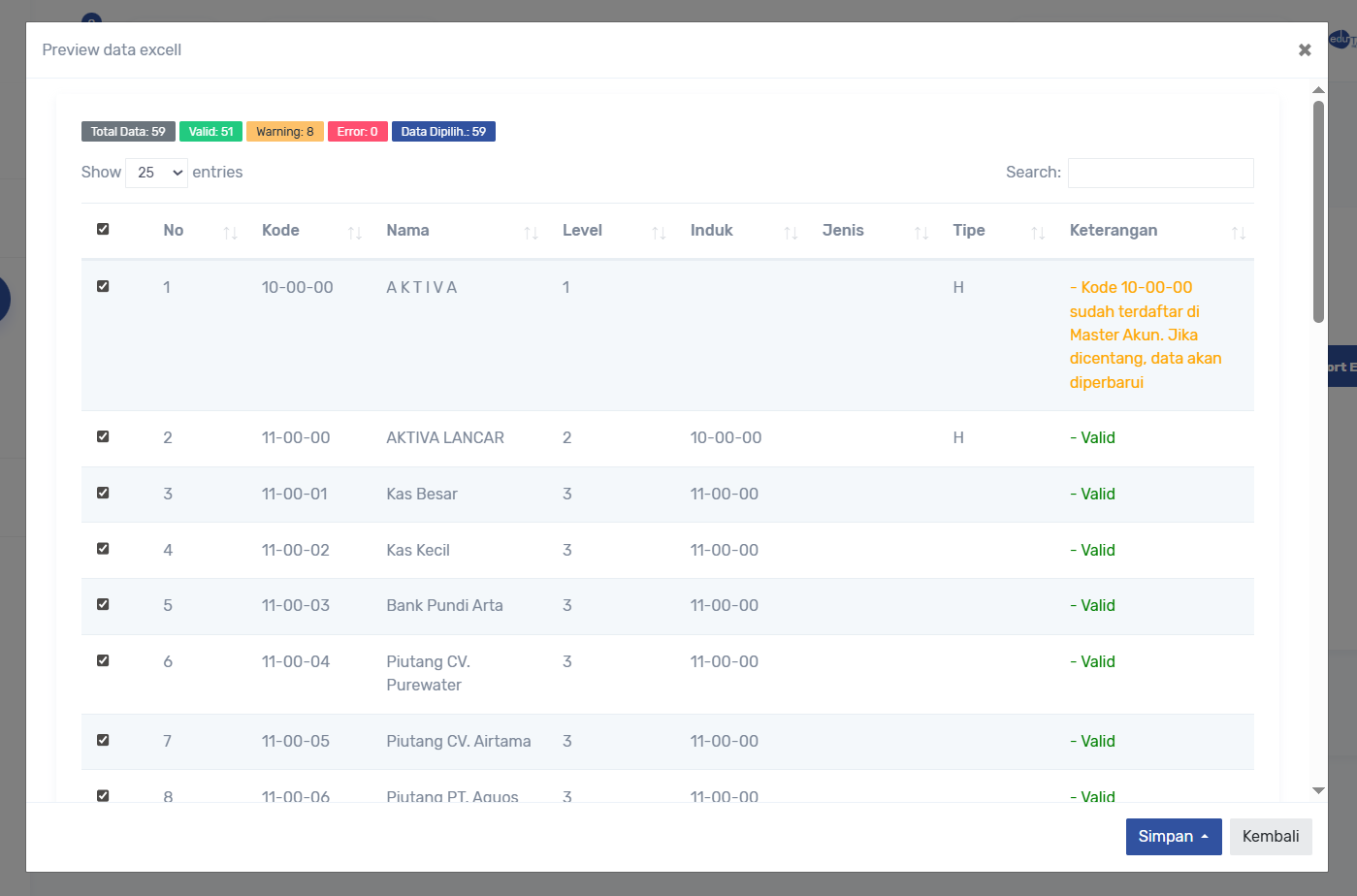
Terdapat Total Data, Data Valid, Warning, Eror dan Data dipilih, jika data valid, keterangannya adalah valid, jika ada warning atau eror keterangan akan menampilkan kesalahan apa yg terjadi, jika ada eror hendaknya di perbaiki excel nya terlebih dahulu karena data yg eror tidak bisa di import, kalau datanya warning, data masih bisa di import dan akan update data yg sudah ada.
Ceklis data yg akan di import atau Ceklis All untuk ceklis semua data dan klik button simpan untuk menyimpan data, tunggu hingga data berhasil di import.
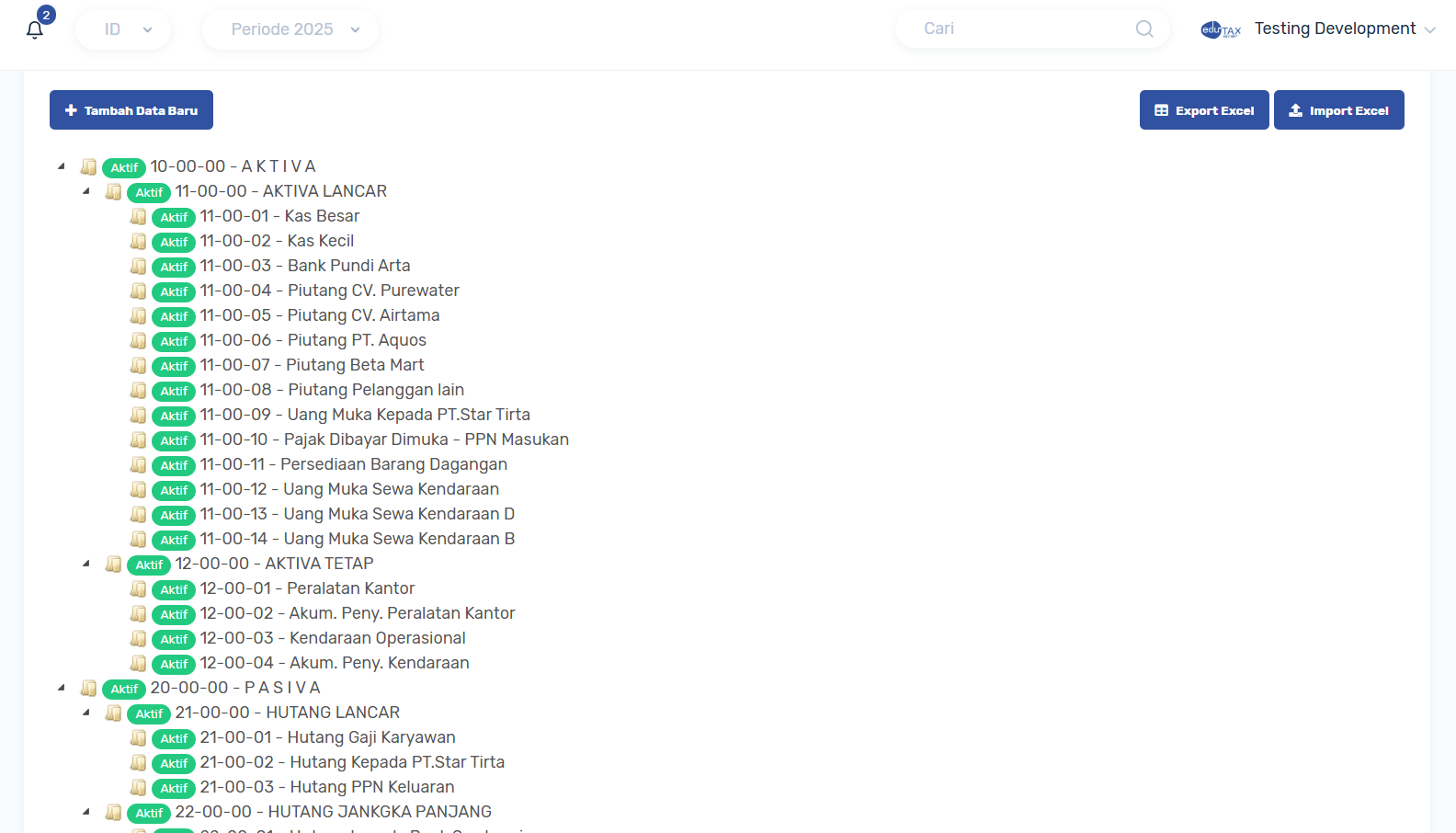
data berhasil di import.
2. INPUT MANUAL
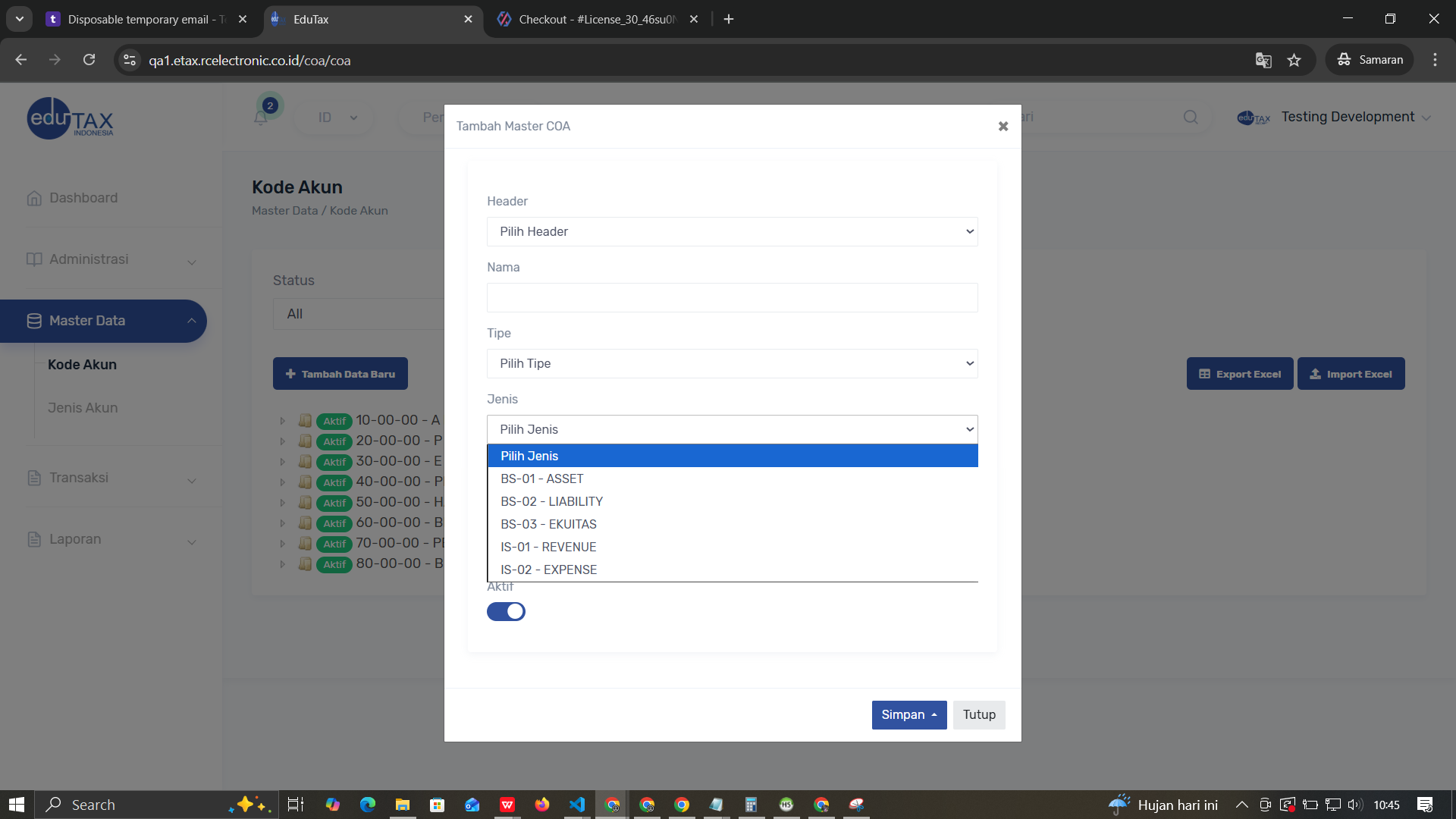
Untuk input manual klik button +Tambah Data Baru akan muncul popu berikut :
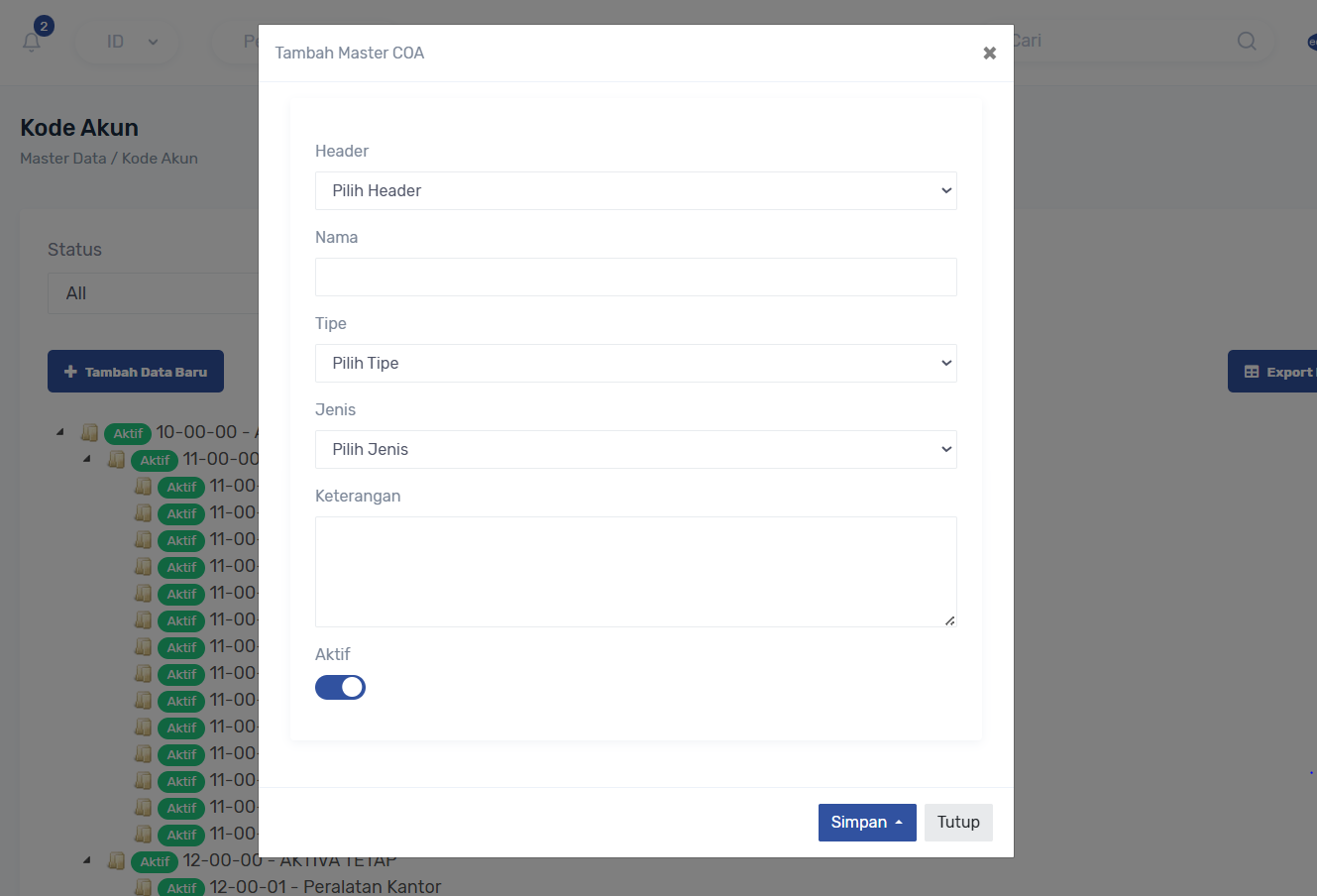
urutan pengisian sebagai berikut :
- Pilih header yg akan ditambah data
- Isi nama COA yg akan ditambahkan
- Pilih Tipe, Header untuk COA Header, Akun untuk COA Akun yg dapat digunakan di Transaksi Jurnal
- Pilih Jenis COA
- Keterangan (opsional)
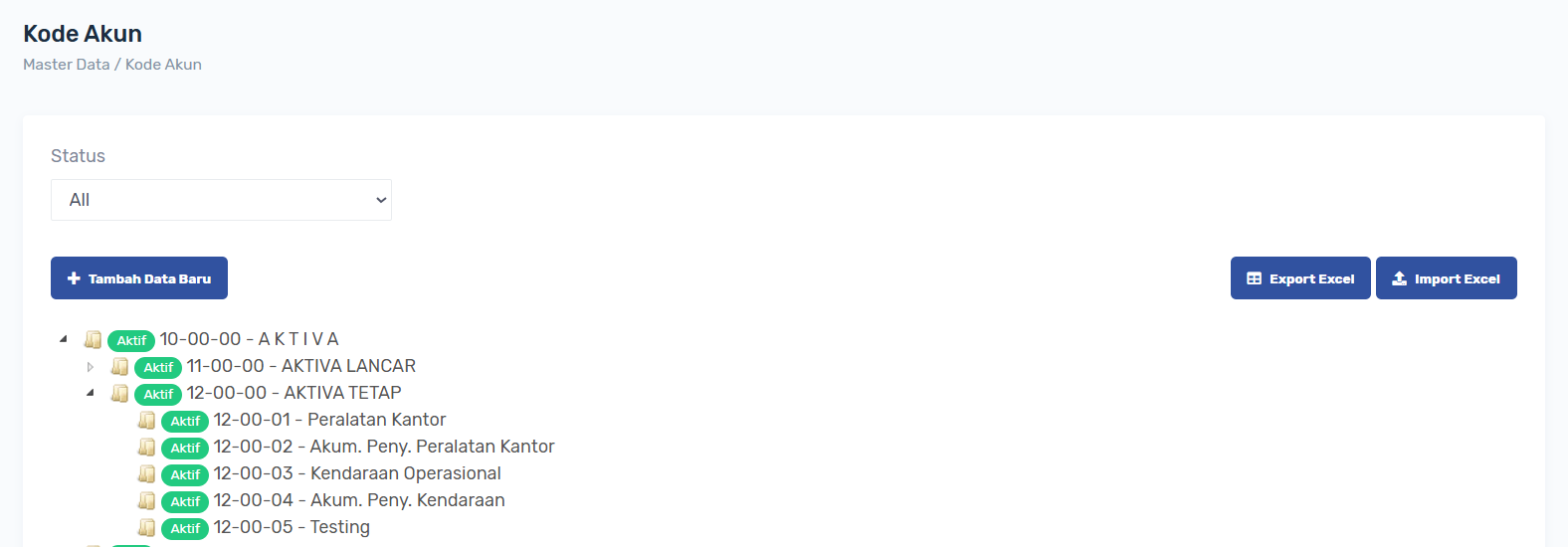
lalu simpan untuk menyimpan, Kode COA otomatis dibuatkan oleh sistem mengikuti Header COA dengan mengikuti aturan pengkodean COA
Contoh :
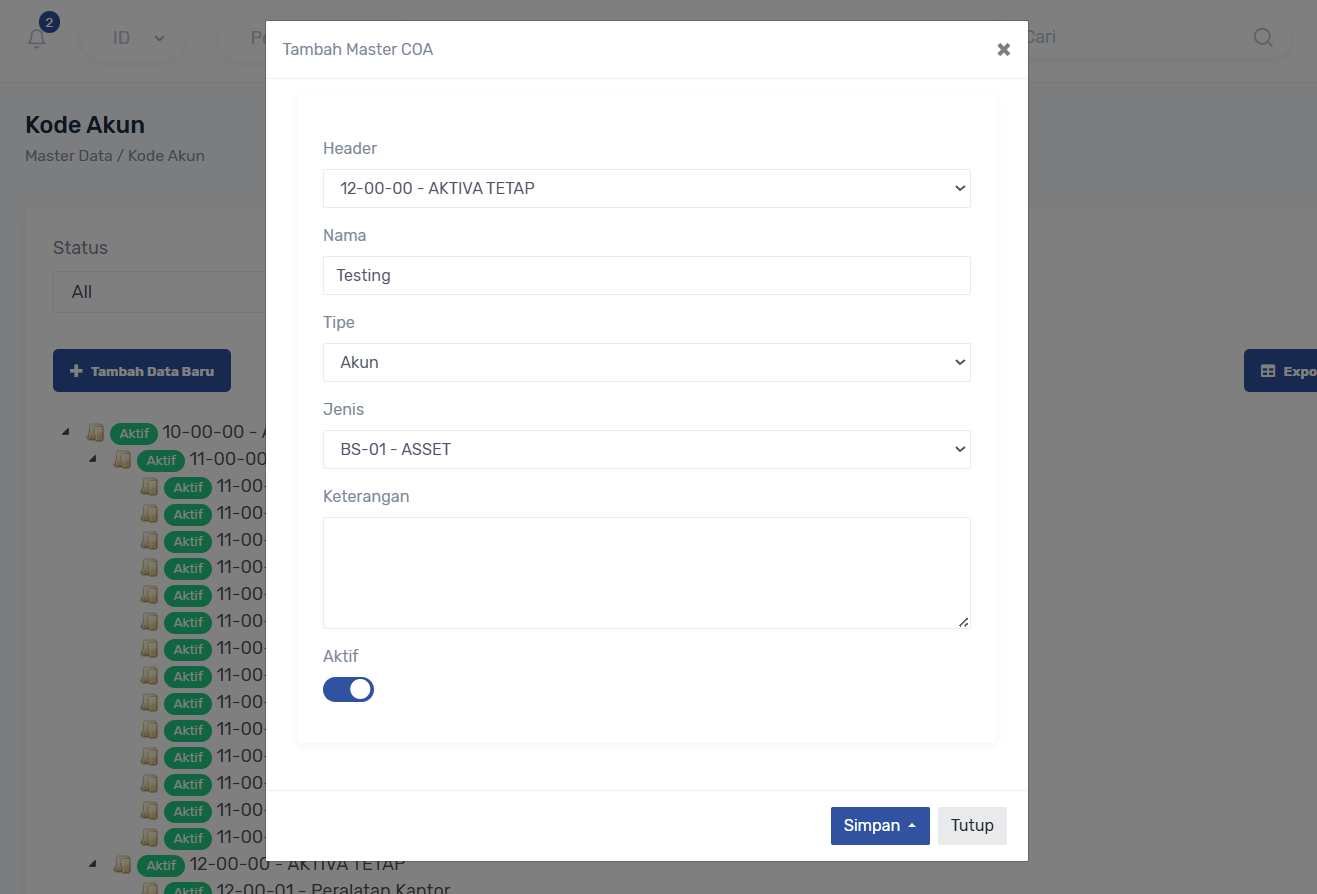
Hasil :
?unique=5b1ae42)
AKSES USER
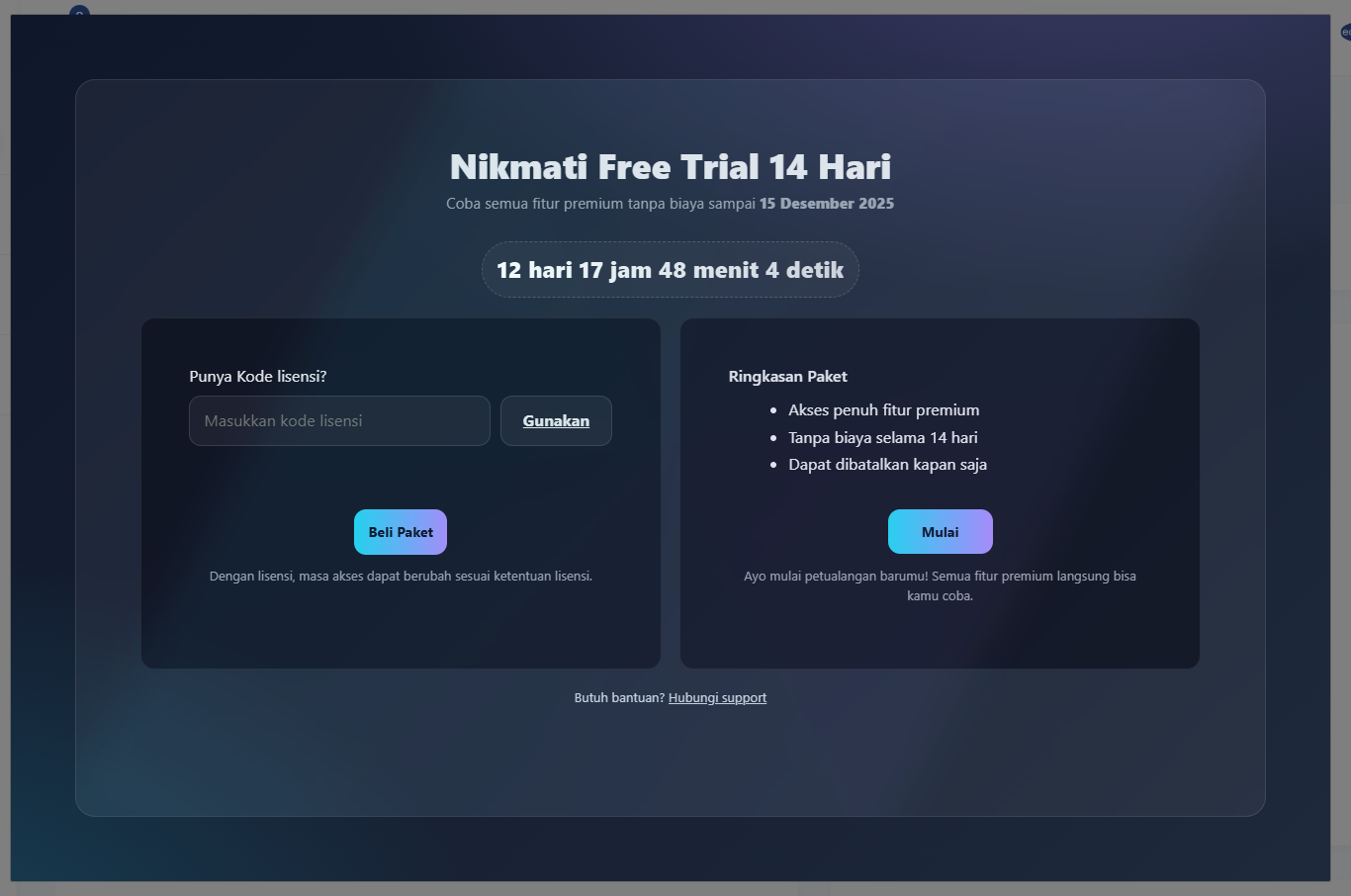
Untuk User dengan tipe User (END USER) yang melakukan registrasi tanpa melalui Consultant (Register mandiri) Diberikan akses gratis 14 hari setelah akun di aktivasi :
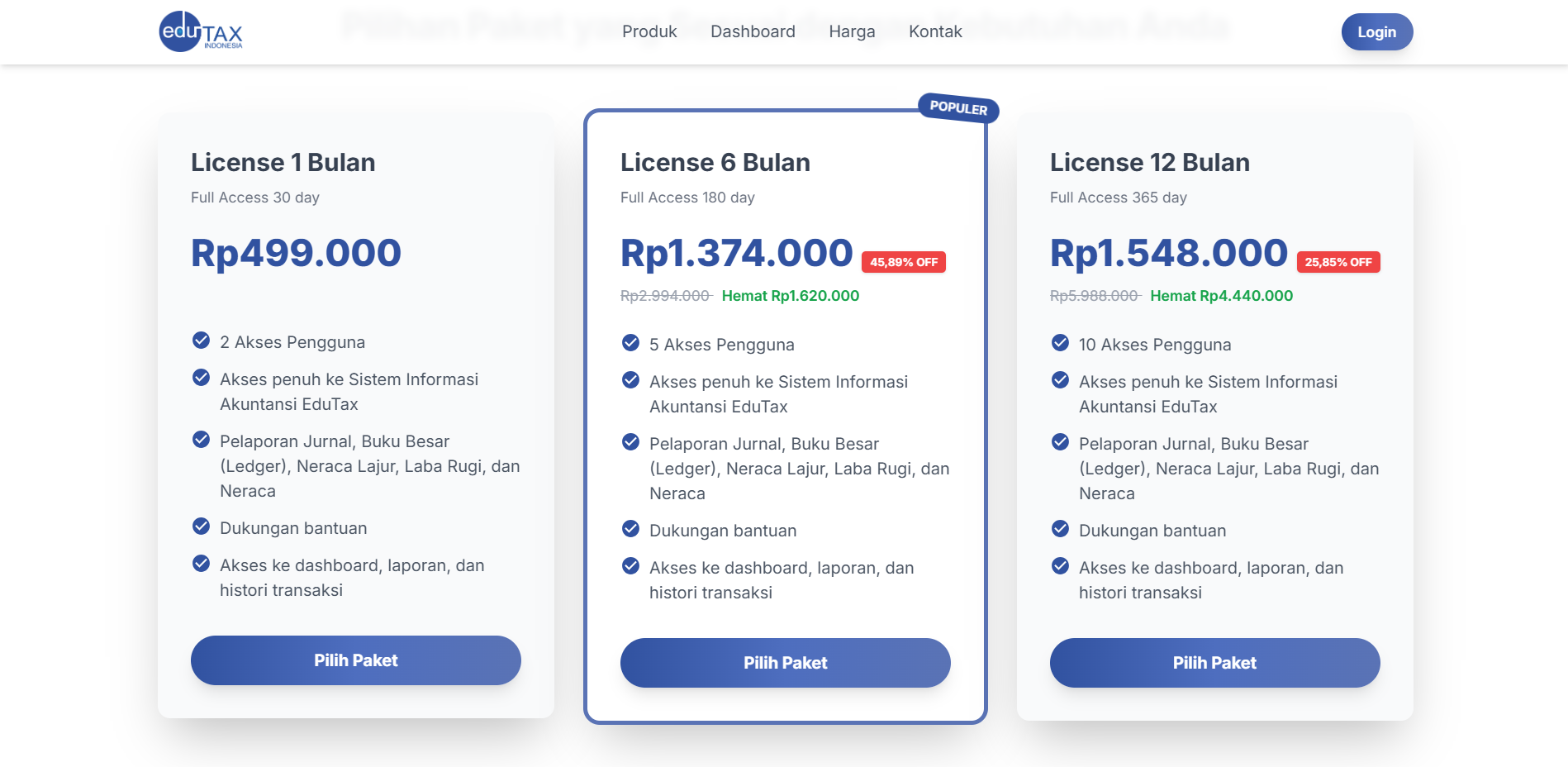
Sebelum akses habis dan tidak dapat mengakses sistem diharapkan dapat berlangganan dengan membeli paket berikut :
Lokasinya berada di halaman utama, atau dari menu license yg berada di menu Administrasi -> License dengan klik button Order License
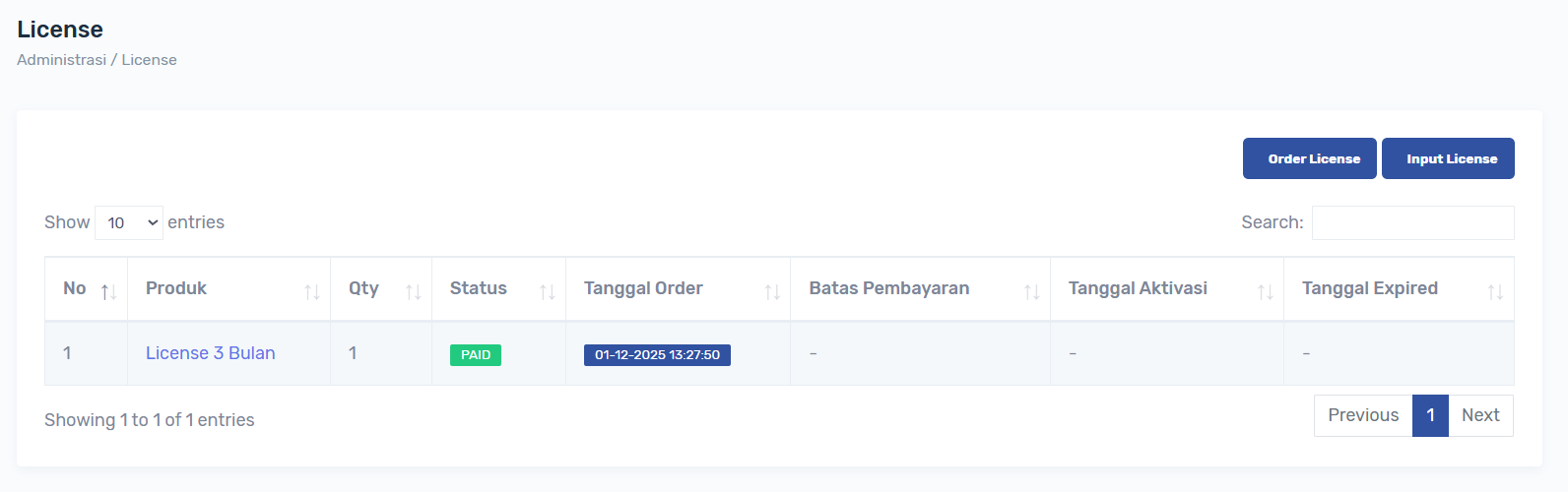
Tampilannya seperti berikut :
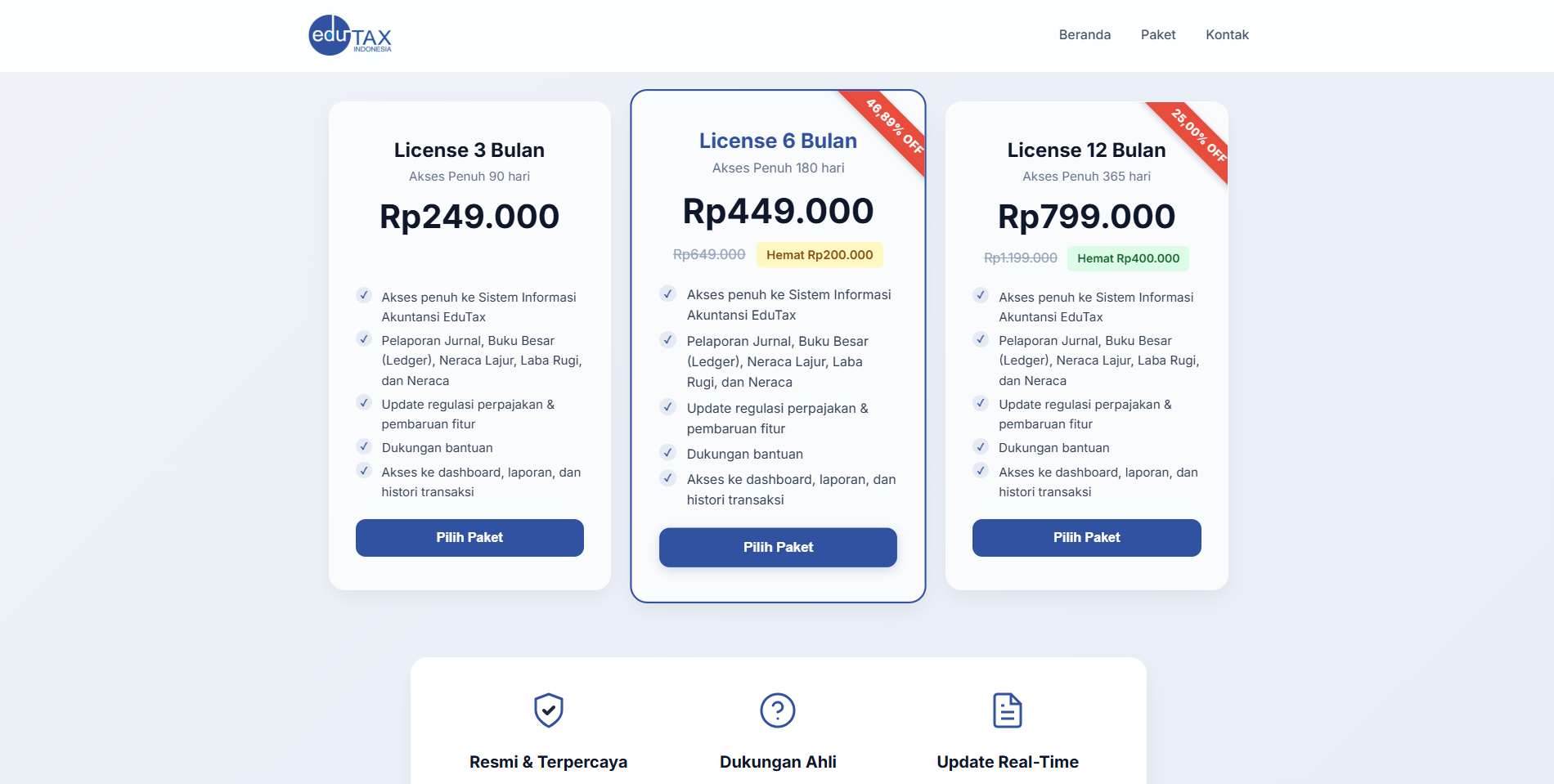
Klik Pilih Paket yg sesuai dengan kebutuhan operasional perusahaan, dan akan lanjut diarahkan ke menu Checkout :
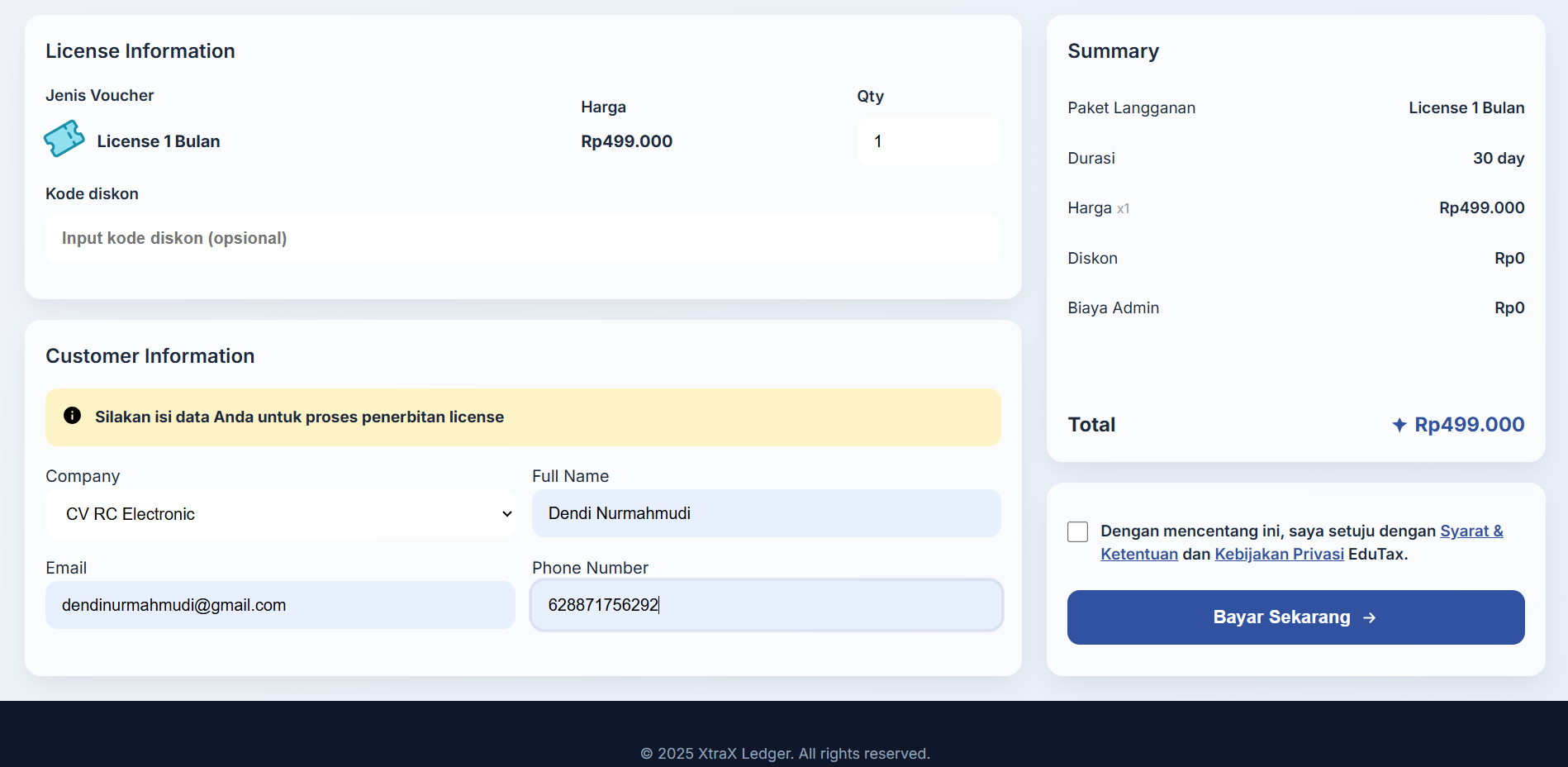
Isi data yang harus dilengkapi :
- Pilih Perusahaan, jika belum pilih perusahaan yg anda kelola, jika sudah login perusahaan otomatis terpilih.
- Isi Nama, jika sudah login Nama otomatis terisi
- Isi Email, jika sudah login Email otomatis terisi, Email yg dicatat di checkout akan menerima kode lisensi
- Isi Nomor Telepon, Jika sudah login Telepon otomatis terisi
Setelah data sudah benar lanjut klik Bayar Sekarang
Akan di arahkan ke menu pembayaran :
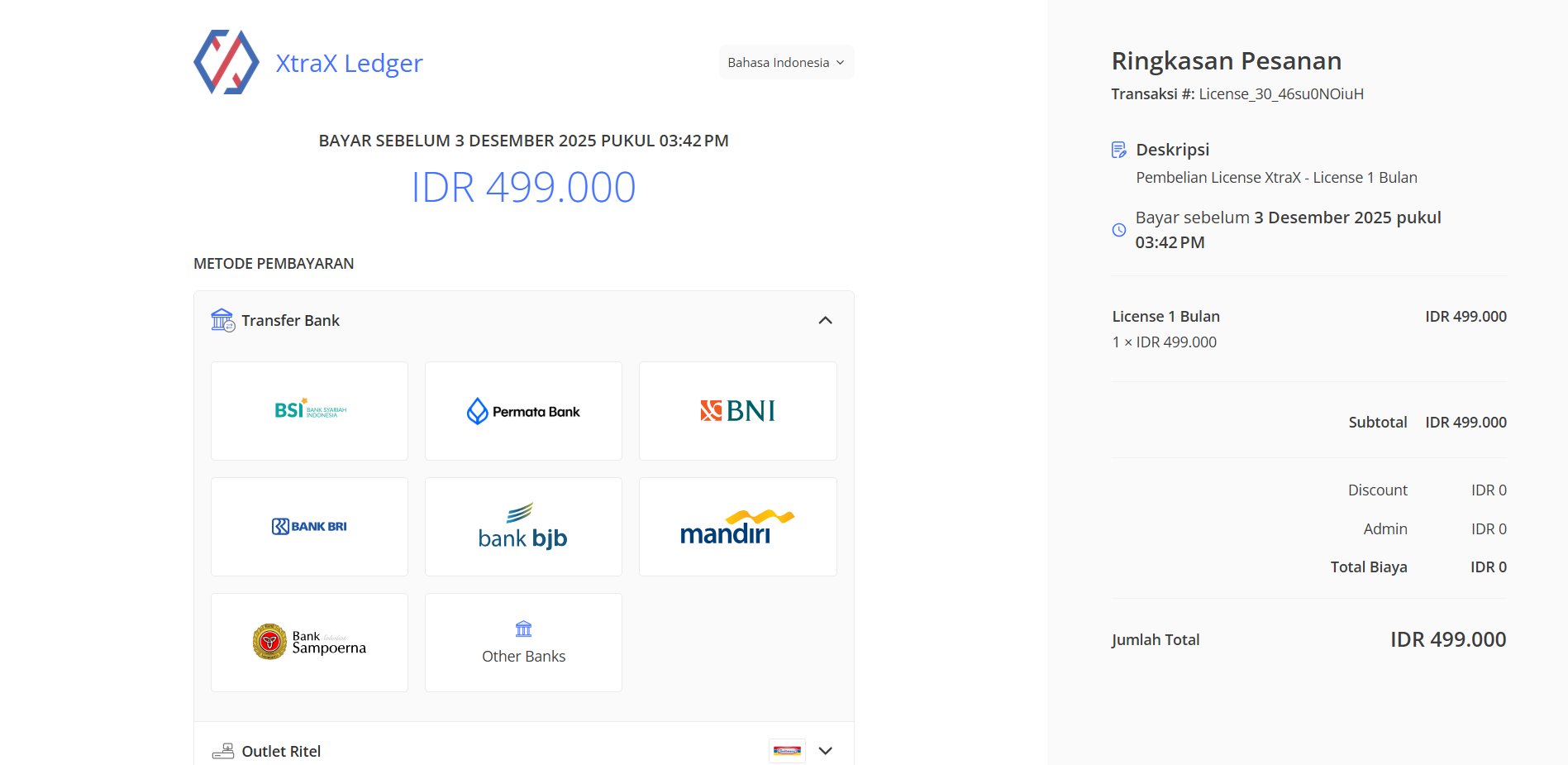
Lakukan pembayaran, dan setelah pembayaran berhasil di konfirmasi kode lisensi akan dikirimkan ke email yg terdaftar di menu checkout.
Contoh Kode lisensi :
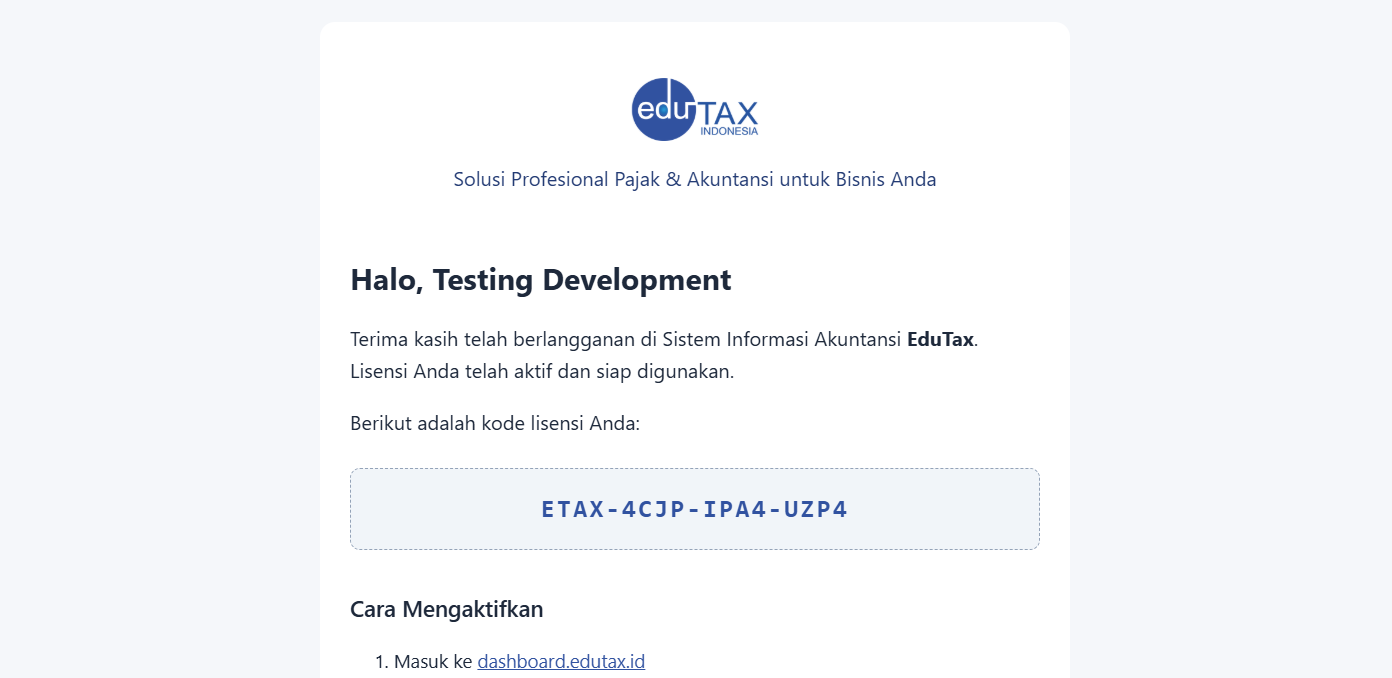
dapat di input di flayer dashboard waktu login (gambar pertama) :
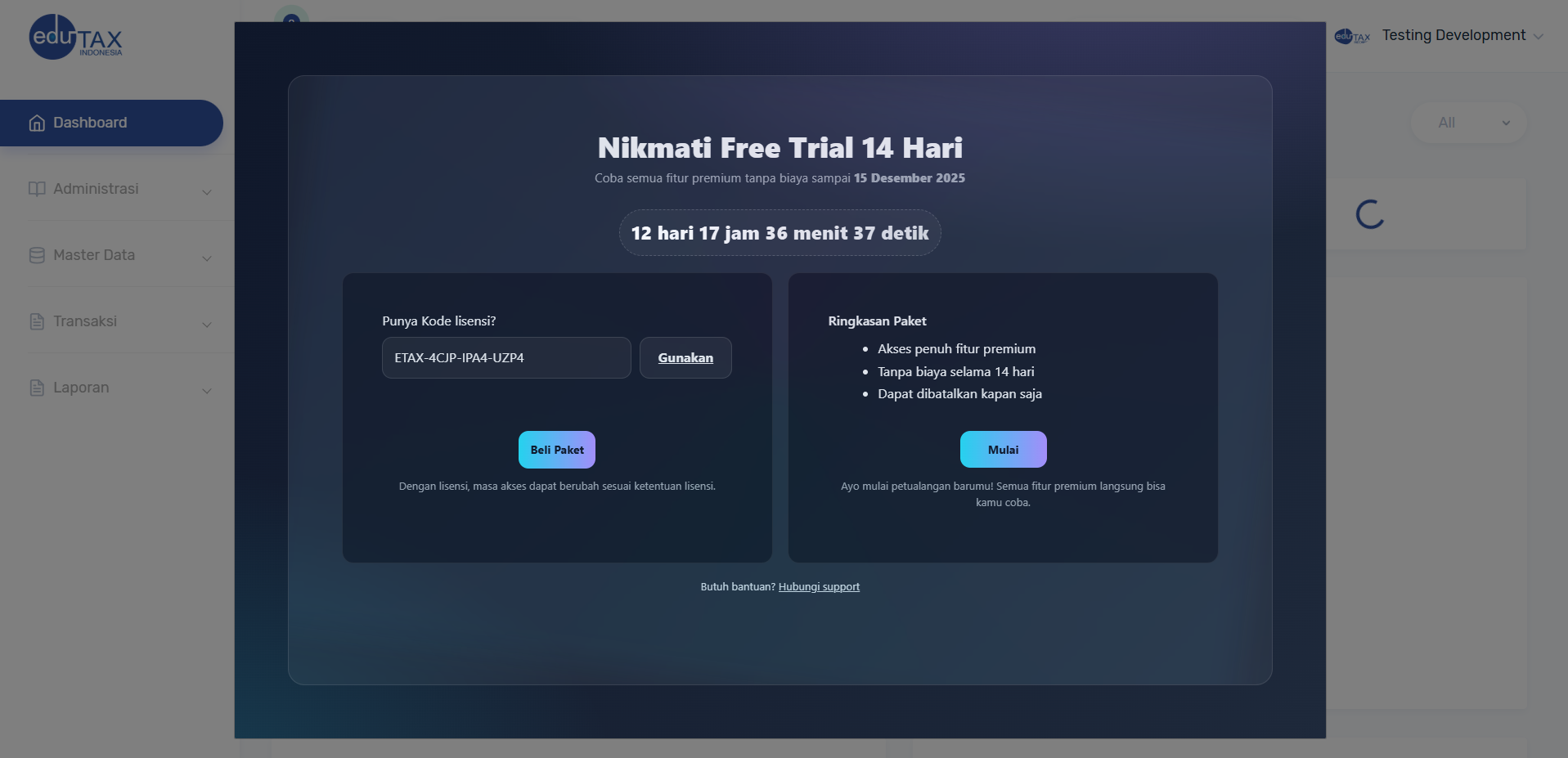
atau melalui menu License yg berada di Administrasi -> Licensi klik button Input Lisensi: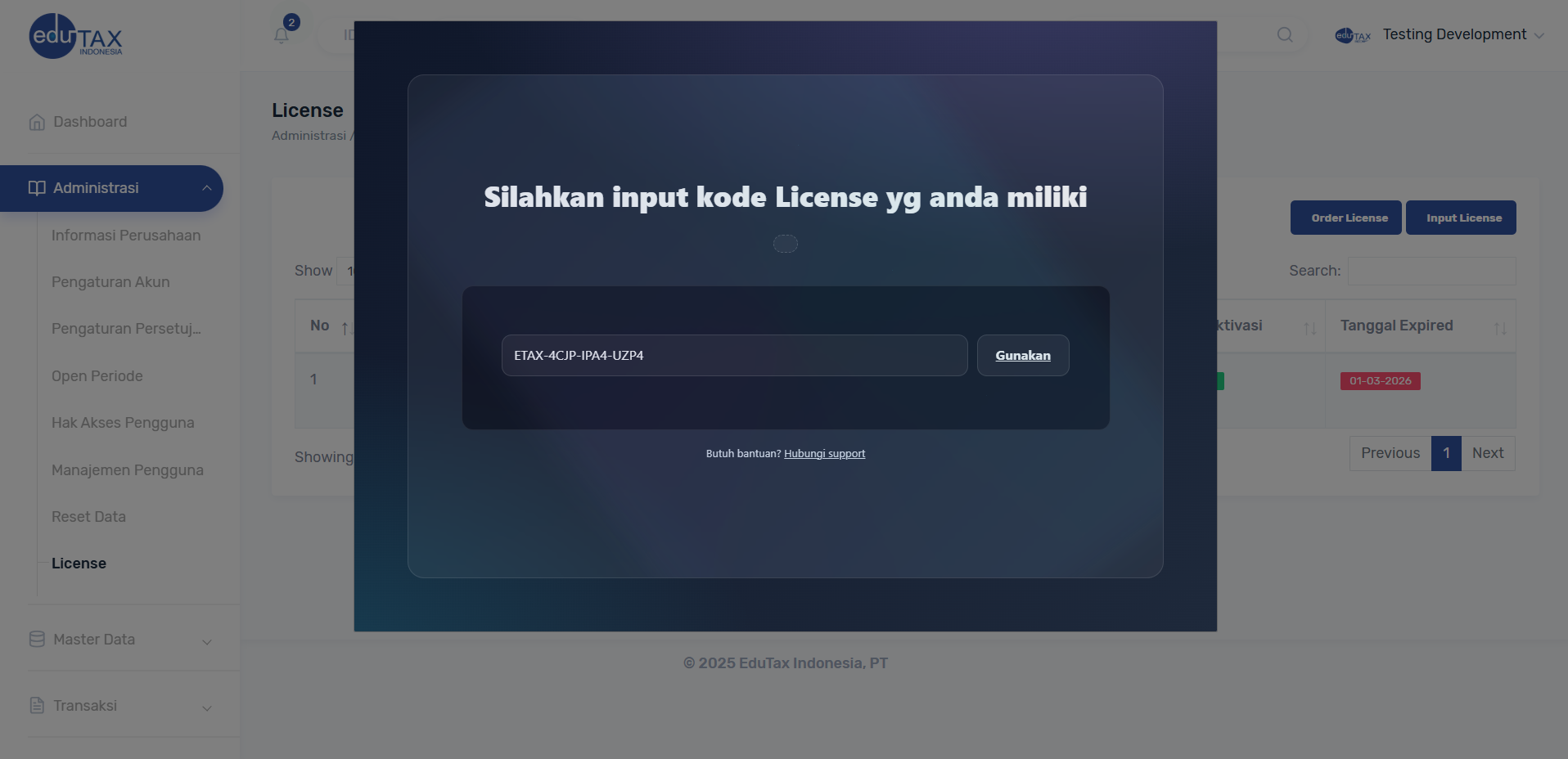
setelah di Input akses ke sistem sesuai dengan paket berlangganan.
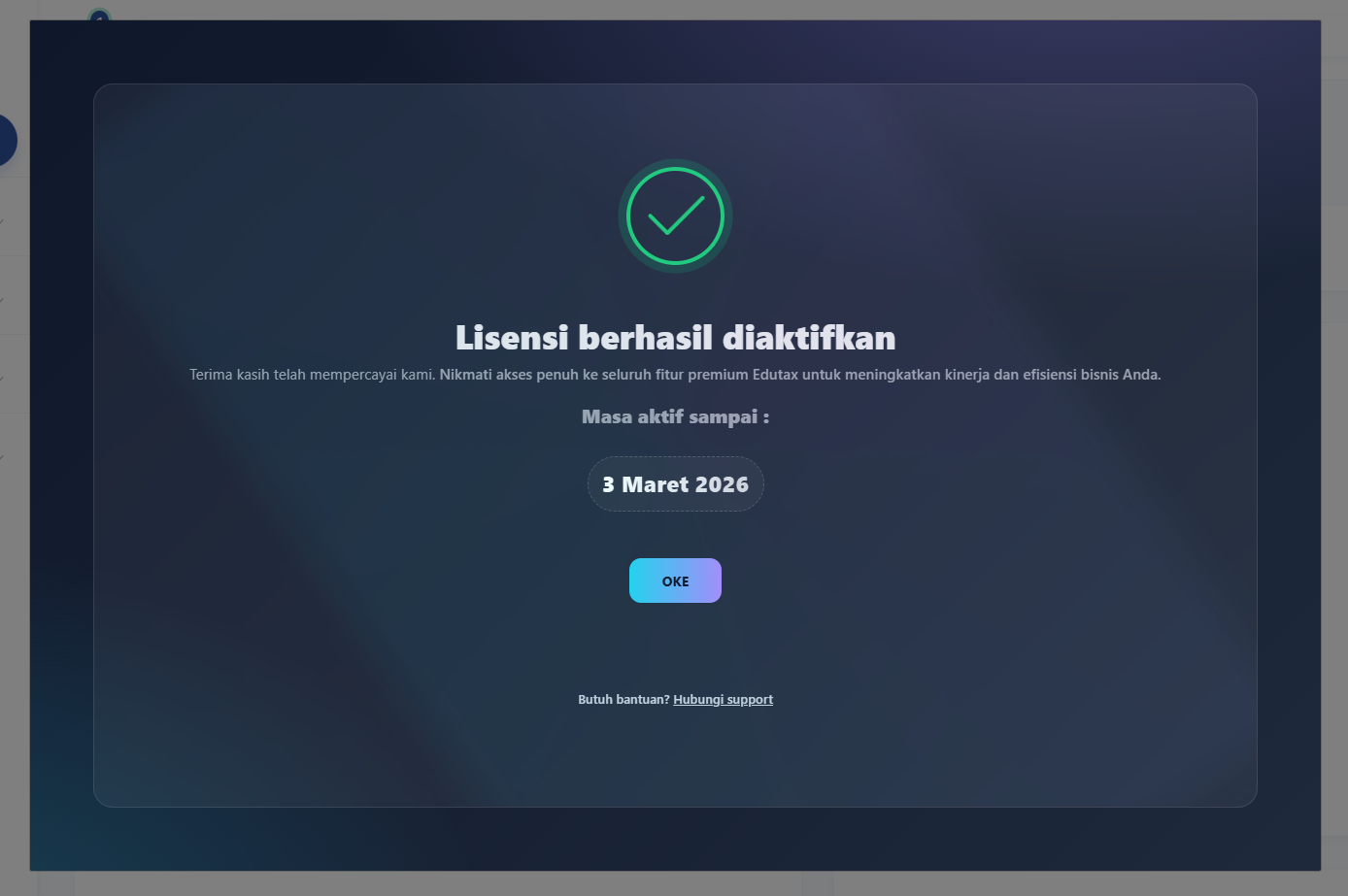

LICENSE
Untuk input, order dan history pembelian/penjualan dan penggunaan license.
Terdapat di menu Administrasi -> License
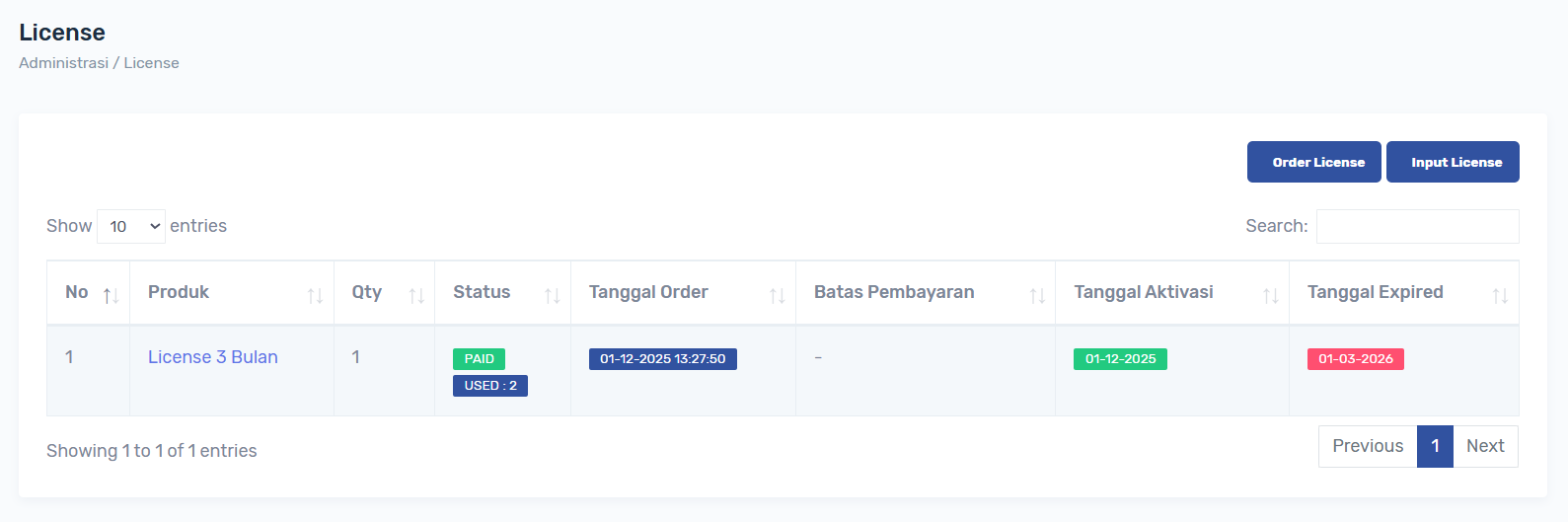
Untuk order klik button Order License, maka akan di arahkan ke menu pembelian license :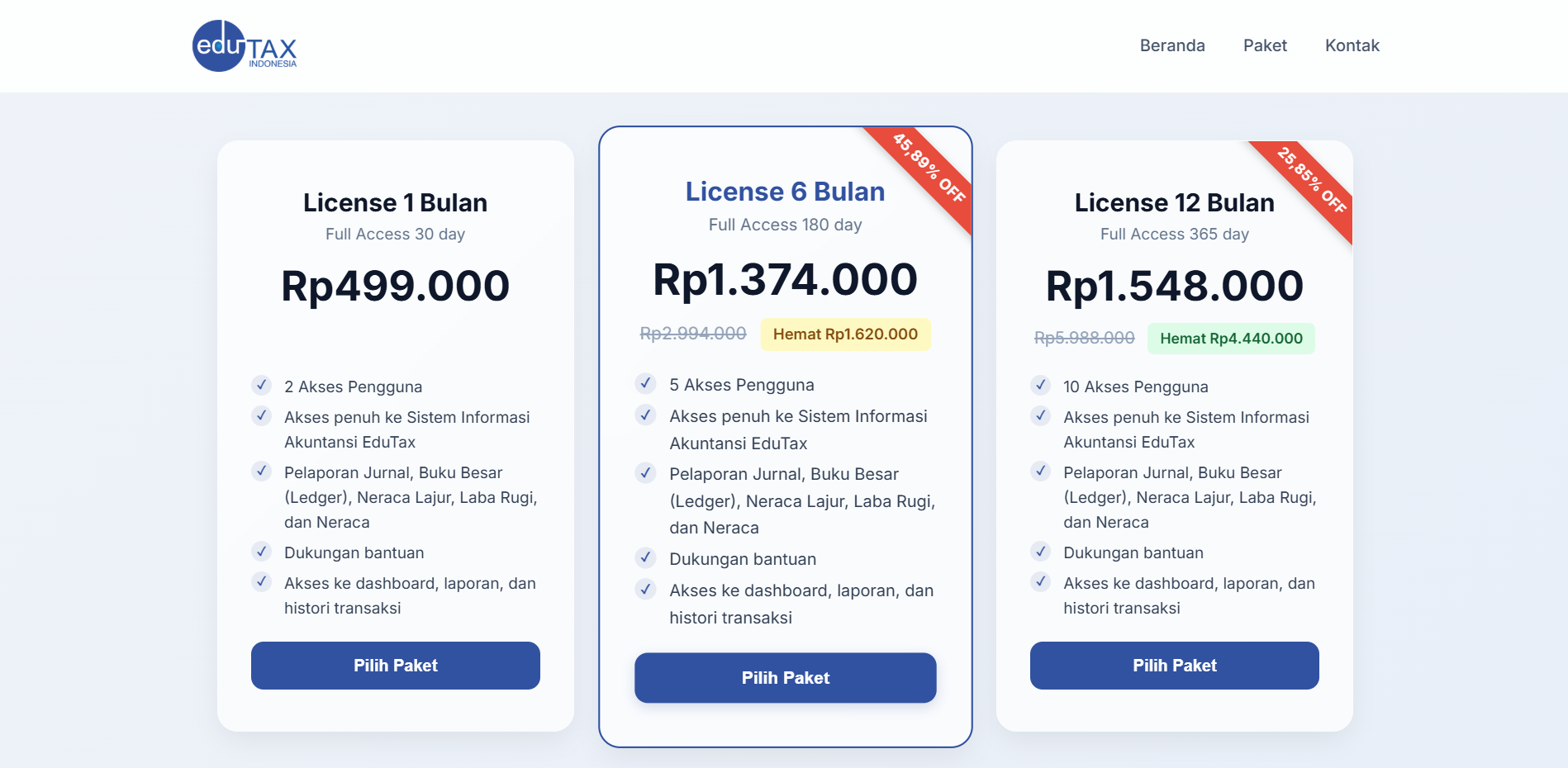
Lakukan checkout :
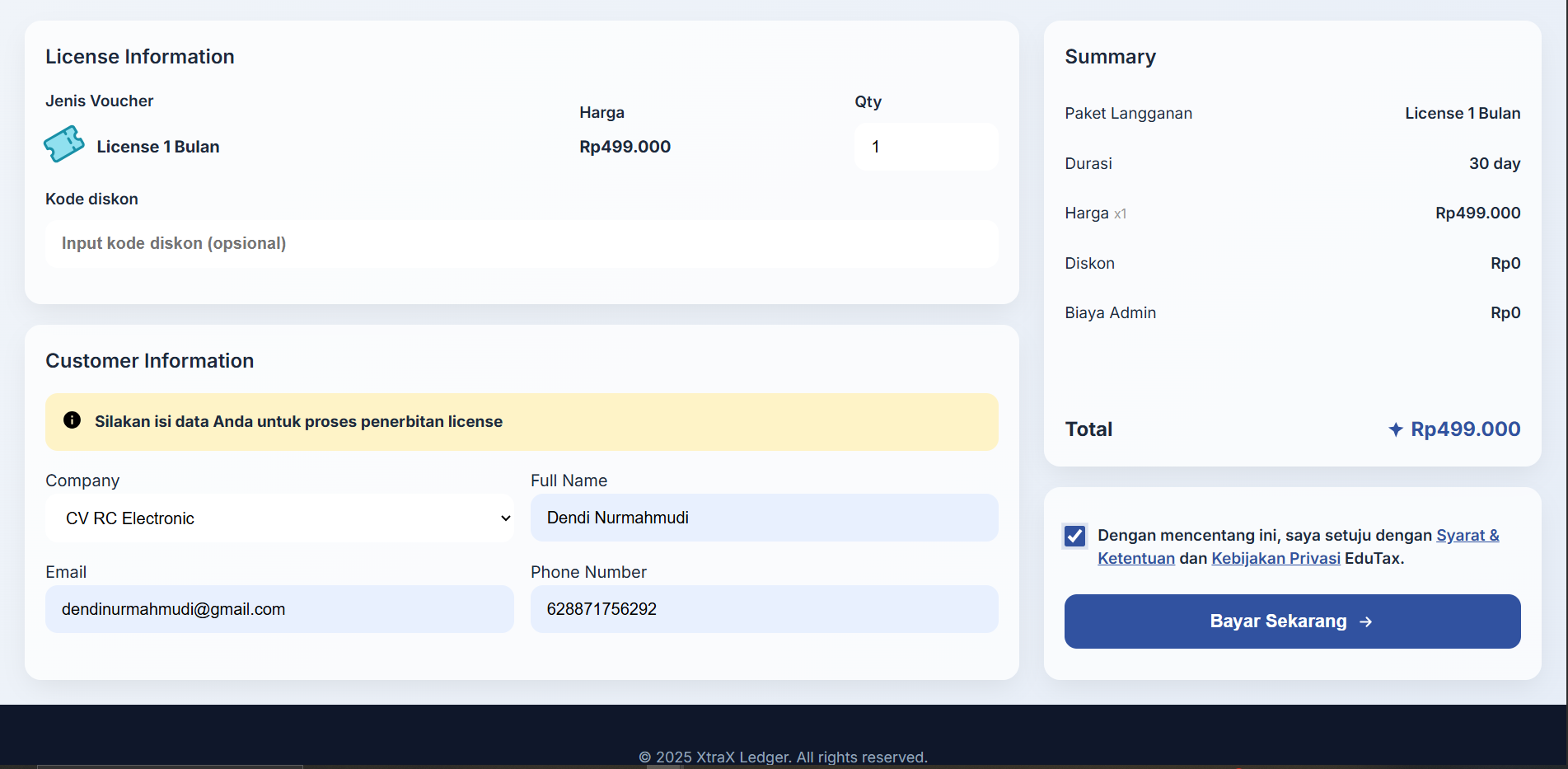
isi data yang harus dilengkapi :
- Pilih Perusahaan, jika belum pilih perusahaan yg anda kelola, jika sudah login perusahaan otomatis terpilih.
- Isi Nama, jika sudah login Nama otomatis terisi
- Isi Email, jika sudah login Email otomatis terisi, Email yg dicatat di checkout akan menerima kode lisensi
- Isi Nomor Telepon, Jika sudah login Telepon otomatis terisi
Untuk perusahaan tipe Consultant dapat membeli voucher lebih dari 1, untuk User hanya boleh membeli 1 untuk perusahaan yg dikelolanya saja, setelah data sudah benar lanjut klik Bayar Sekarang
Akan di arahkan ke menu pembayaran :
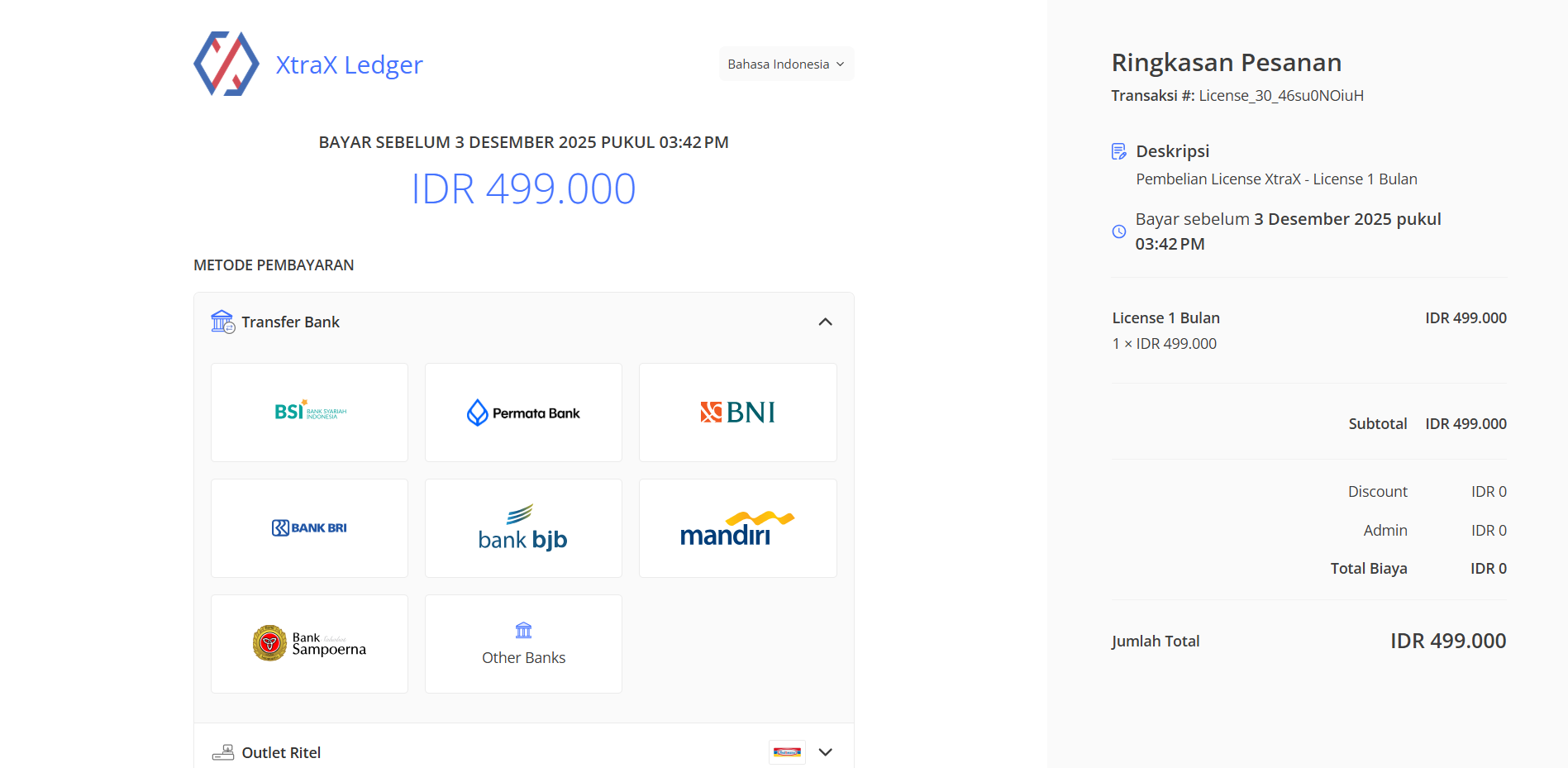
Lakukan pembayaran, jika pembayaran telah diterima kode lisensi akan dikirim ke email terdaftar di checkout.
Untuk perusahaan akses Consultant kode lisensi otomatis terpakai dan dapat menambah Perusahaan yg akan menjadi Client di menu Data Perusahaan, jumlah perusahaan yg dapat di tambah berdasarkan banyaknya license yg dibeli, atau memberikan kode lisensi kepada Client untuk Client pakai di proses Input Kode Lisensi, dengan syarat client tersebut telah registrasi terlebih dahulu di sistem.
Untuk perusahaan akses User (End User) license kode bisa digunakan di Input Kode Lisensi berikut :
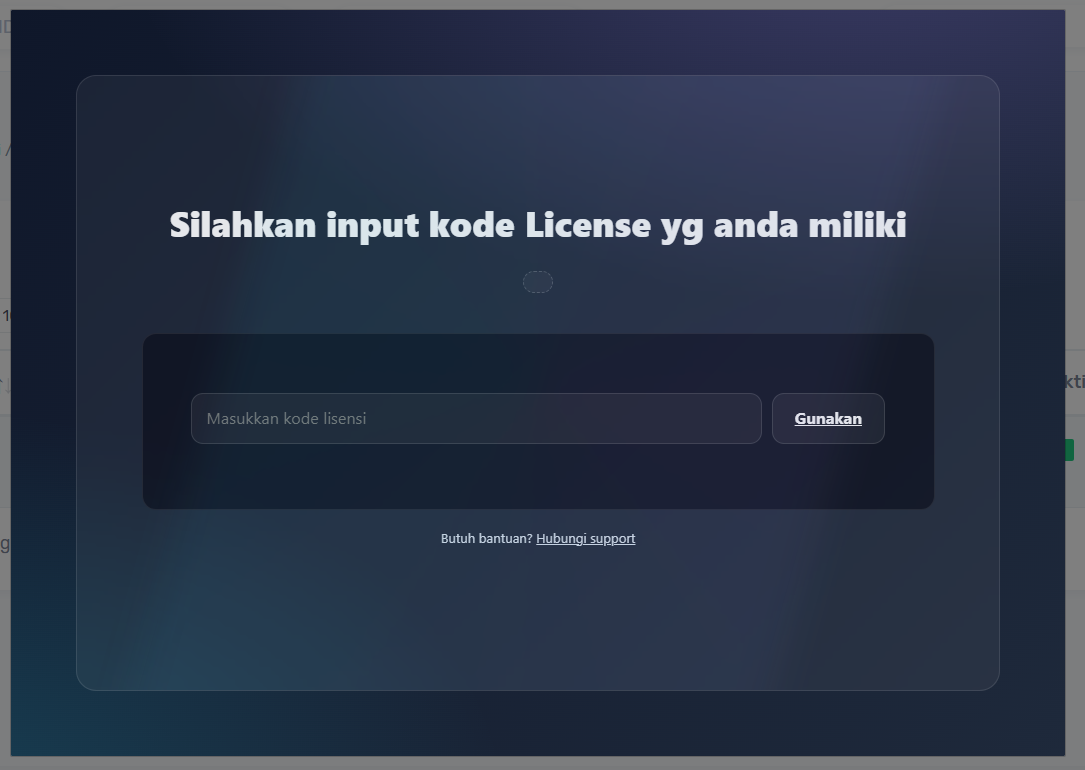
dengan klik button Input Lisensi pada menu License :
Atau dari flayer dashboard waktu login :

RESET DATA
Untuk melakukan reset data transaksi jurnal pada periode tertentu didalam sistem.
Terdapat di menu Administrasi -> Reset Data
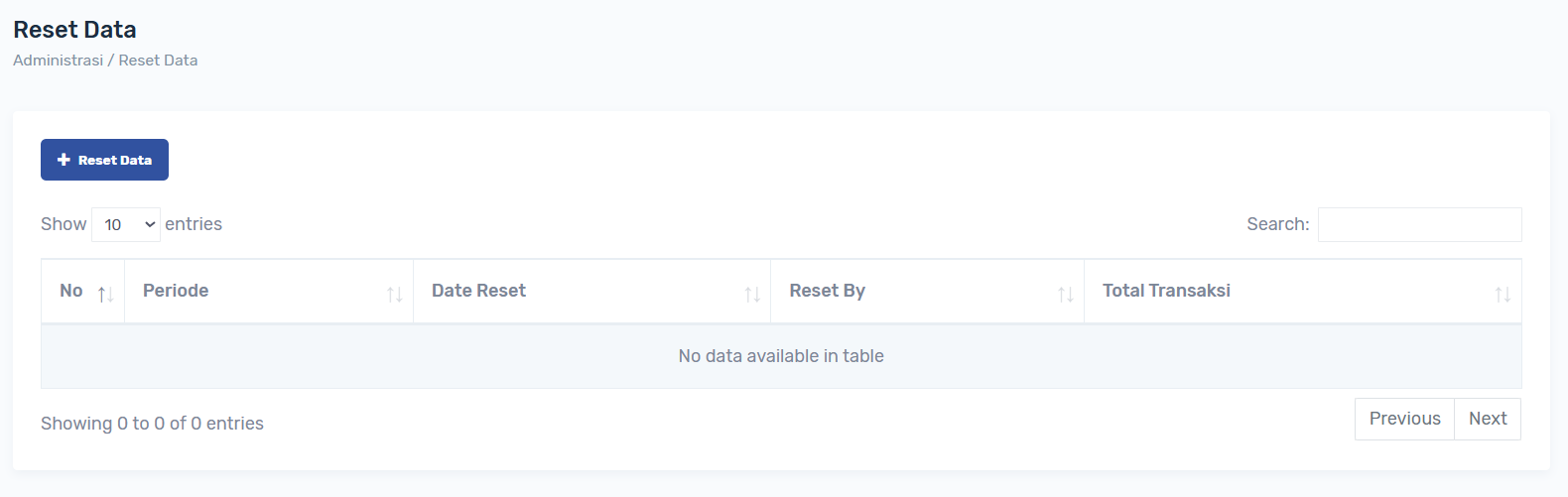
Dibuat history untuk record reset data, untuk melakukan reset data klik button +Reset Data.
Akan muncul modal pilih periode yg ingin di reset data :
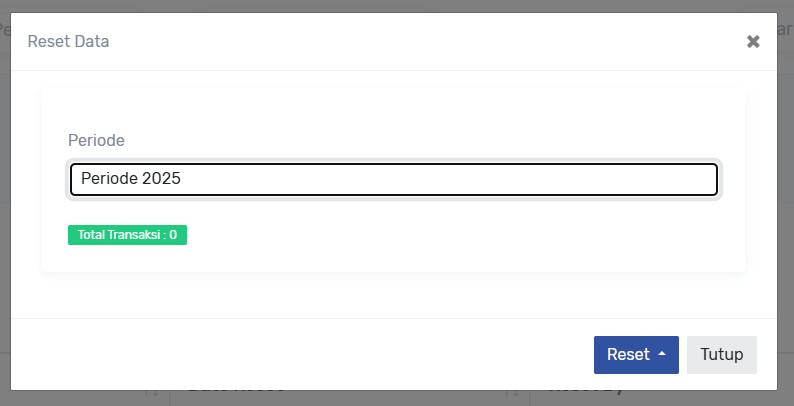
muncul total transaksi yg ada di periode tersebut, untuk lanjut reset klik button Reset, tunggu sampai proses selesai.