15 Master COA (Kode Akun)
Master COA (Kode Akun)
Untuk mengelola Chart of Accounts (COA) dengan kemampuan Menambah, mengedit, dan menghapus kode akun, Mengatur struktur akun sesuai standar perusahaan dan memastikan akun-akun yang dipakai dalam transaksi sudah sesuai dengan standar keuangan perusahaan, proses input dapat menggunakan import excel untuk proses input masal, dan input manual, kode COA sudah otomatis mengikuti aturan pengkodean COA
Terdapat di menu Master Data -> Kode Akun
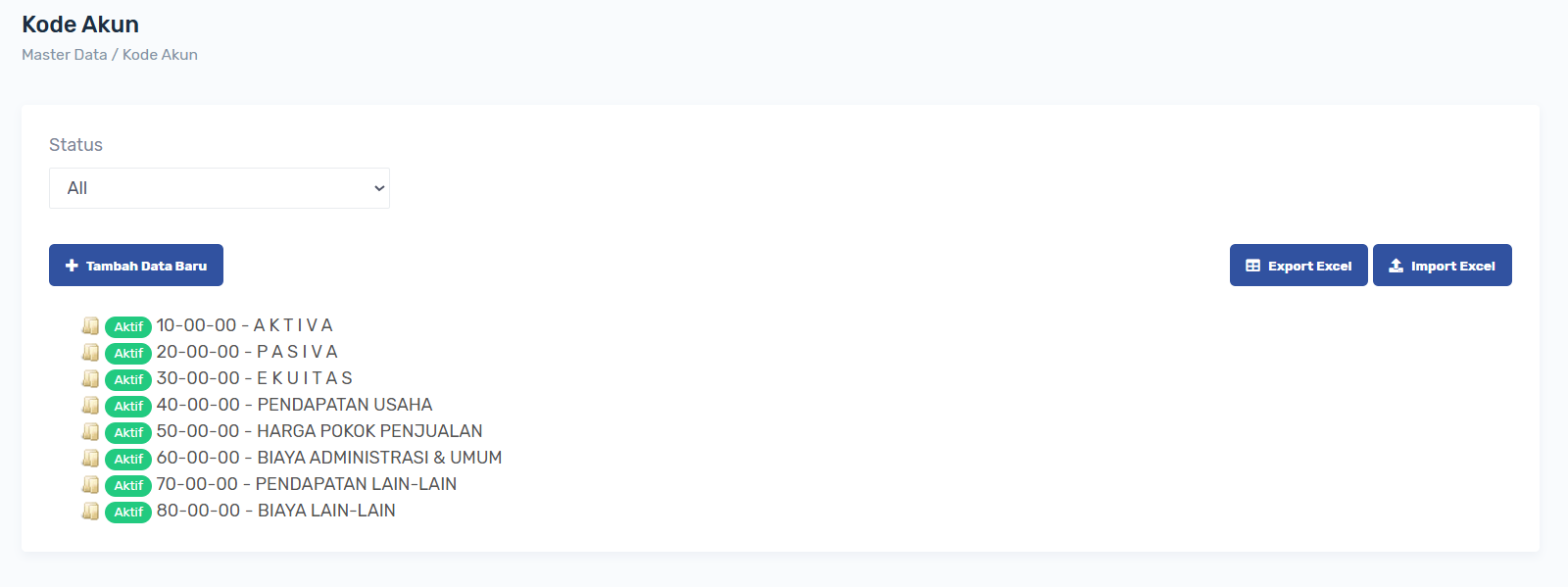
Terdapat 2 cara untuk input data COA Import Excel dan Input Manual :
1. IMPORT EXCEL
Untuk input data melalui import excel klik button Import Excel akan muncul pop up berikut :
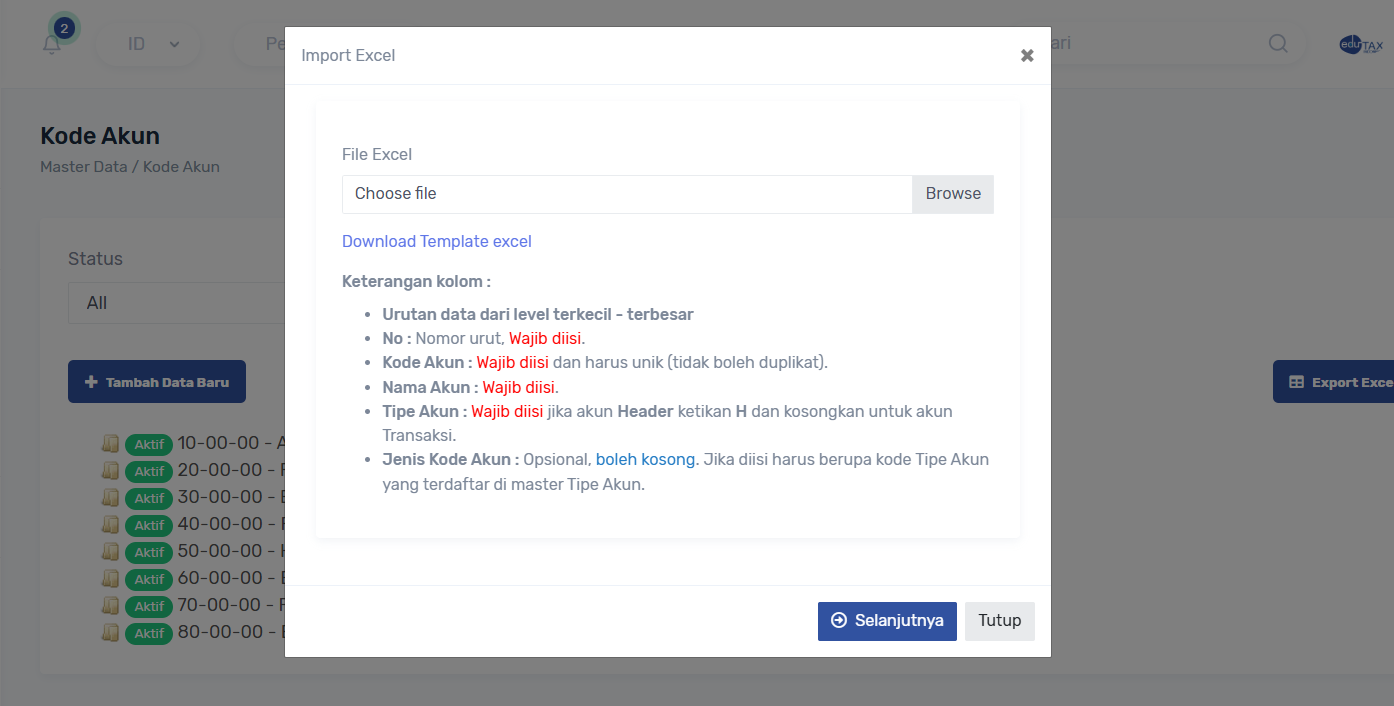
Terdapat link download template excel, untuk template import COA yang dapat diisi sebelum melakukan import, atau klik button Export Excel pada menu utama kode akun untuk export data yg sudah tersedia ke excel dan dapat melanjutkan pengisian COA selanjutnya.
Setelah excel selesai di buat dan diisi dengan kumpulan data COA yg digunakan untuk pencatatan keuangan perusahaan klik choose file dan pilih file yg telah disiapkan,
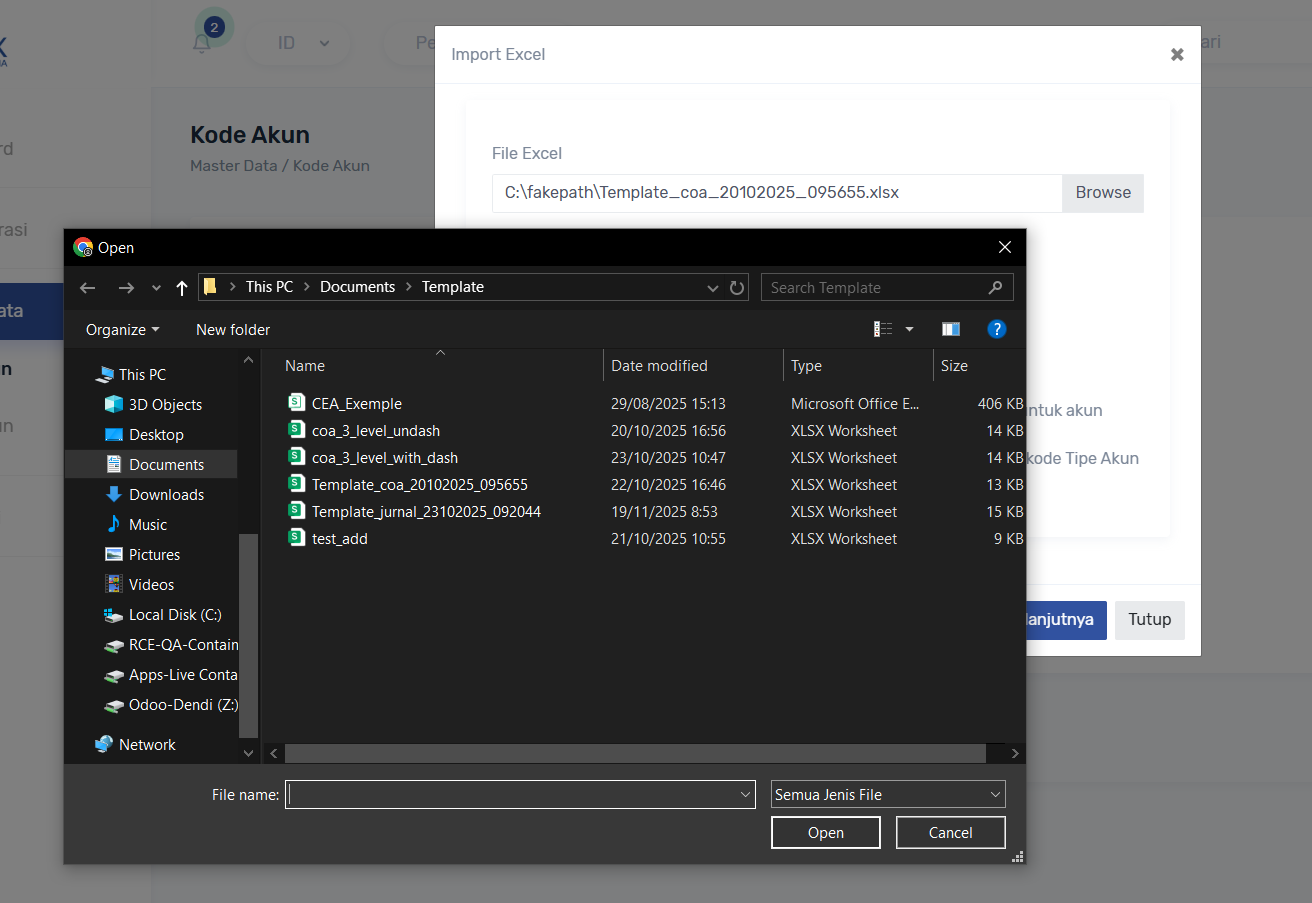
Setelah memilih file klik button Selanjutnya untuk preview data sebelum di input ke sistem.
Berikut tampilan preview data Excel :
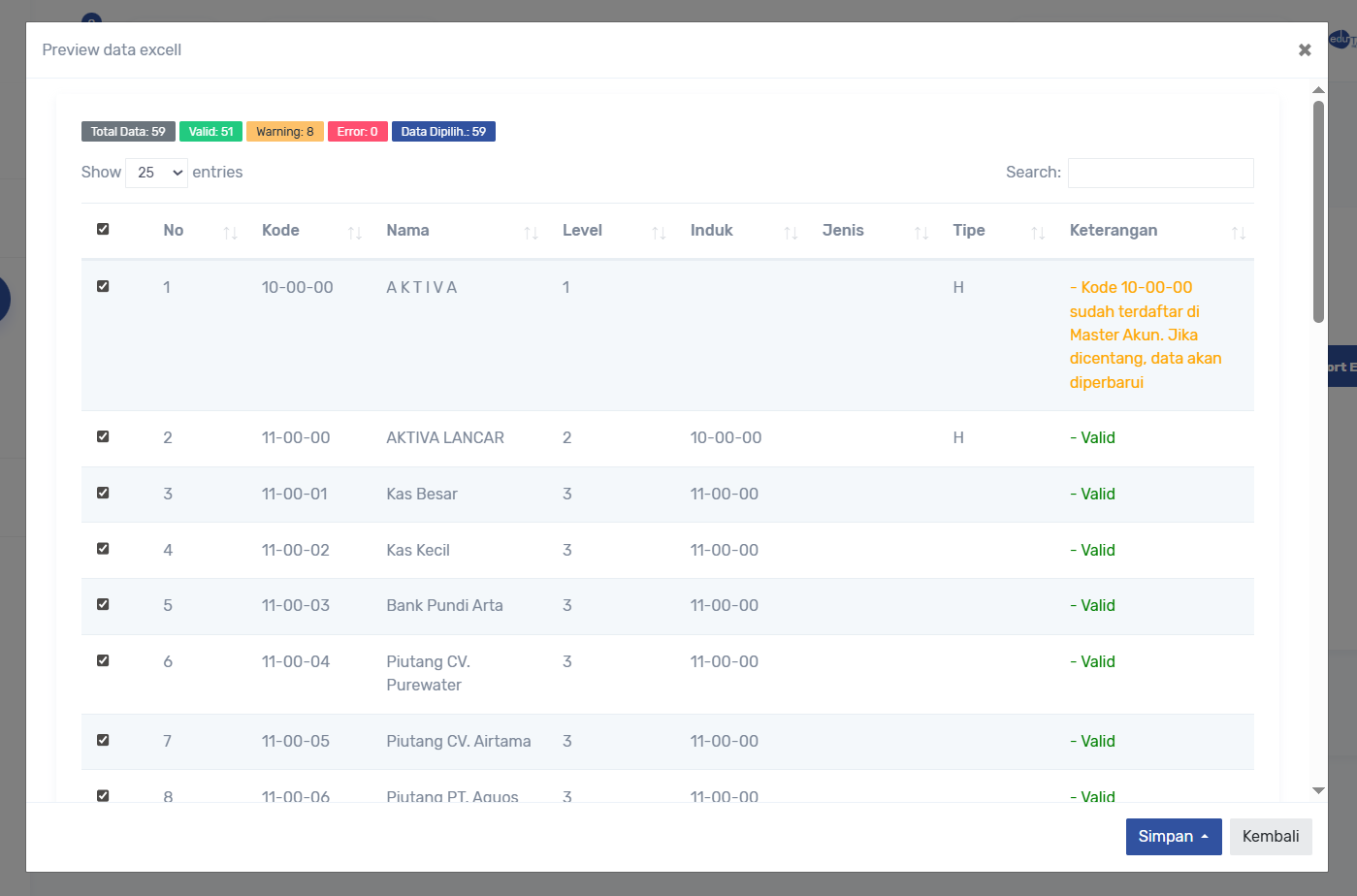
Terdapat Total Data, Data Valid, Warning, Eror dan Data dipilih, jika data valid, keterangannya adalah valid, jika ada warning atau eror keterangan akan menampilkan kesalahan apa yg terjadi, jika ada eror hendaknya di perbaiki excel nya terlebih dahulu karena data yg eror tidak bisa di import, kalau datanya warning, data masih bisa di import dan akan update data yg sudah ada.
Ceklis data yg akan di import atau Ceklis All untuk ceklis semua data dan klik button simpan untuk menyimpan data, tunggu hingga data berhasil di import.
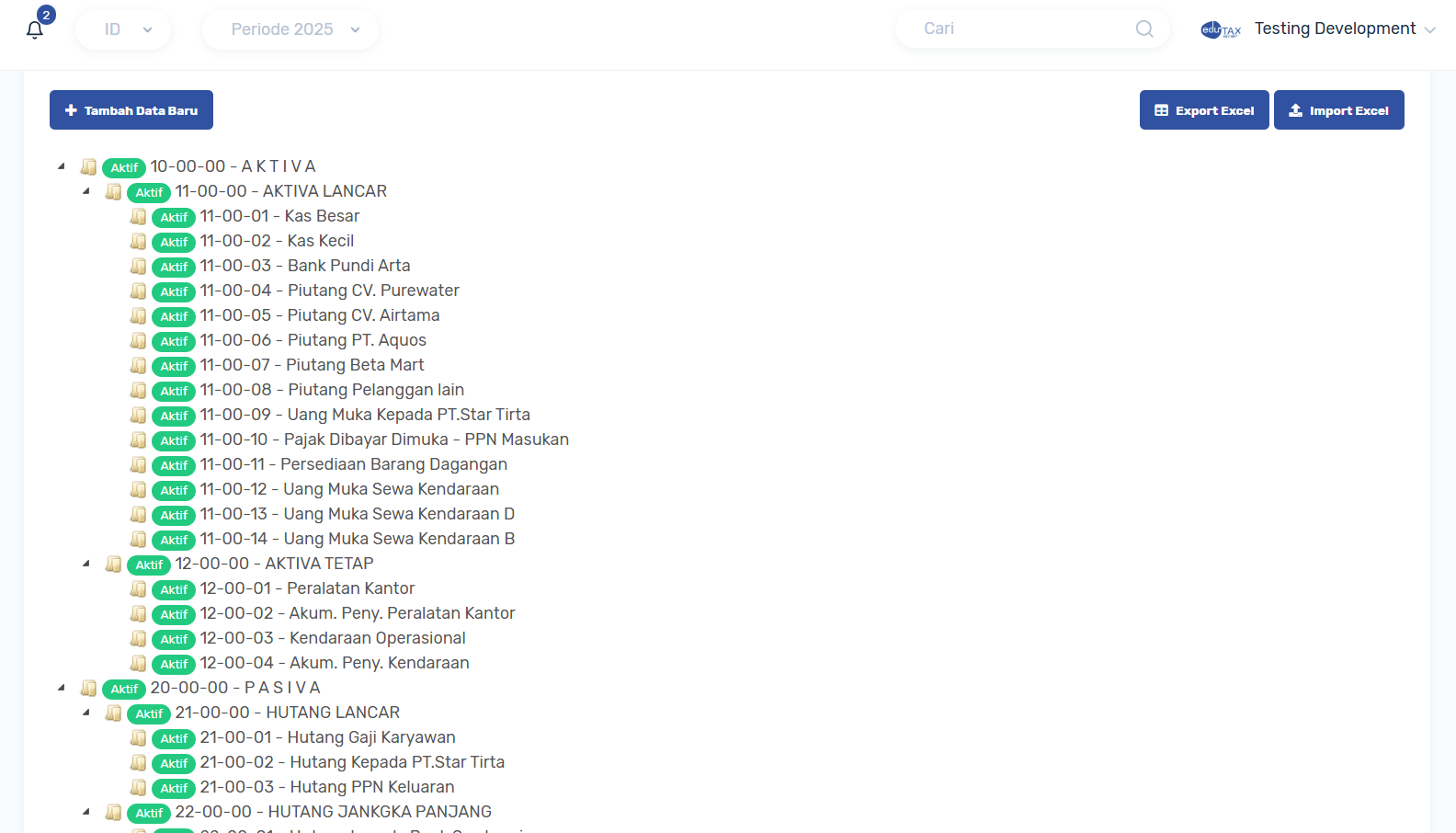
data berhasil di import.
2. INPUT MANUAL
Untuk input manual klik button +Tambah Data Baru akan muncul popu berikut :
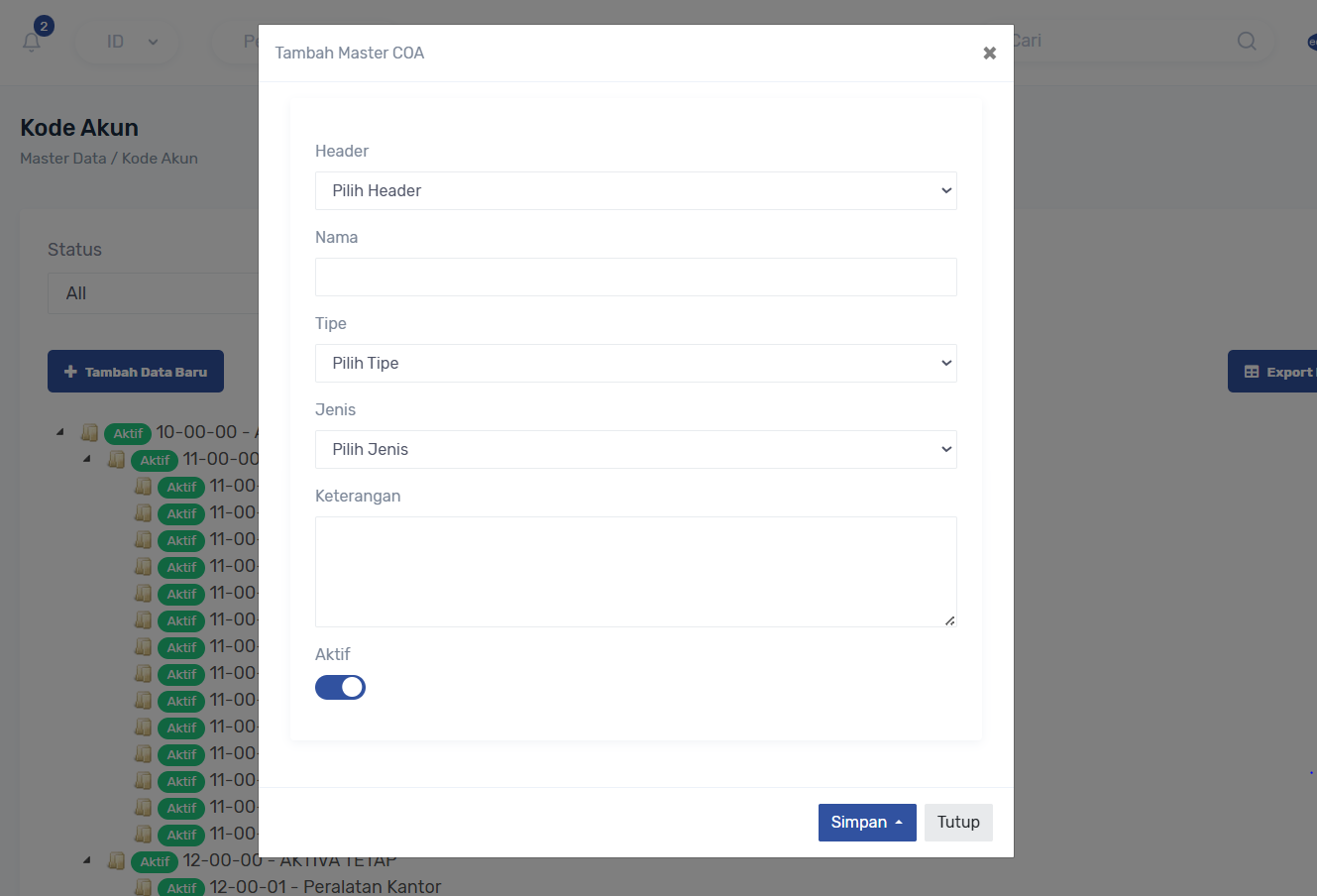
urutan pengisian sebagai berikut :
- Pilih header yg akan ditambah data
- Isi nama COA yg akan ditambahkan
- Pilih Tipe, Header untuk COA Header, Akun untuk COA Akun yg dapat digunakan di Transaksi Jurnal
- Pilih Jenis COA
- Keterangan (opsional)
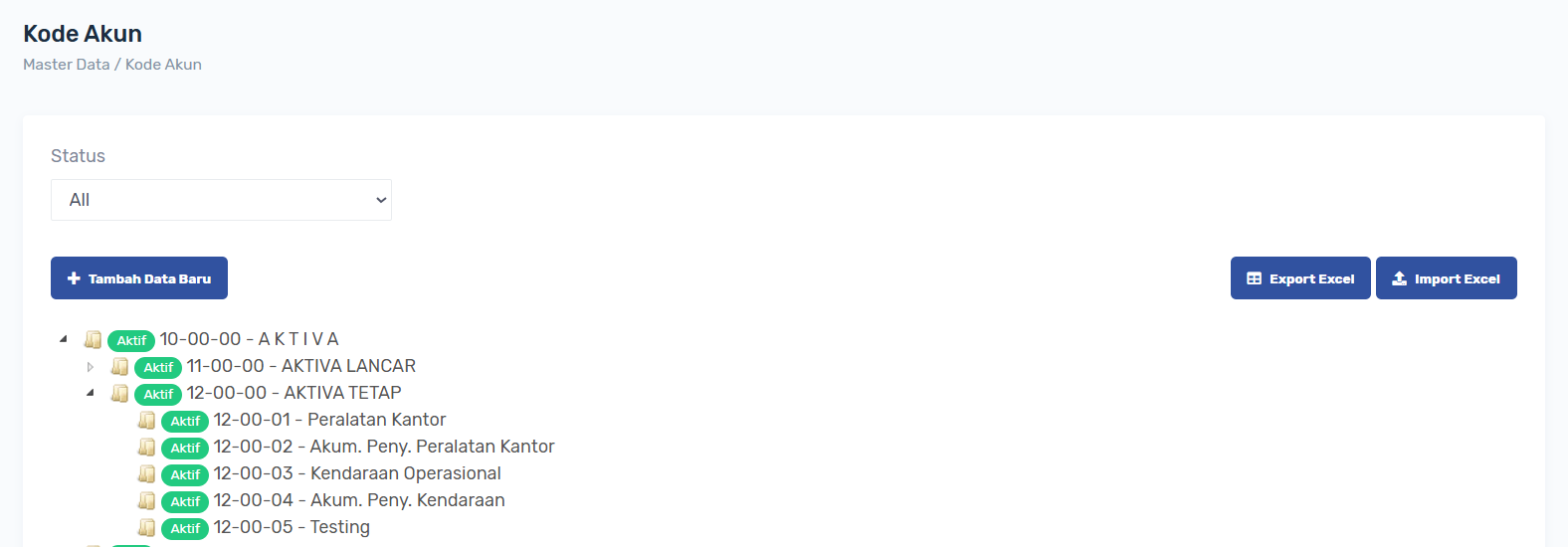
lalu simpan untuk menyimpan, Kode COA otomatis dibuatkan oleh sistem mengikuti Header COA dengan mengikuti aturan pengkodean COA
Contoh :
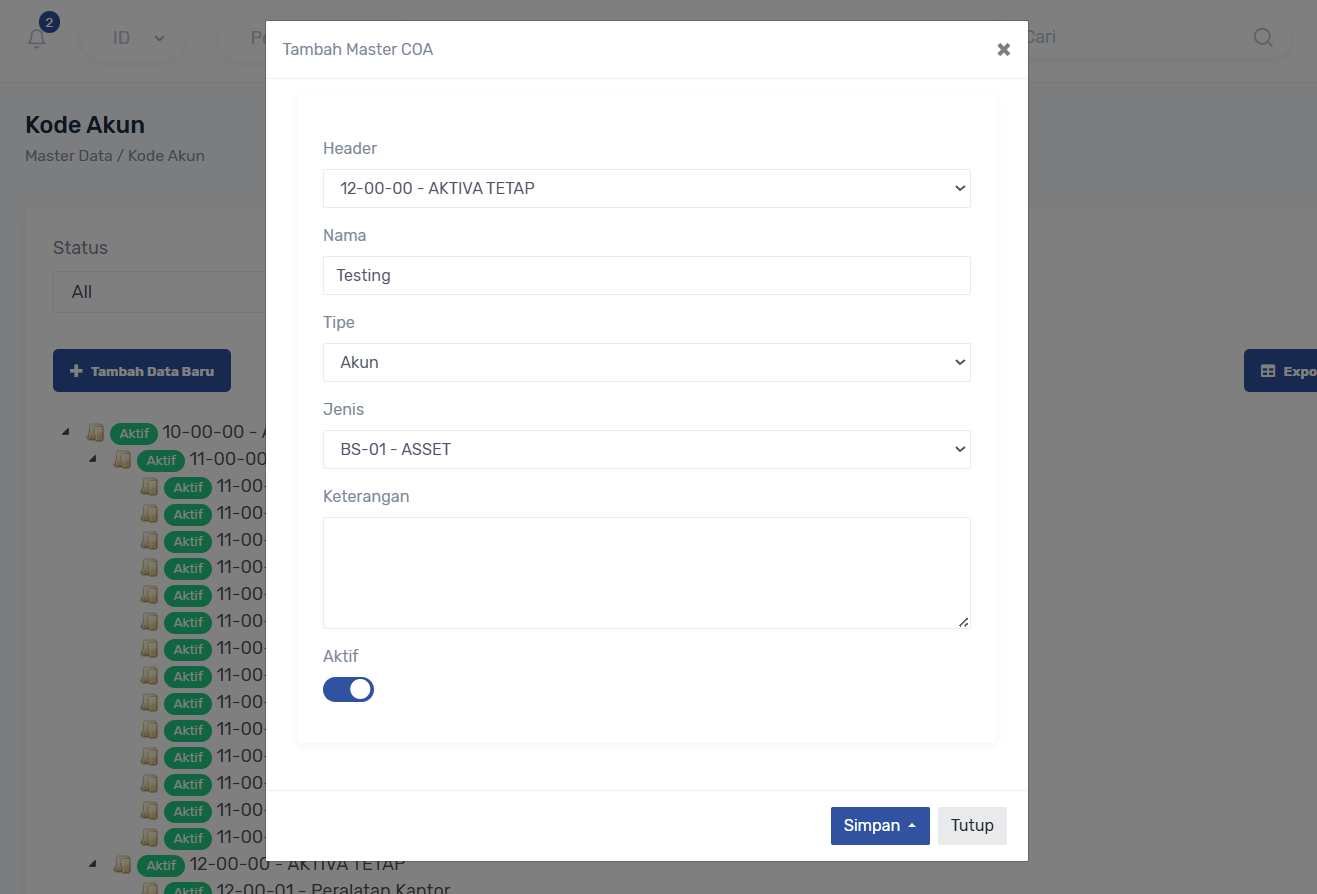
Hasil :
Commenting is not enabled on this course.