17 Transaksi Jurnal
TRANSAKSI JURNAL
Modul inti yang digunakan untuk mencatat setiap aktivitas keuangan perusahaan.
Semua laporan akuntansi seperti Ledger, Neraca Lajur, Laba Rugi, dan Neraca bersumber dari transaksi ini, proses input dapat menggunakan import excel untuk kebutuhan input massal dan input manual yg cocok digunakan untuk proses penjurnalan harian.
Terdapat di menu Transaksi -> Jurnal
Pastikan telah mengisi periode, dan pengaturan persetujuan terlebih dahulu untuk menambah transaksi jurnal.
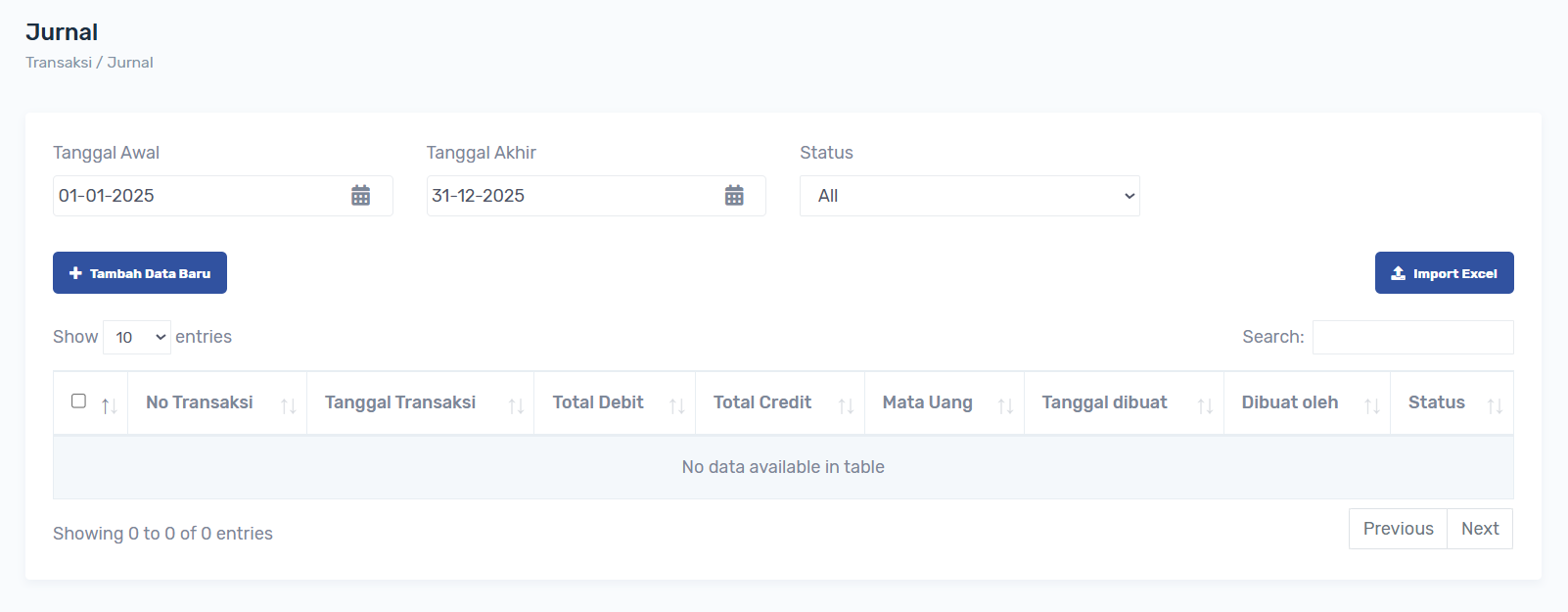
Proses Import Excel
Untuk import data klik button Import Excel akan muncul popup :
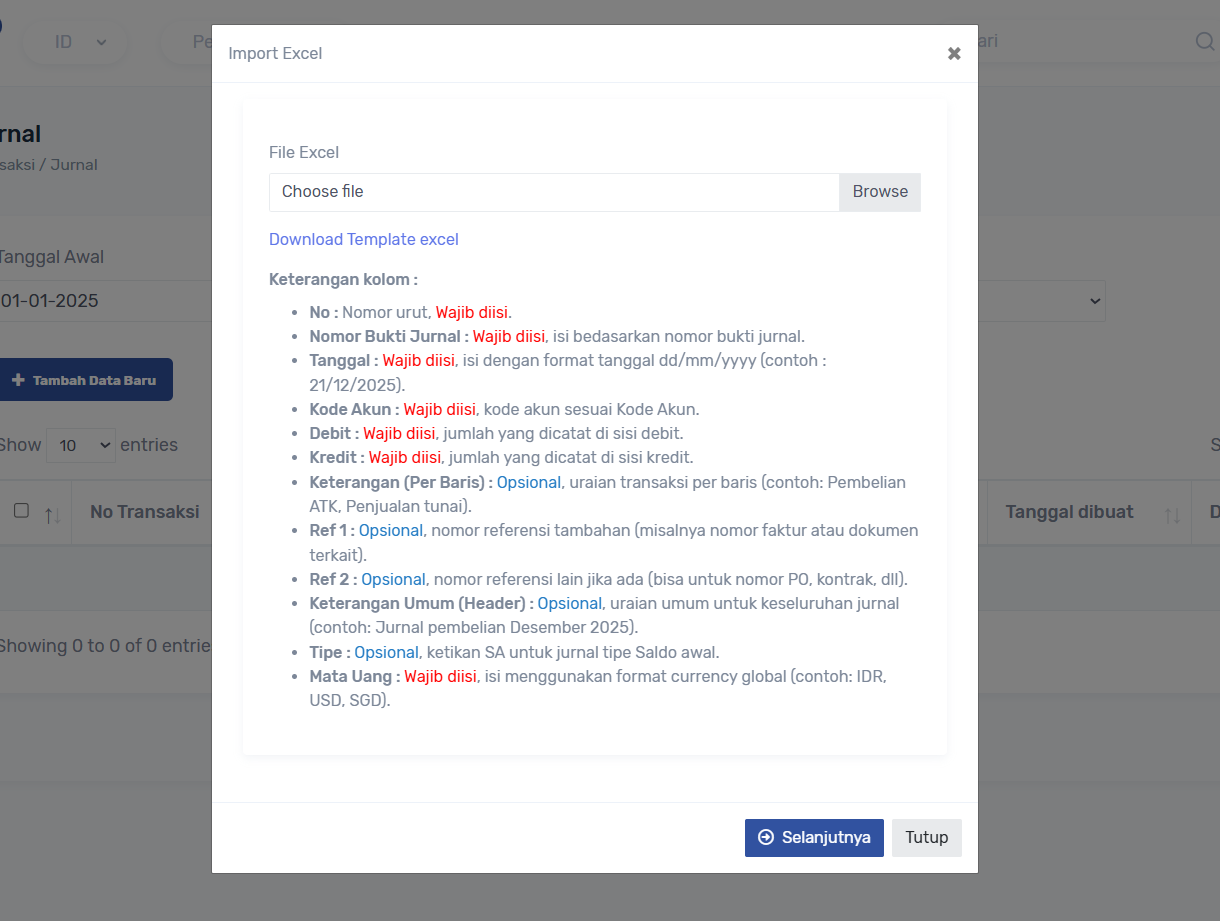
Terdapat link Download Template Ecel untuk mendapatkan template excel import ke sistem, dan terdapat ketentuan2 yg harus di sesuaikan saat pengisian template excel agar data valid dan dapat di import ke sistem.
Setelah data excel berhasil diisi dengan transaksi bisa di browse dengan klik Choose file:
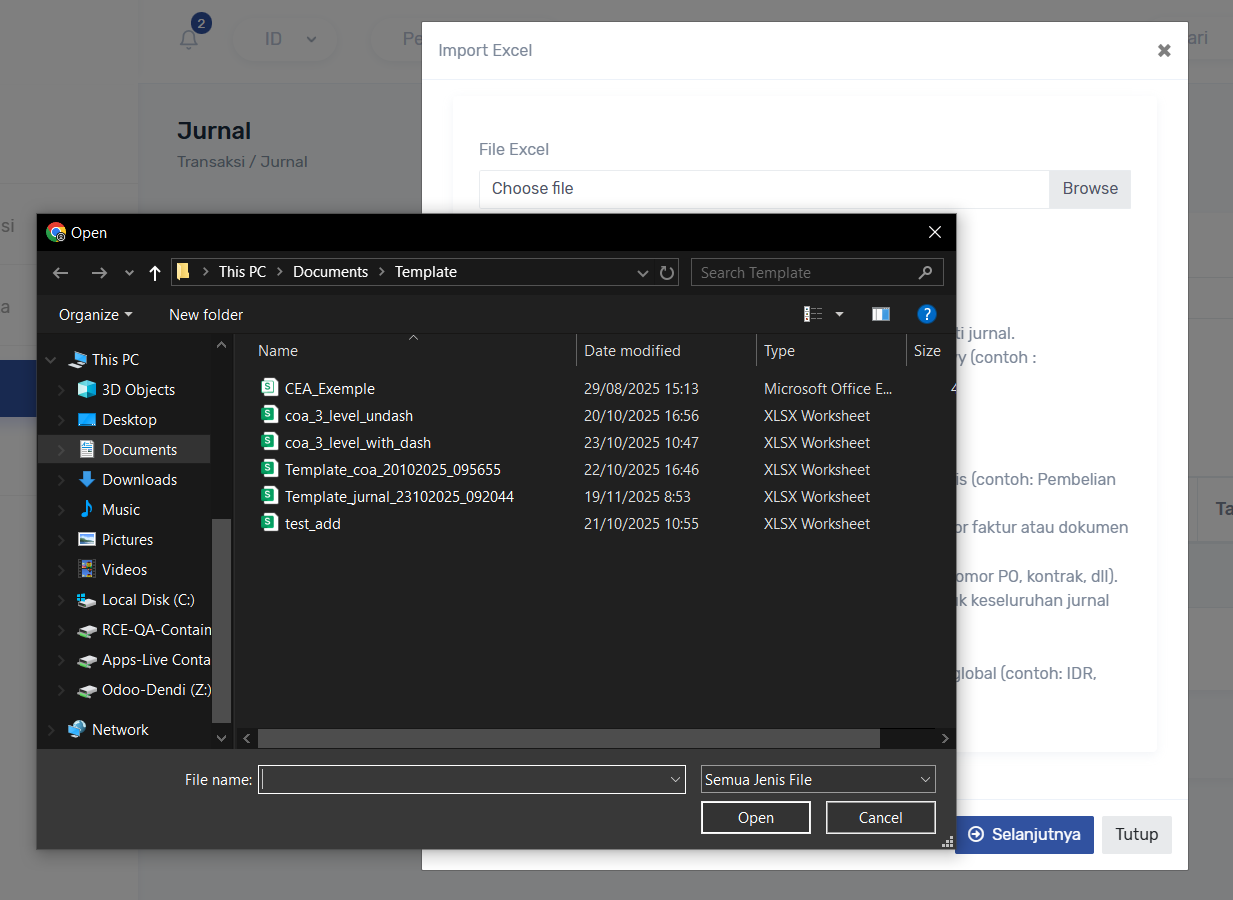
Pilih file, dan klik button Selanjutnya untuk preview data excel :
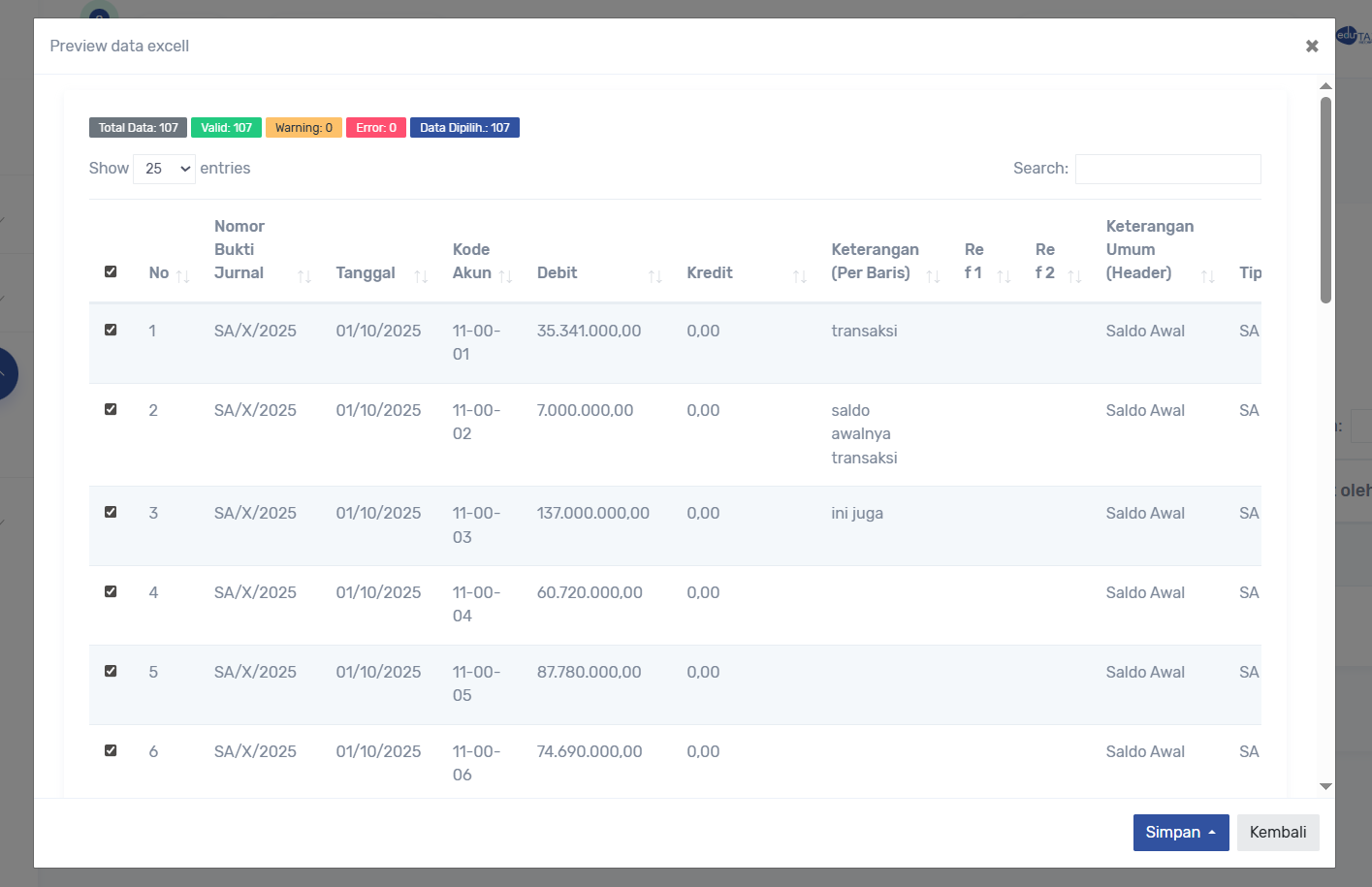
Terdapat keterangan Total Data, Data Valid, Data Warning, Data Eror dan Data Dipilih, Select All untuk menceklis seluruh data, Data valid, warning dan eror akan ada keterangannya di kolom keterangan :
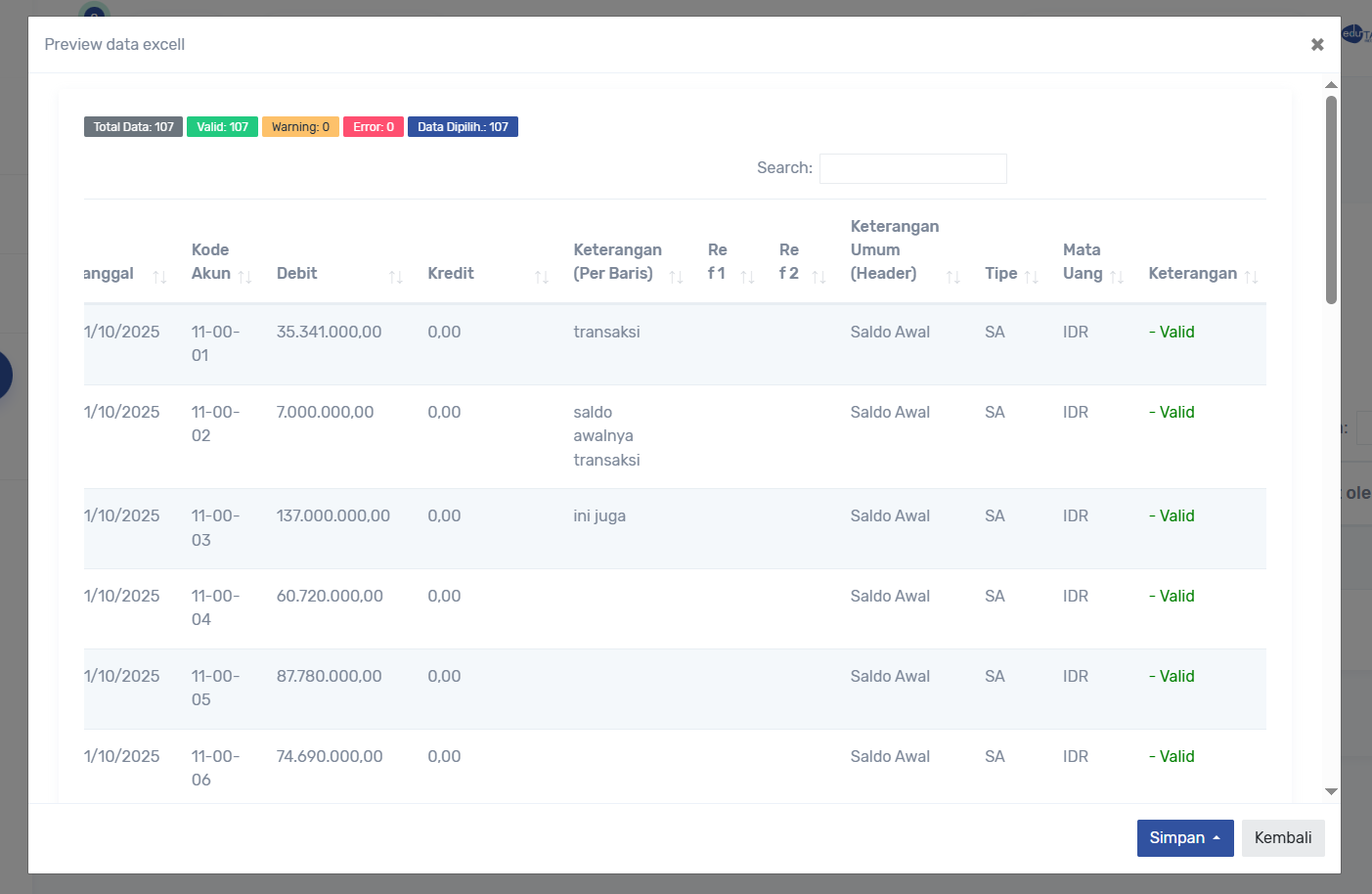
Setelah data dipastikan benar, klik button Simpan untuk menyimpan data, tunggu hingga proses import selesai.
Data berhasil di import :
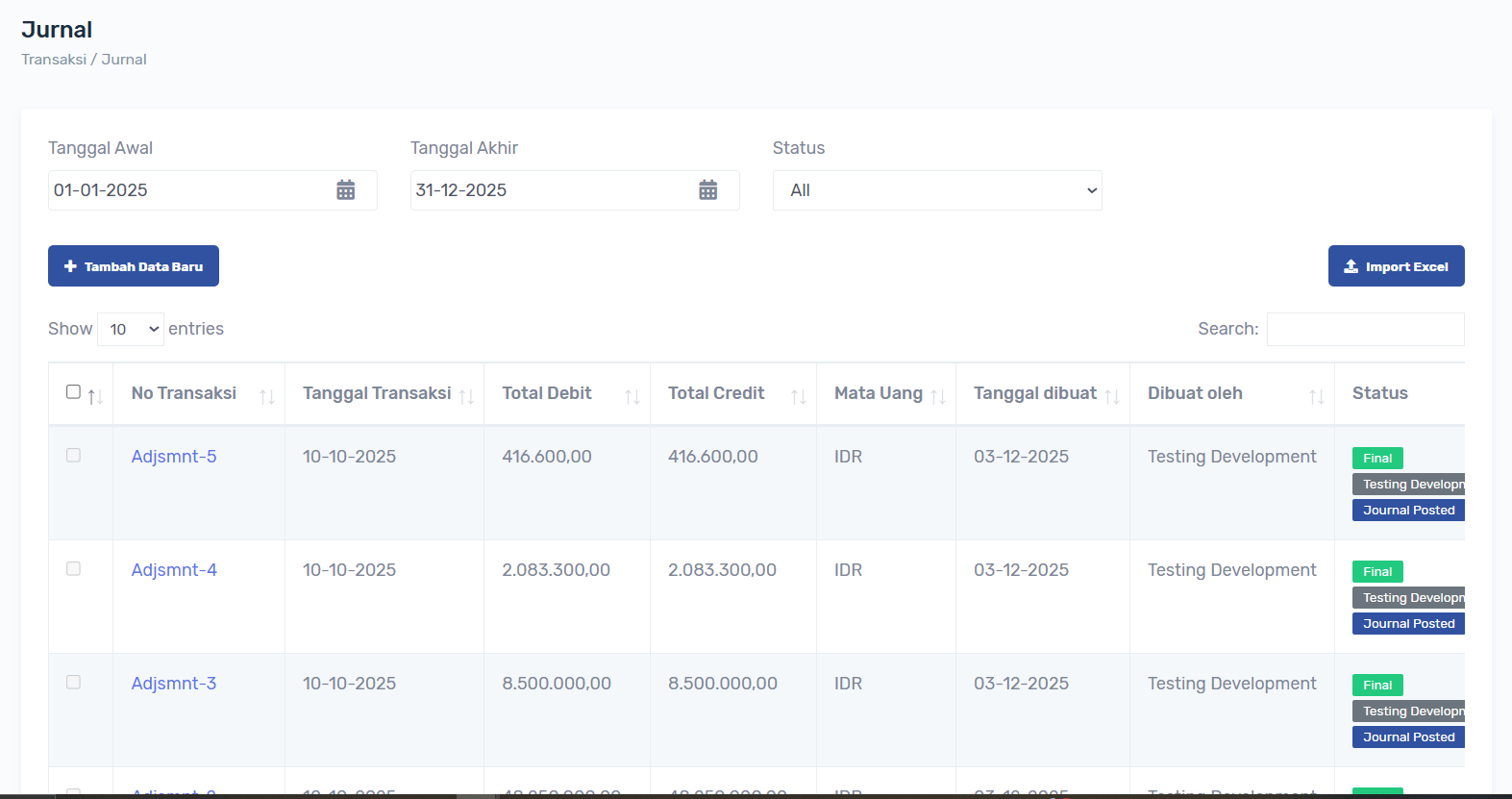
Data yg berhasil di import akan muncul di list data Jurnal, Approval mengikuti pengaturan Approval. jika sudah ada tanda Jurnal Posted di status berarti jurnal terlah di posting kelaporan.
Proses Input Manual
Untuk input manual klik button +Tambah Data Baru, akan muncul popup :
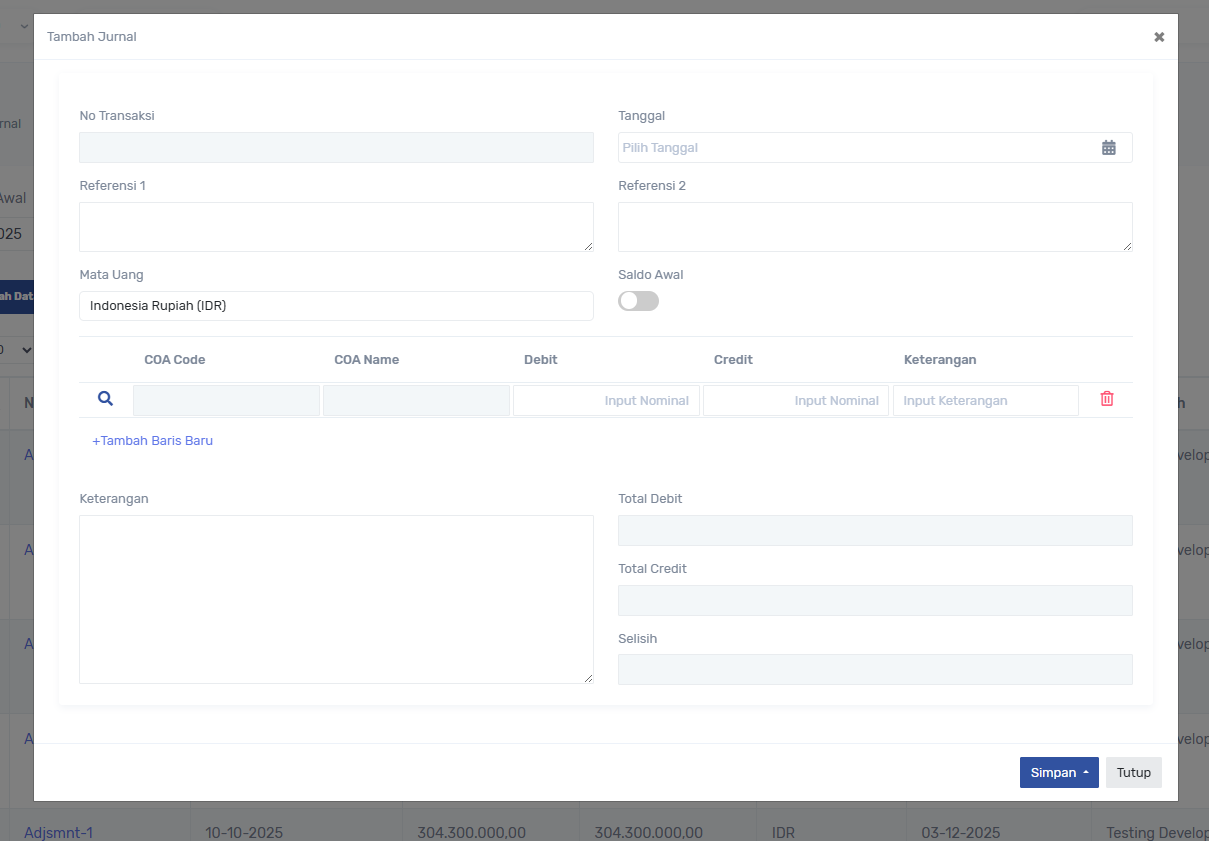
Pengisian sebagai berikut :
- Pilih Tanggal transaksi
- Isi Referensi 1 dan 2 (opsional)
- Pilih mata uang, (otomatis IDR)
- Geser toogle Saldo Awal jika transaksi yg dibuat adalah Saldo Awal
- Isi Detail transaksi
- Klik ikon pencarian untuk menampilkan COA
- Ketikan nominal di Debit/Kredit
- Keterangan opsional
- Tambah baris baru untuk menambah baris transaksi (tidak terbatas)
Setelah mengisi Detail transaksi Total Debit, Total Kredit otomatis terisi menghitung total dari Detail transaksi, Selisih harus 0 untuk cek Debit dan Kredit Balance
Contoh data siap Simpan :
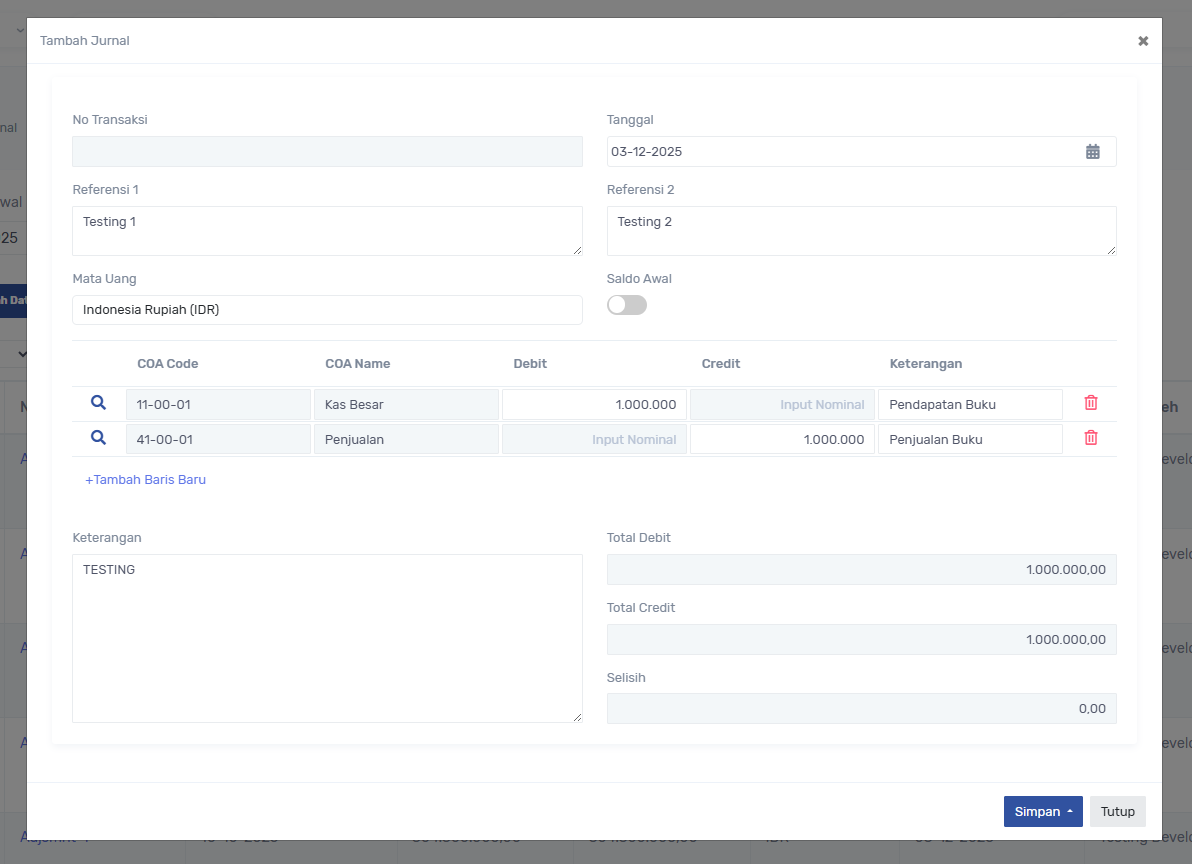
Klik button Simpan untuk menyimpan Transaksi
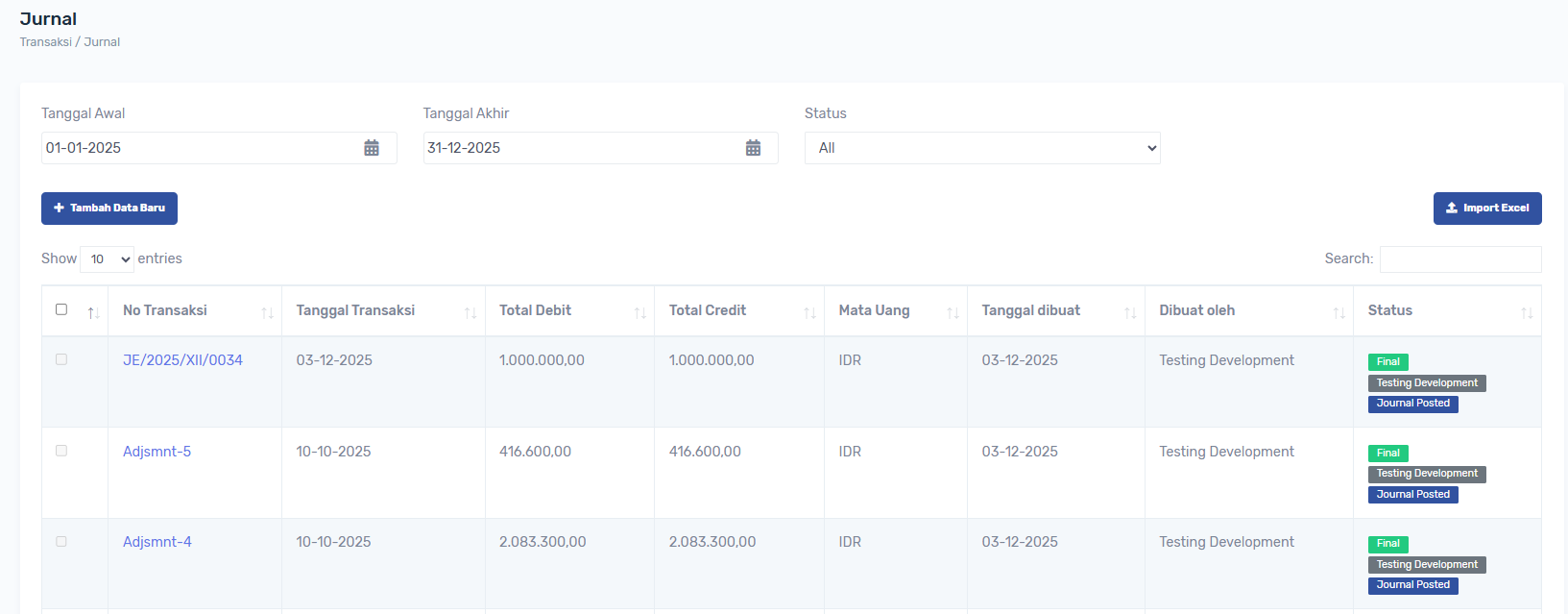
Data berhasil tersimpan, dengan No Transaksi otomatis generate dari sistem.
EDIT DATA
Data Jurnal bisa diedit dari hasil import maupun input manual, untuk pengaju yg bukan approval masih bisa edit jurnal sebelum jurnal tersebut final approve, jika sudah final approve, transaksi jurnal hanya bisa di edit oleh final approver, cara untuk edit jurnal adalah dengan klik No Transaksi yg ada di list data, maka akan muncul popup detail data dari transaksi tersebut :
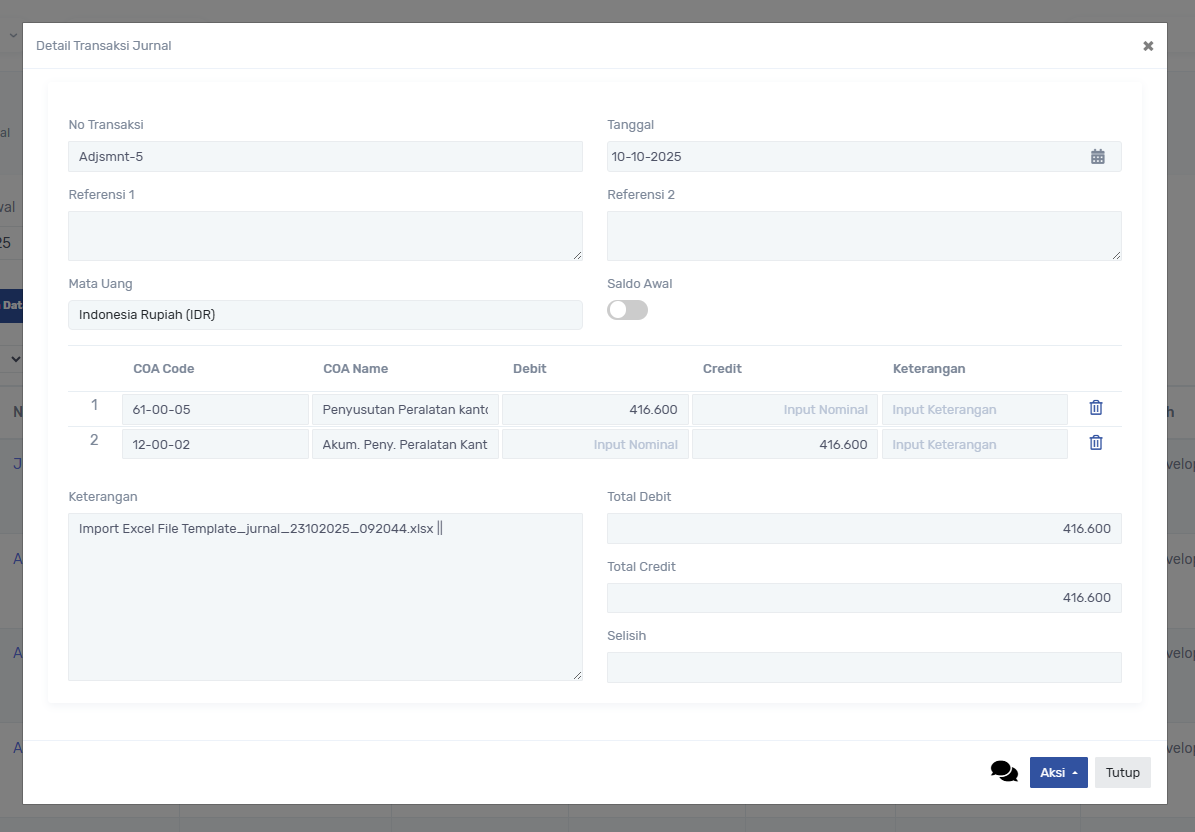
Untuk edit klik Aksi -> Edit
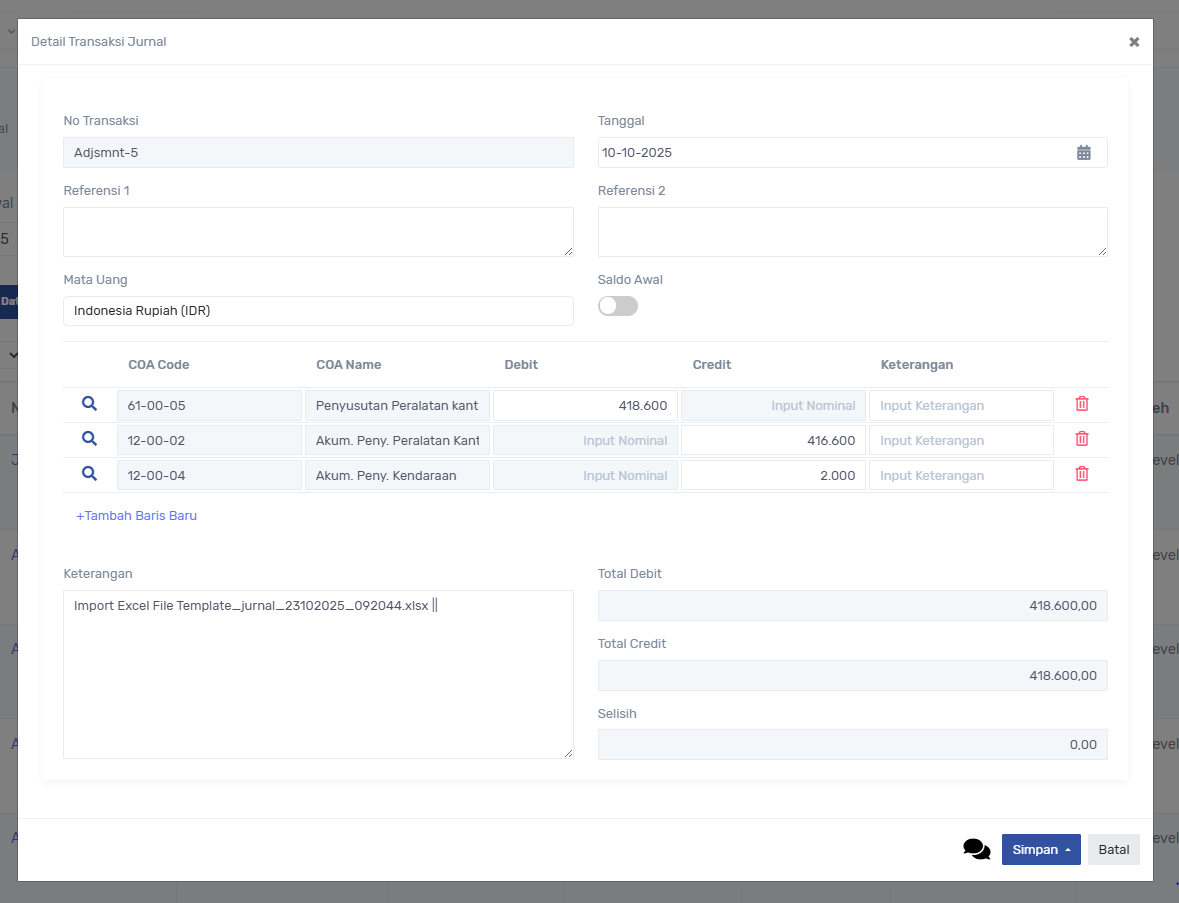
Jika sudah di edit klik Simpan
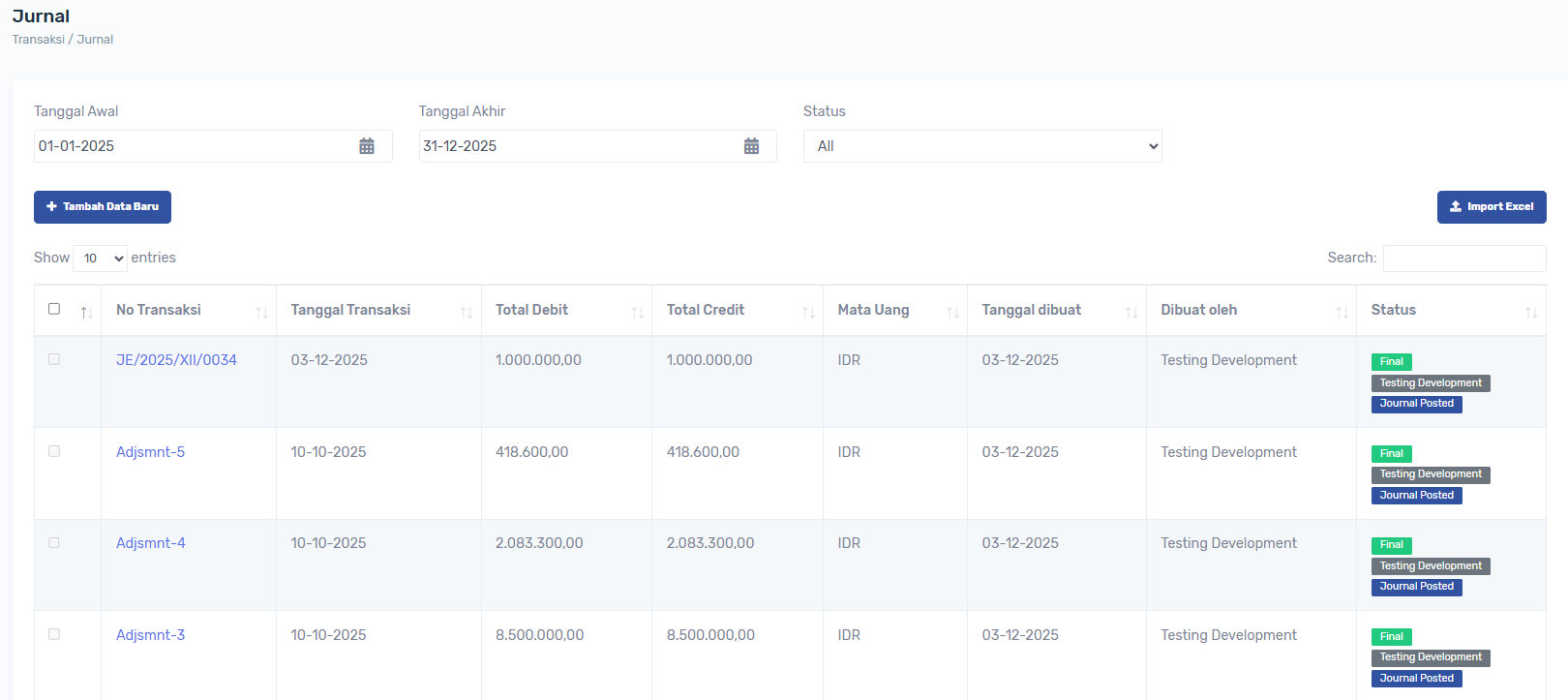
Data berhasil diperbarui.
Commenting is not enabled on this course.