XtraX WEB APPS
Completed
01 Landing Page
111 Views •02 Proses Register
116 Views •03 Proses Login
119 Views •04 Forgot Password
102 Views •05 Informasi Perusahaan
115 Views •06 Pengajuan Consultant
110 Views •07 Pengaturan Akun
123 Views •08 Pengaturan Persetujuan
110 Views •09 Open Periode
109 Views •10 Hak Akses Pengguna
138 Views •11 Management Pengguna
129 Views •12 Data Perusahaan
124 Views •13 Reset data
113 Views •14 License
109 Views •15 Master COA (Kode Akun)
118 Views •16 Master Jenis Akun
118 Views •17 Transaksi Jurnal
115 Views •18 Report Jurnal
117 Views •19 Report Ledger
118 Views •20 Report Neraca Lajur
131 Views •23 Approve pengajuan consultant
153 Views •Bagaimana Edit atau Hapus transaksi jurnal yang telah final approve?
152 Views •Bagaimana input lisensi akses company consultant?
151 Views •21 Report Laba Rugi
148 Views •Bagaimana cara bayar langganan lisensi ketika sesi aplikasi habis?
147 Views •22 Report Neraca
142 Views •10 Hak Akses Pengguna
138 Views •20 Report Neraca Lajur
131 Views •Bagaimana order dan input lisensi?
130 Views •Bagaimana cara mengganti password? atau lupa password?
129 Views •11 Management Pengguna
129 Views •12 Data Perusahaan
124 Views •07 Pengaturan Akun
123 Views •24 Akses Company User (End User)
122 Views •03 Proses Login
119 Views •15 Master COA (Kode Akun)
118 Views •16 Master Jenis Akun
118 Views •19 Report Ledger
118 Views •18 Report Jurnal
117 Views •Bagaimana kirim ulang kode lisensi?
117 Views •12 Data Perusahaan
Data Perusahaan
Untuk mengatur data detail perusahaan dan kebutuhan multi-company, dapat menambah perusahaan client yg akan dikerjakan untuk akses Consultant dan Admin
Terdapat di menu Administrasi -> Data Perusahaan
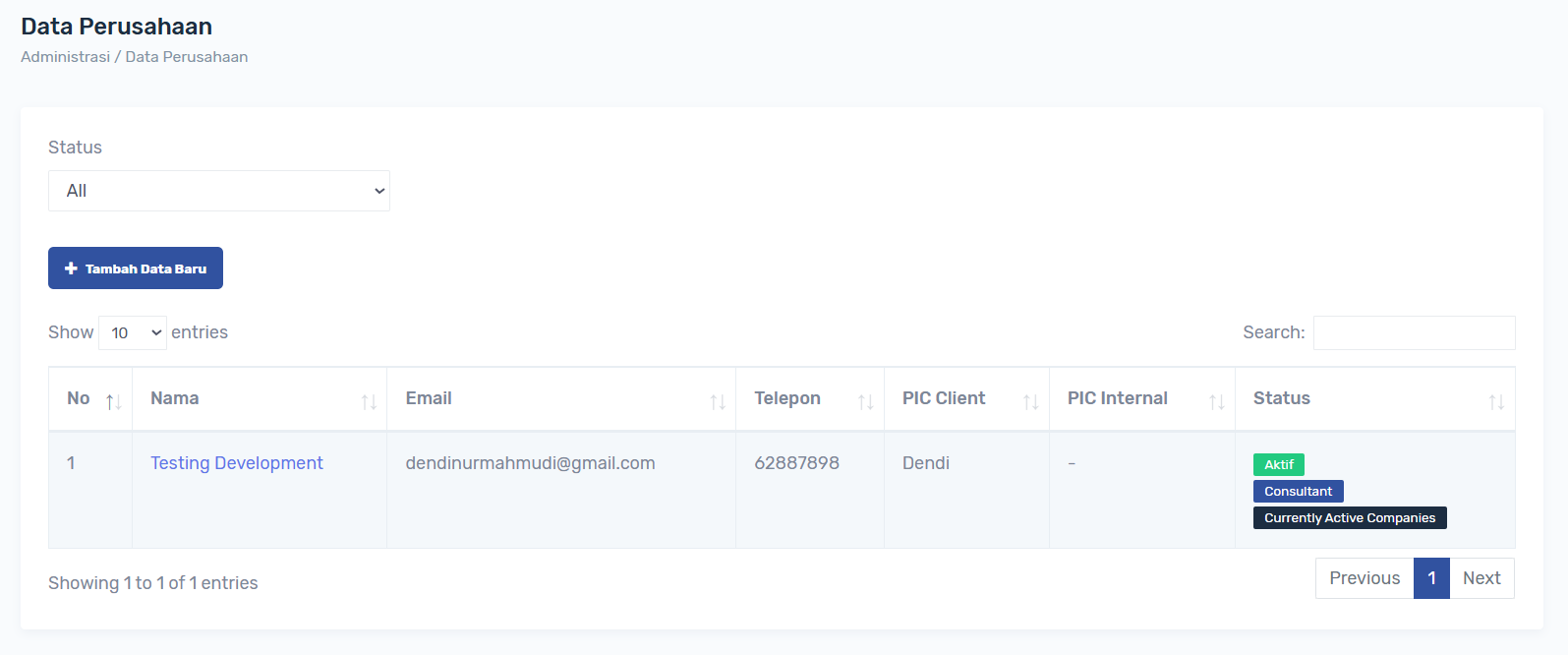
Untuk menambah klik button + Tambah Data Baru, untuk Edit klik Nama perusahaan yg ada di list data.
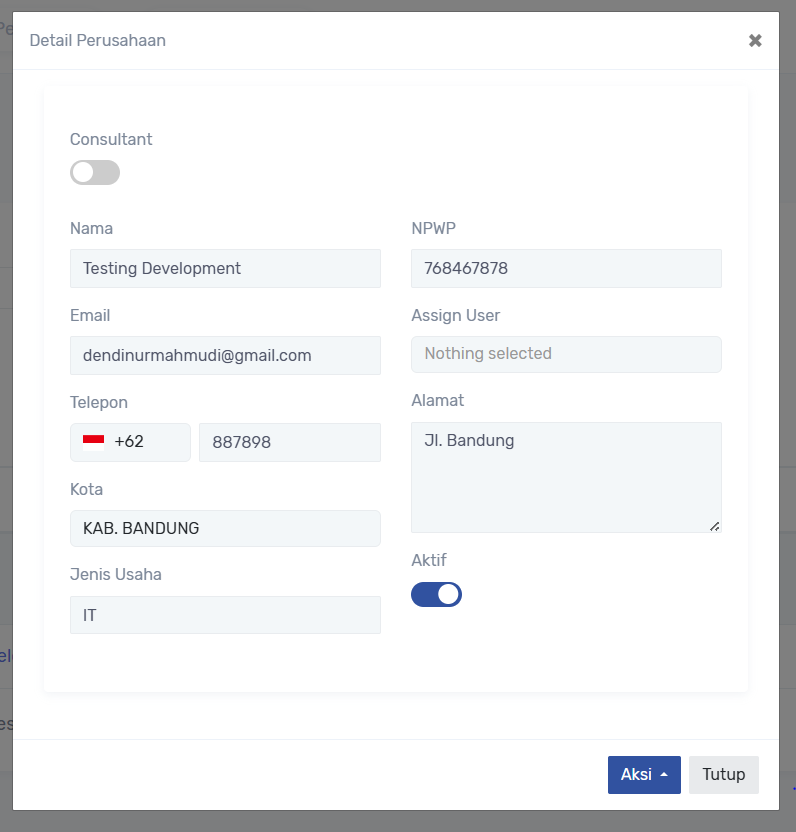
Klik Aksi -> Edit
Proses Tambah
Untuk akses Consultant :
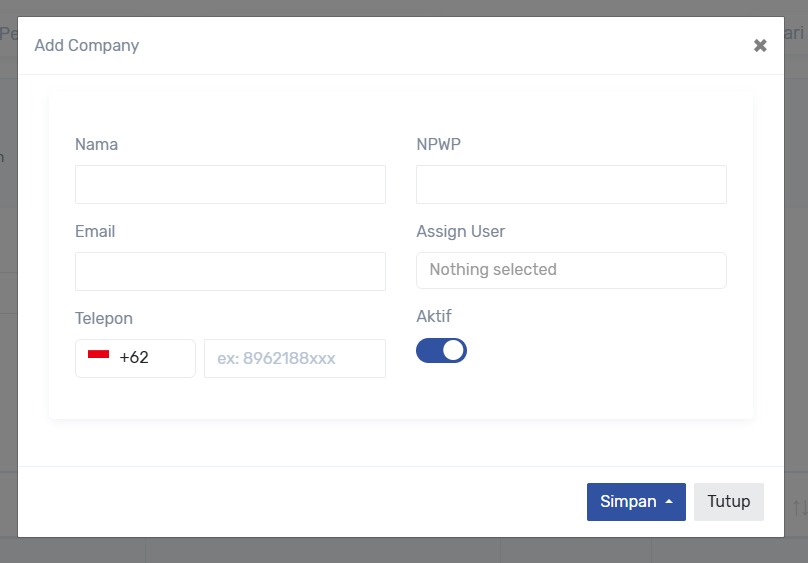
Isi data client :
- Nama perusahaan
- Email perusahaan (opsional, isi jika perusahaan tersebut perlu login, kosongkan jika perusahaan tersebut tidak perlu login)
- Nomor telepon (opsional)
- NPWP (opsional)
- Assign User (opsional, isi untuk menunjuk user mengerjakan pembukuan di perusahaan tersebut)
Untuk akses Admin :
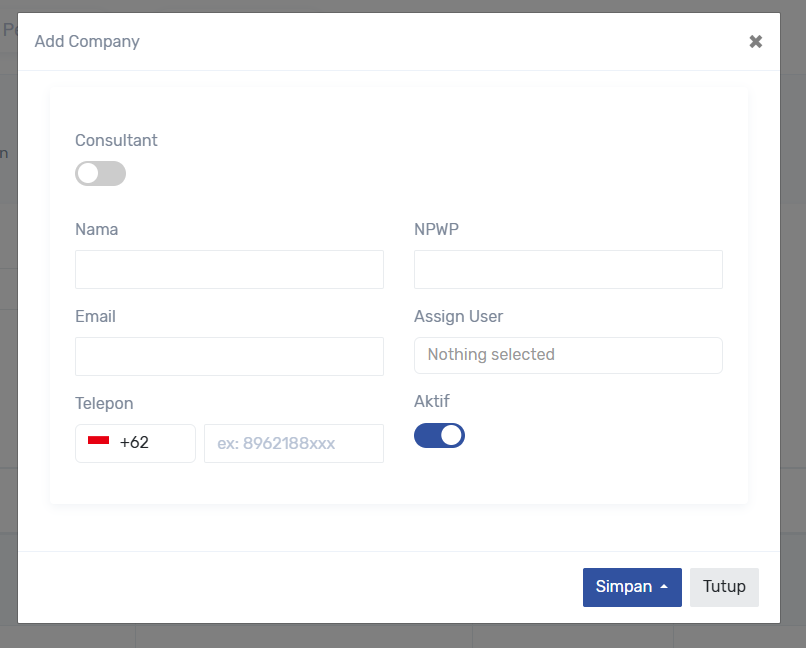
Terdapat toogle untuk perusahaan tersebut Consultant atau bukan, jika di aktifkan maka perusahaan yg ditambah aksesnya adalah Consultant dan Email wajib diisi agar user perusahaan tersebut dapat login ke sistem dan menambah client untuk mereka kerjakan proses pembukuan.
Commenting is not enabled on this course.