XtraX WEB APPS

Hak Akses Pengguna
Untuk mengatur keamanan data dan pembatasan hak pengguna dalam sistem.
Terdapat di menu Administrator -> Hak Akses Pengguna
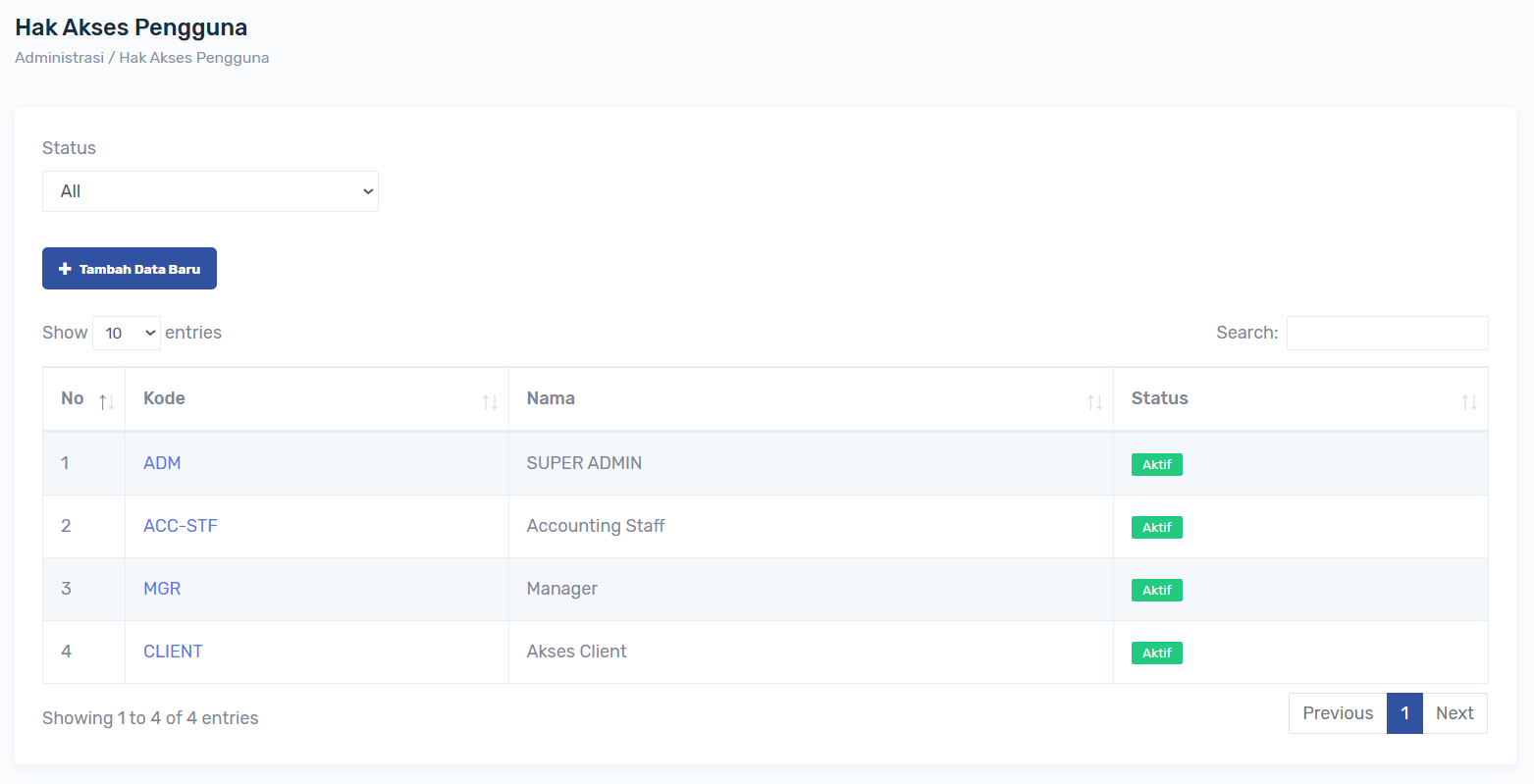
untuk menambah data baru dapat klik button +Tambah Data Baru, untuk update data yang sudah tersedia bisa klik kode pada list data.
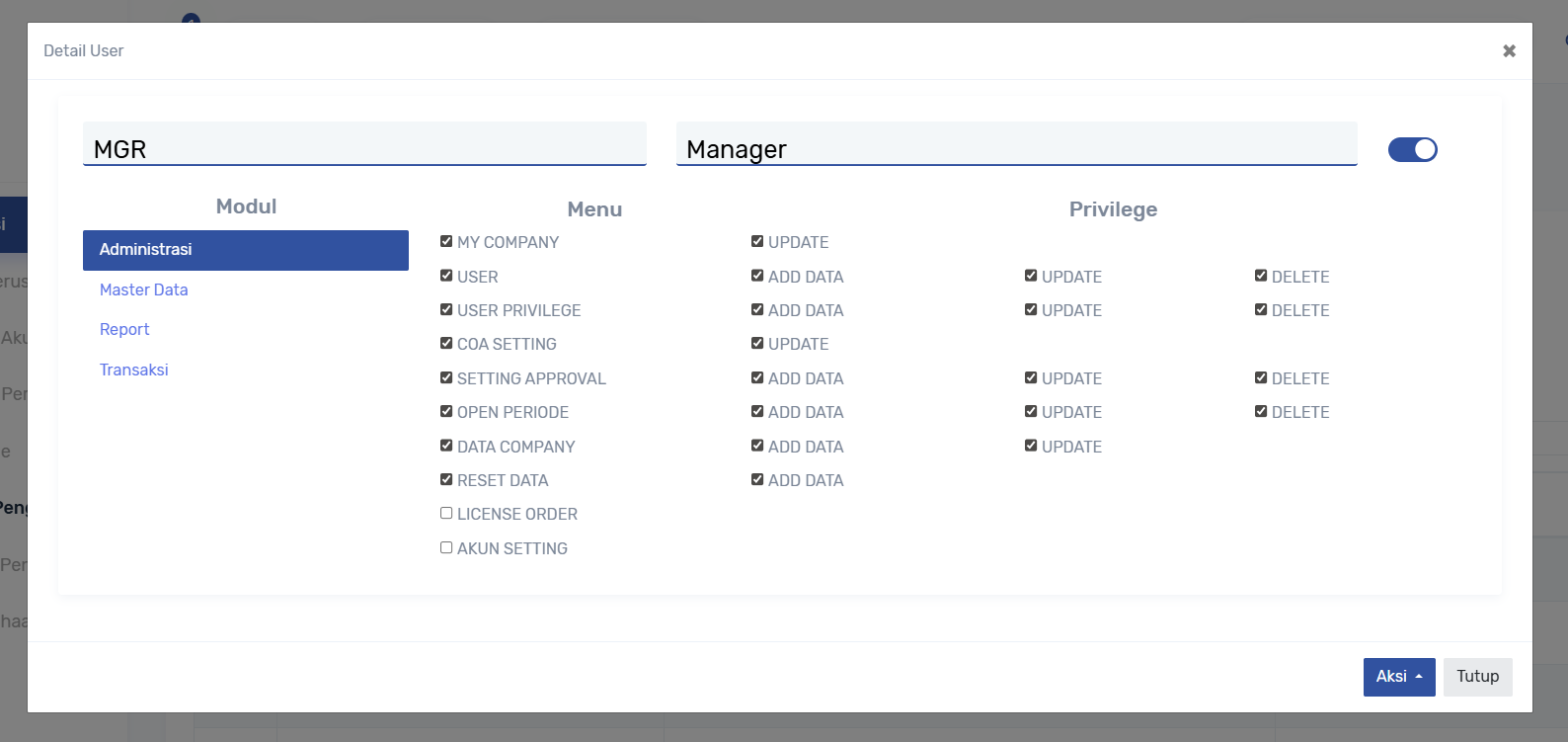
Klik Aksi -> Edit
Proses Tambah Data
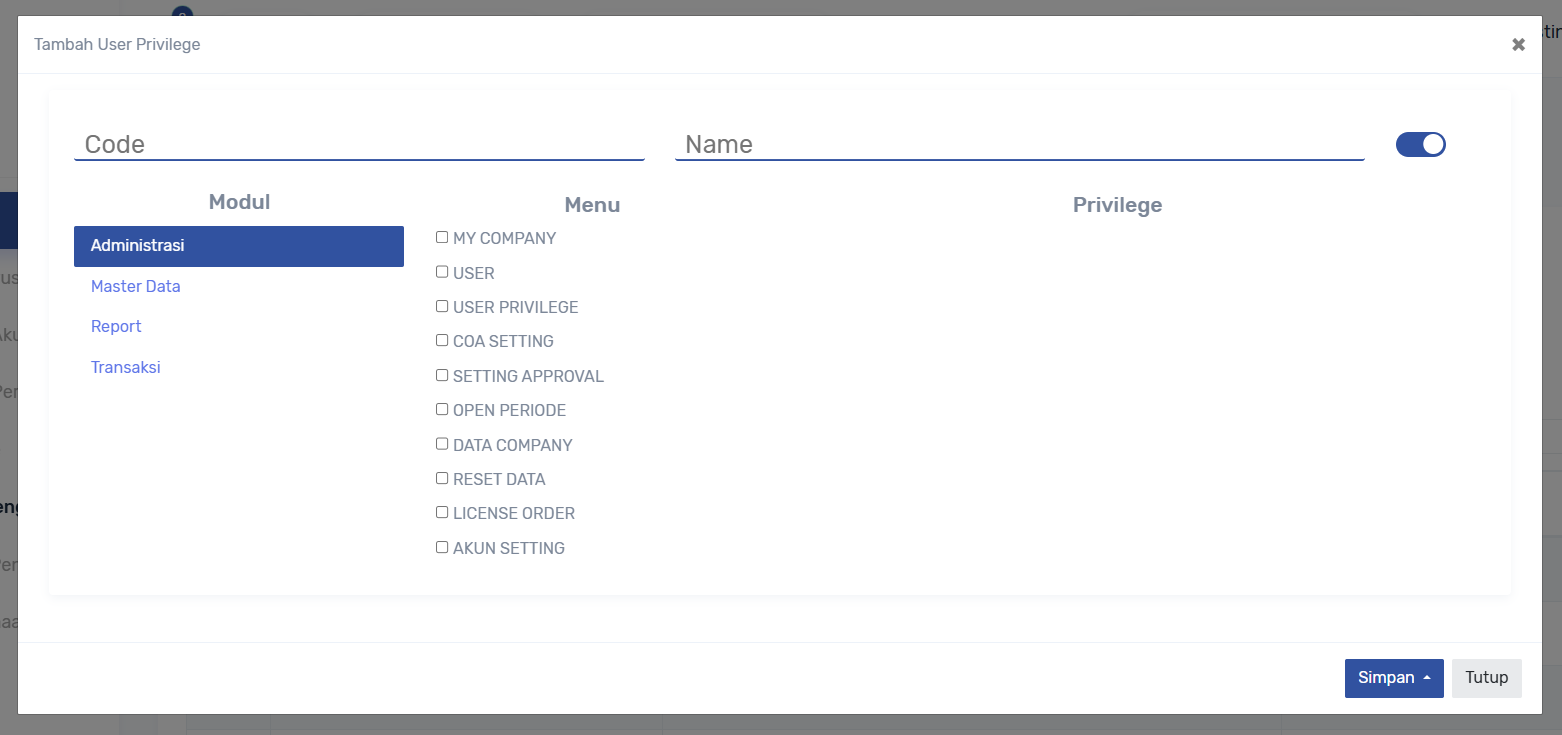
- Isi Code dan Nama
- Ceklis menu apa saja yg boleh muncul di hak akses tersebut
Untuk membatasi akses di menu tertentu dapat hanya muncul menunya saja tanpa bisa tambah, update, delete data, atau hanya bisa tambah saja, edit saja, atau delete saja, seperti berikut :
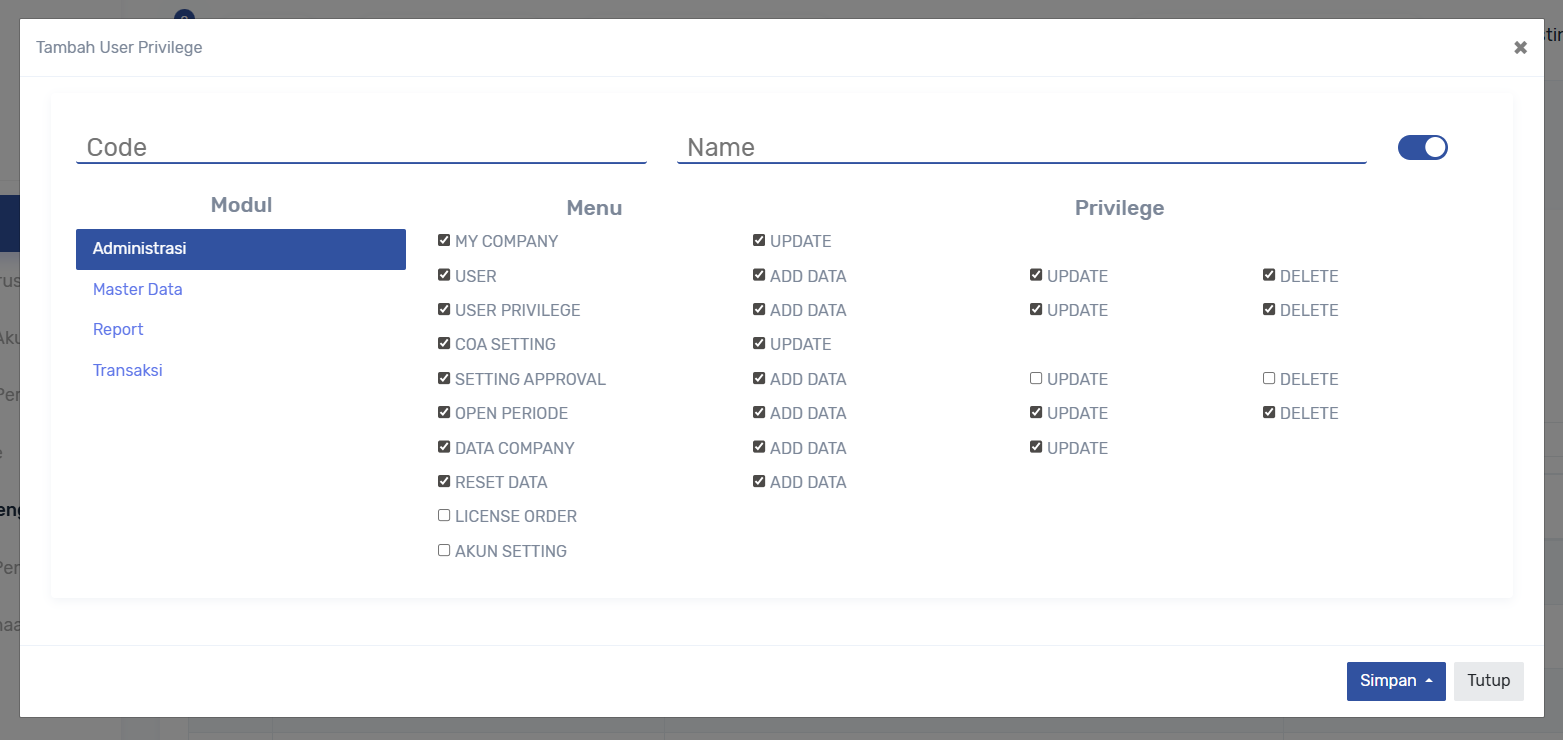
Setelah yakin data bisa di save dengan klik button Simpan.
Manual Book
View allHak Akses Pengguna
Untuk mengatur keamanan data dan pembatasan hak pengguna dalam sistem.
Terdapat di menu Administrator -> Hak Akses Pengguna
untuk menambah data baru dapat klik button +Tambah Data Baru, untuk update data yang sudah tersedia bisa klik kode pada list data.
Klik Aksi -> Edit
Proses Tambah Data
- Isi Code dan Nama
- Ceklis menu apa saja yg boleh muncul di hak akses tersebut
Untuk membatasi akses di menu tertentu dapat hanya muncul menunya saja tanpa bisa tambah, update, delete data, atau hanya bisa tambah saja, edit saja, atau delete saja, seperti berikut :
Setelah yakin data bisa di save dengan klik button Simpan.

LOGIN

- Ketikan Email yg telah didaftarkan di kolom Email.
- Ketikan password yg telah diisi waktu registrasi.

MASTER JENIS AKUN
Untuk mengelompokkan akun keuangan berdasarkan fungsi dan kategori.
Terdapat di menu Master Data -> Jenis Akun
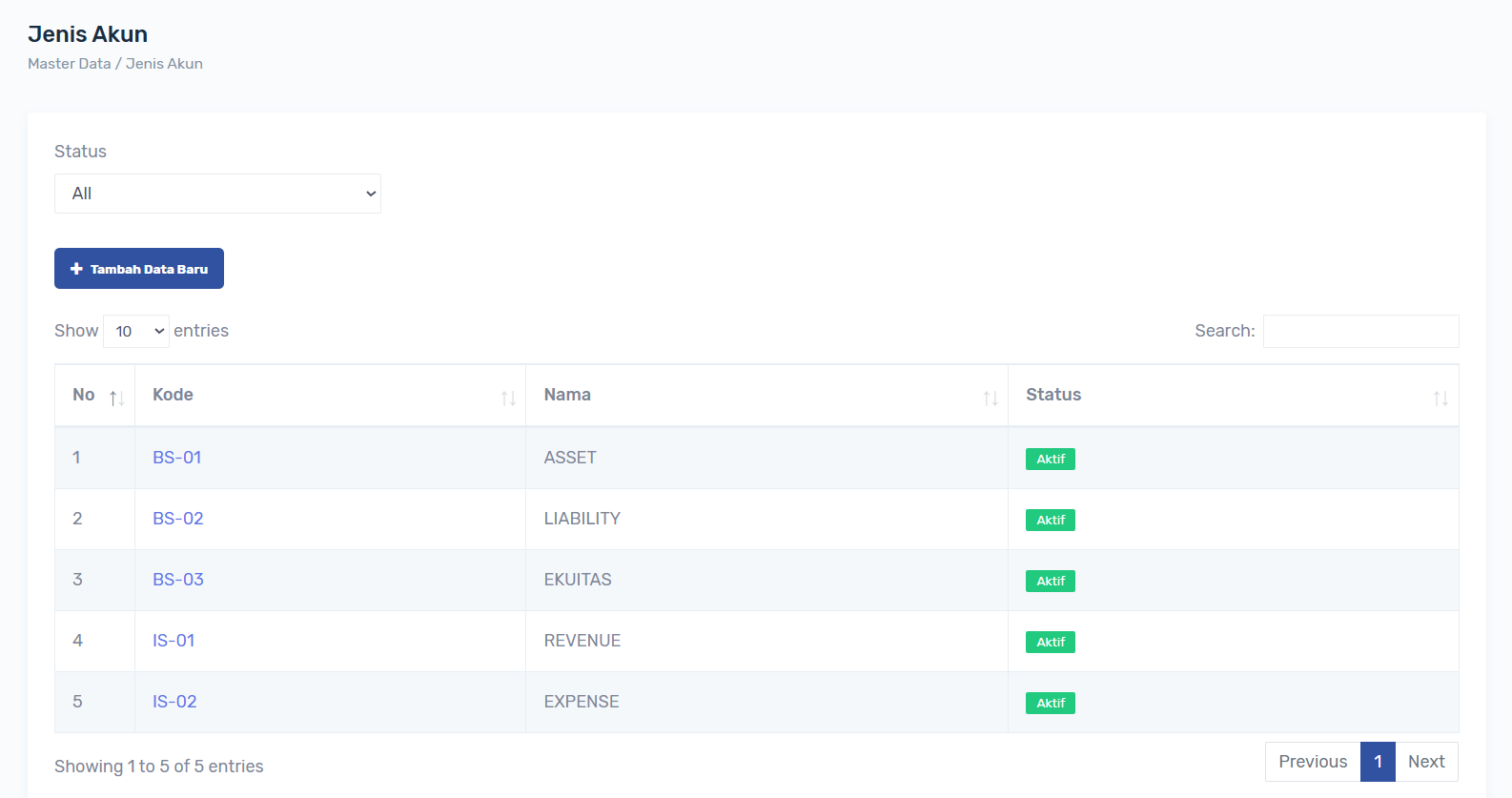
Data sudah disediakan oleh sistem, namun jika ingin menambah Jenis baru atau edit data yg sudah ada dapat dilakukan secara mandiri, untuk edit klik kode pada list data, akan muncul popup :
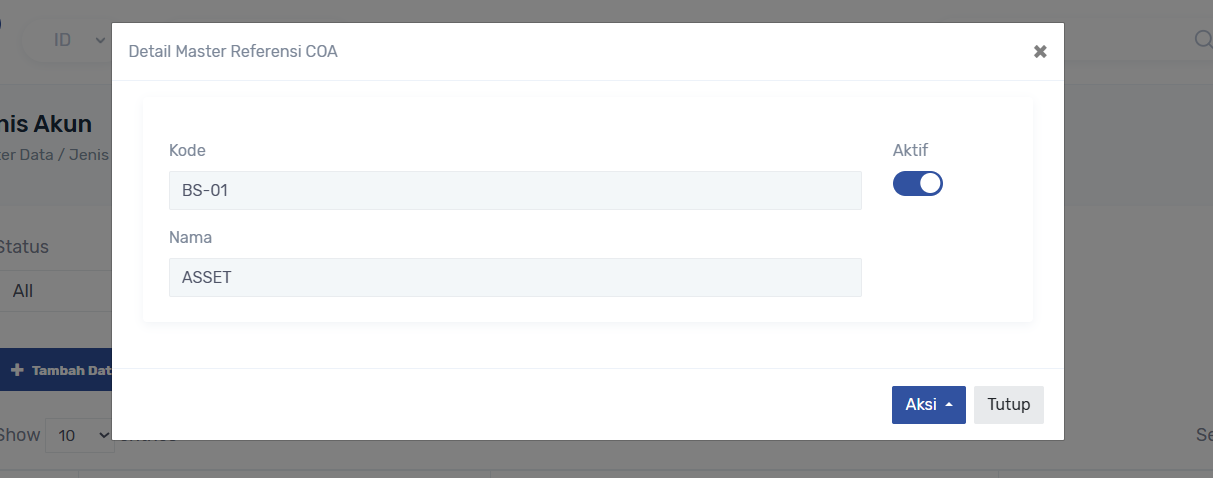
klik Aksi, pilih Edit, lakukan edit dan Simpan
Untuk menambah klik button +Tambah Data Baru, isi Kode dan Nama lalu Simpan.
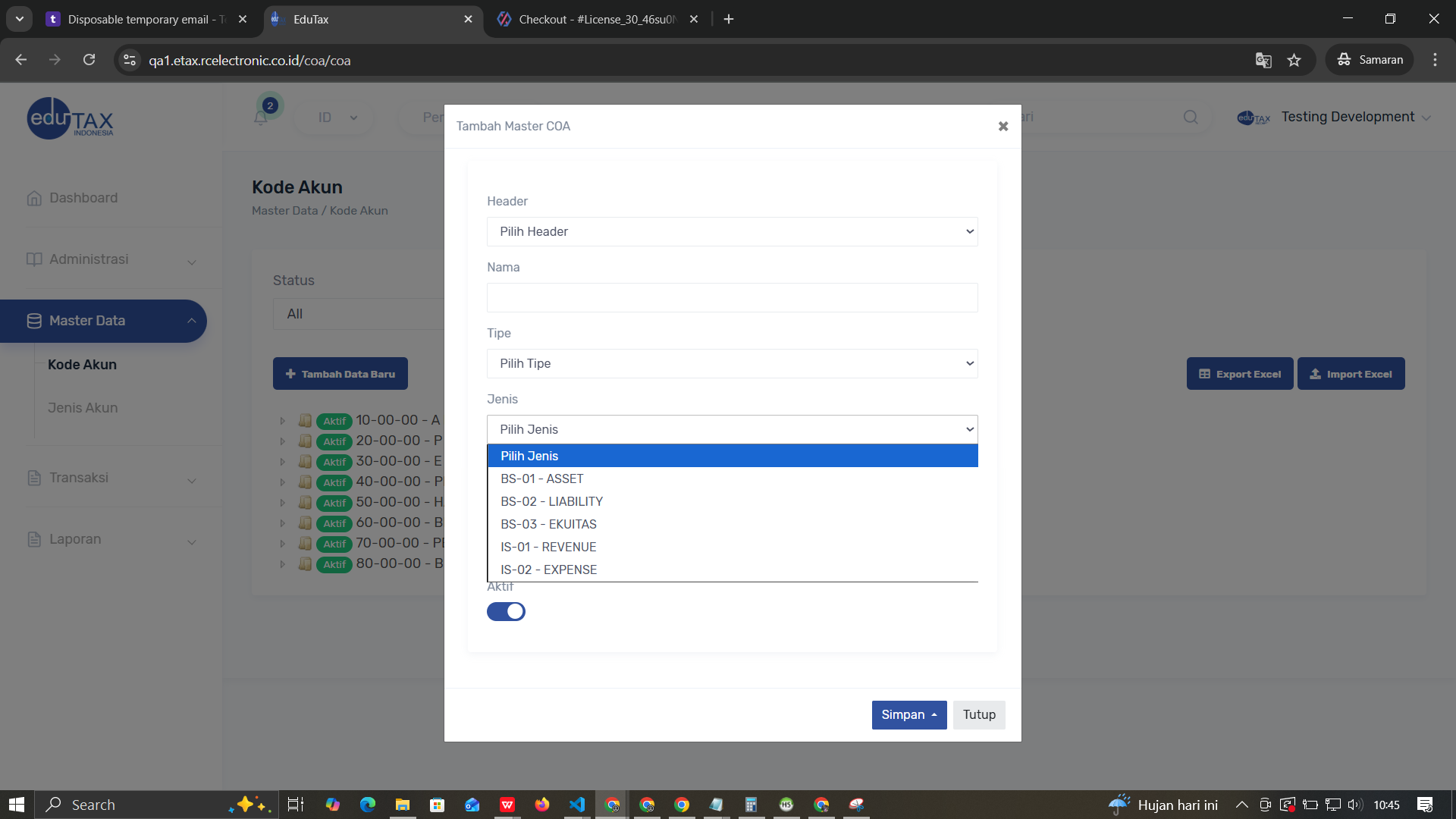
Data yg ditambah atau di edit disini akan muncul di Master COA untuk menadai COA termasuk jenis apa.
FAQ XtraX WEB APPS
View all
Setelah order lisensi user dengan akses consultant tidak perlu input kode lisensi, dan sudah dapat menambahkan user baru di menu management user :
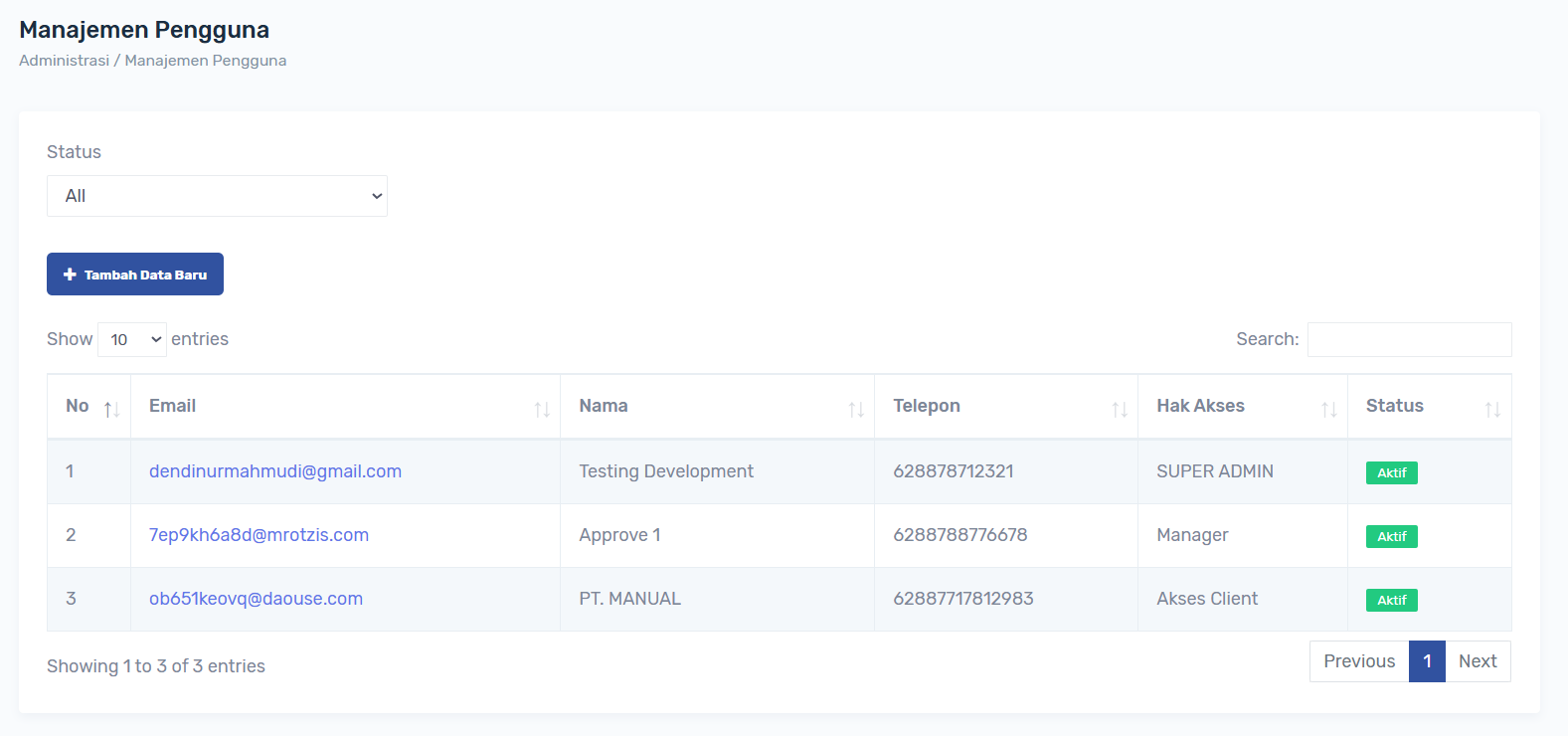
dan dapat menambahkan client di menu data perusahaan :
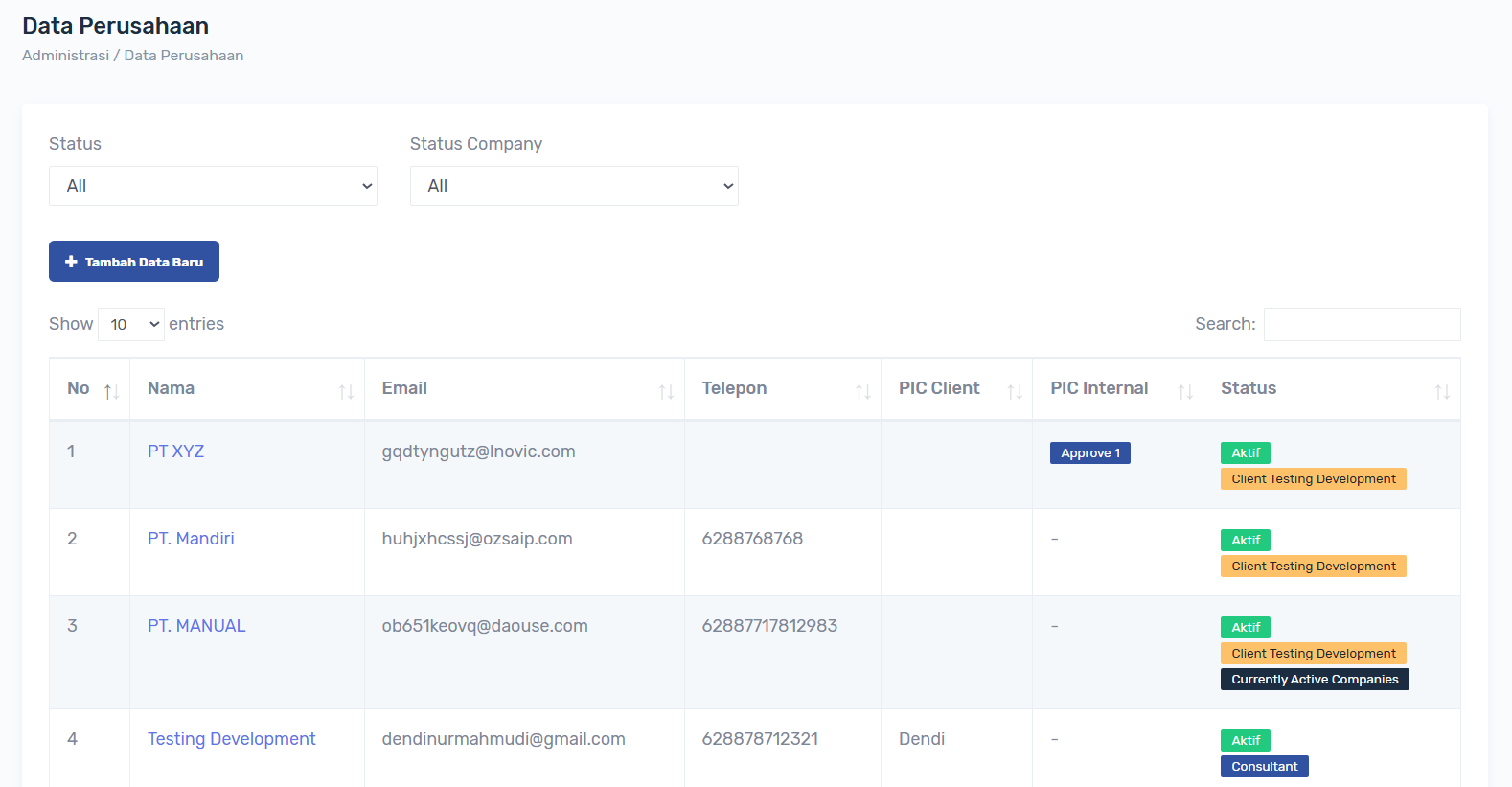
Jumlah data yg di input sesuai lisensi yg di order, jika user order 2 lisensi maka dapat menambahkan client sebanyak 2, apabila client ingin register mandiri, kode lisensi dapat diberikan ke client agar client input kode lisensinya mandiri, konsepnya sama seperti consultant menambahkan client, hanya saja client sudah mempunyai akses login, namun akses login client dapar diatur oleh consultant

ORDER DAN INPUT LISENSI
Untuk User dengan tipe User (END USER) yang melakukan registrasi tanpa melalui Consultant (Register mandiri) Diberikan akses gratis 14 hari setelah akun di aktivasi :
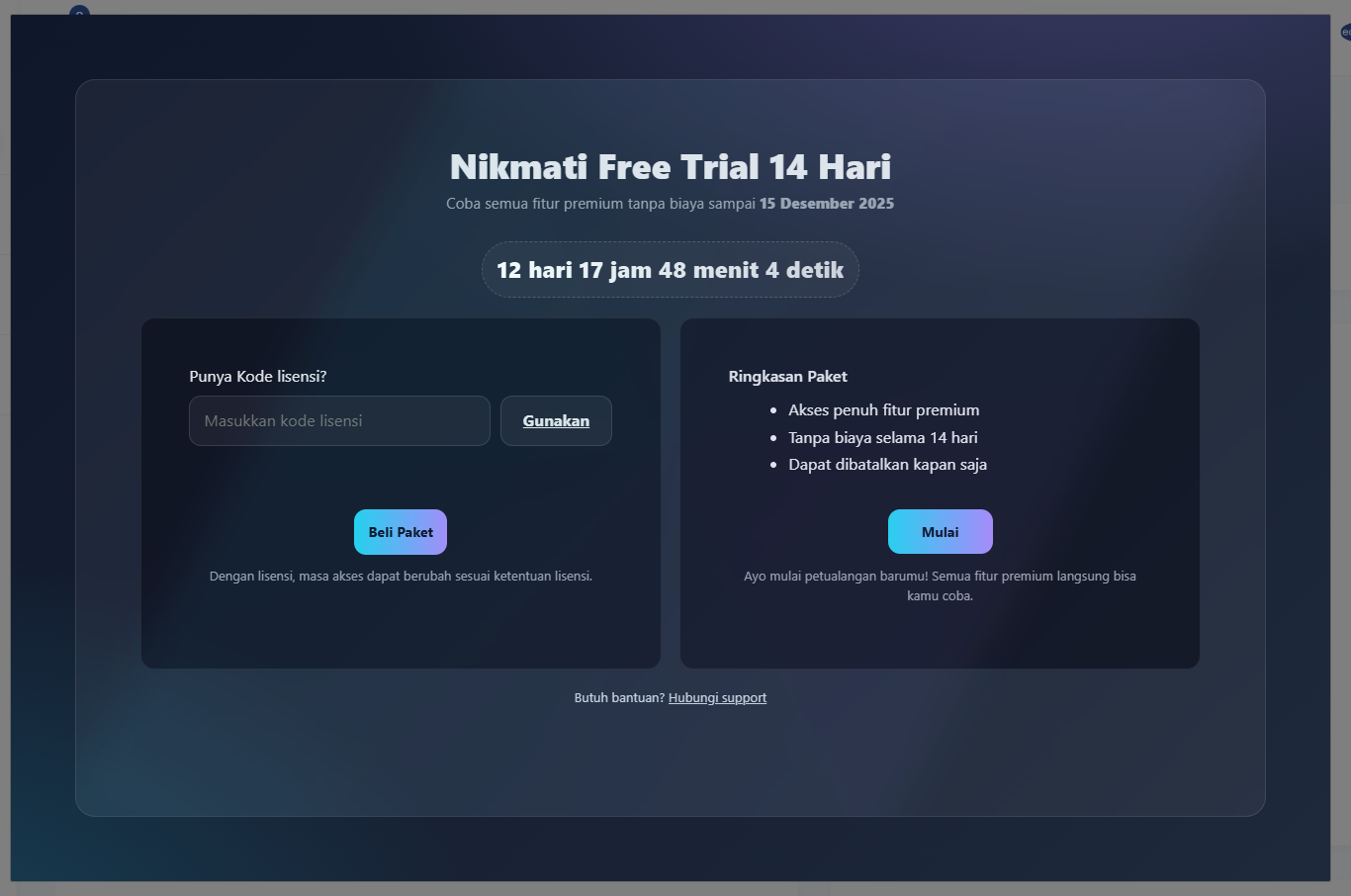
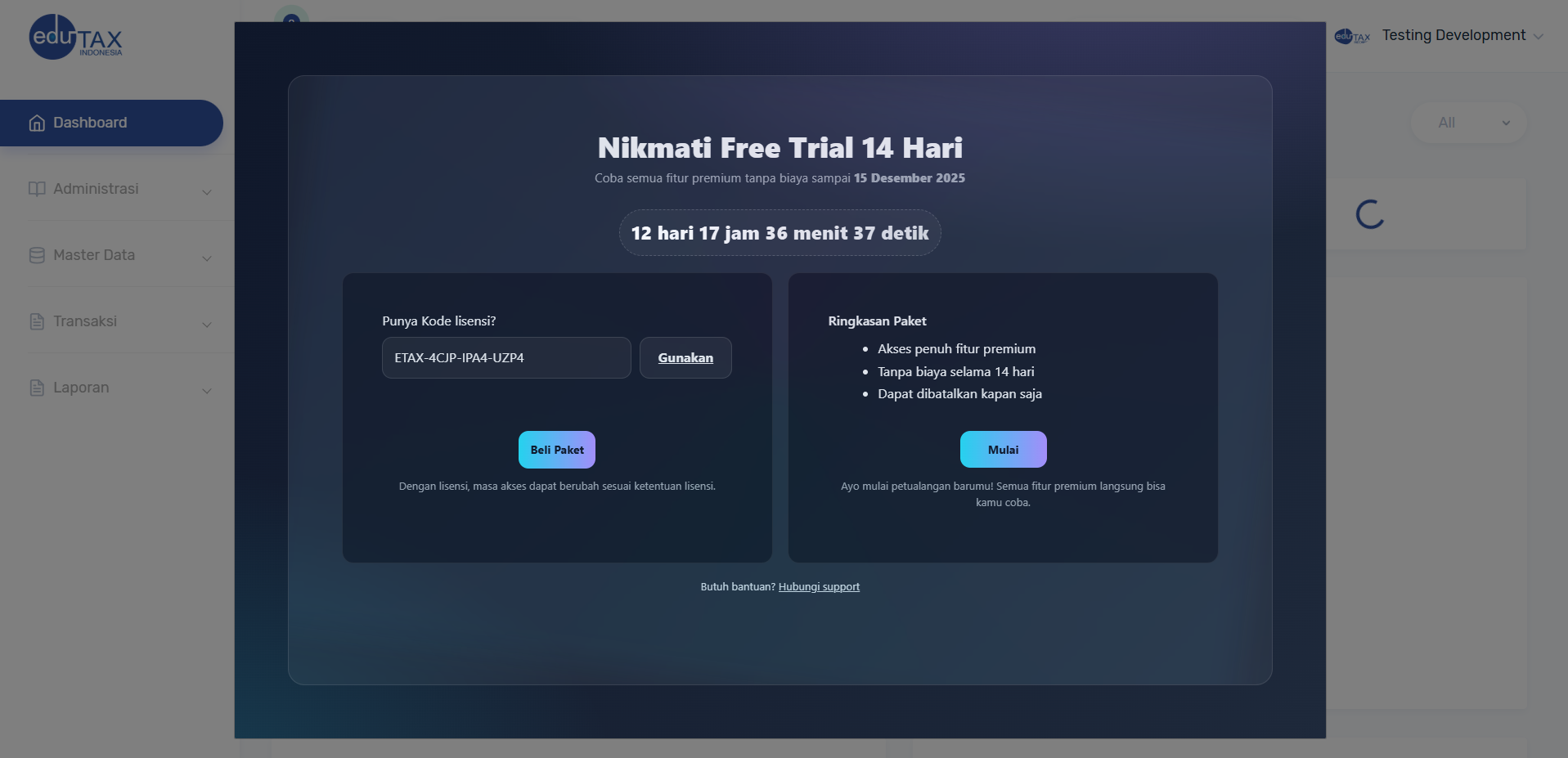
Untuk membeli voucher dapat melalui halaman landing page, atau dari Flayer dashboard awal login dengan klik tombol Beli Paket, dibawah tampilan penjualan license dari halaman landing page :
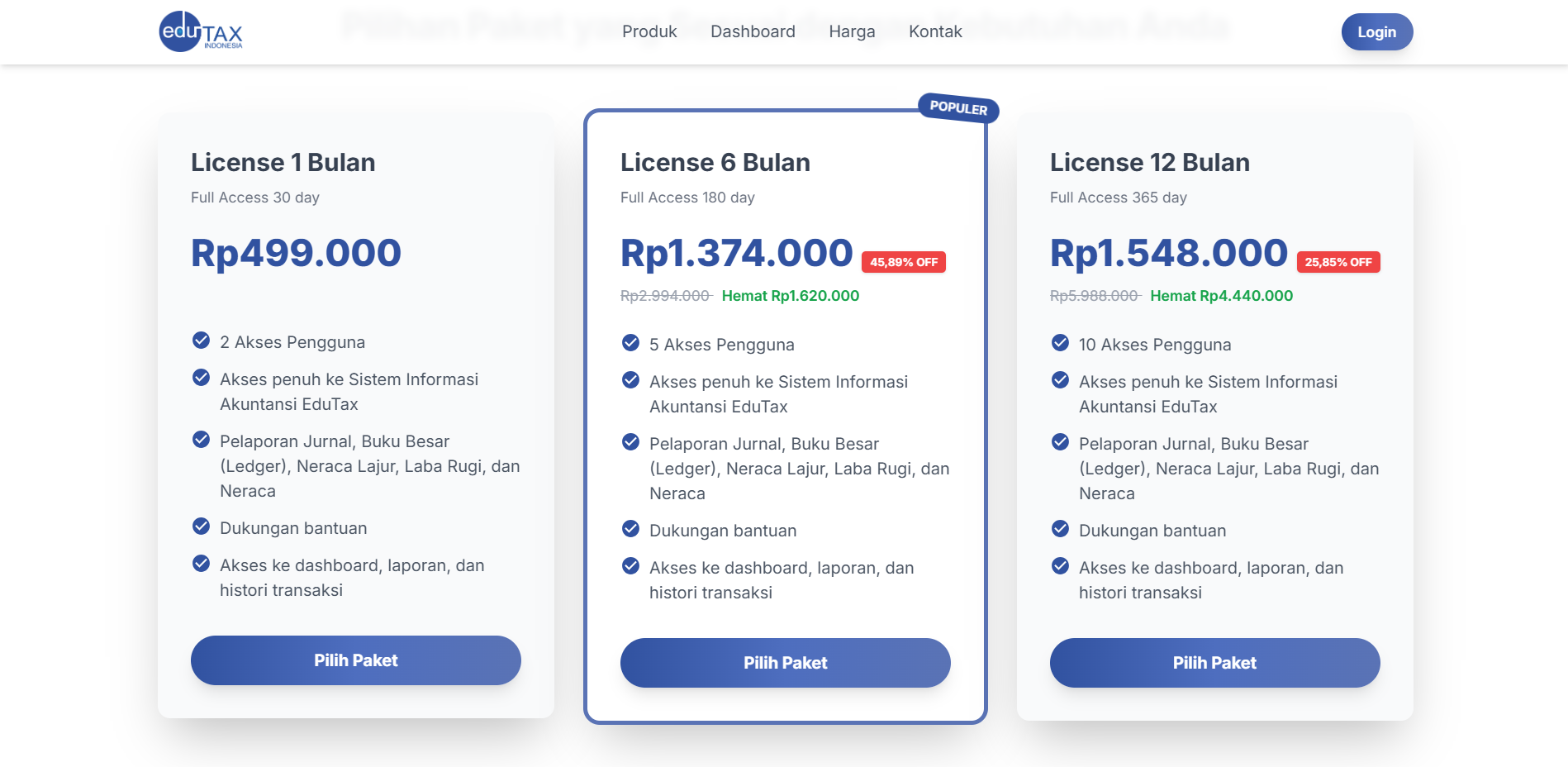
Atau melalui menu license yg berada di menu Administrasi -> License dengan klik tombol Order License
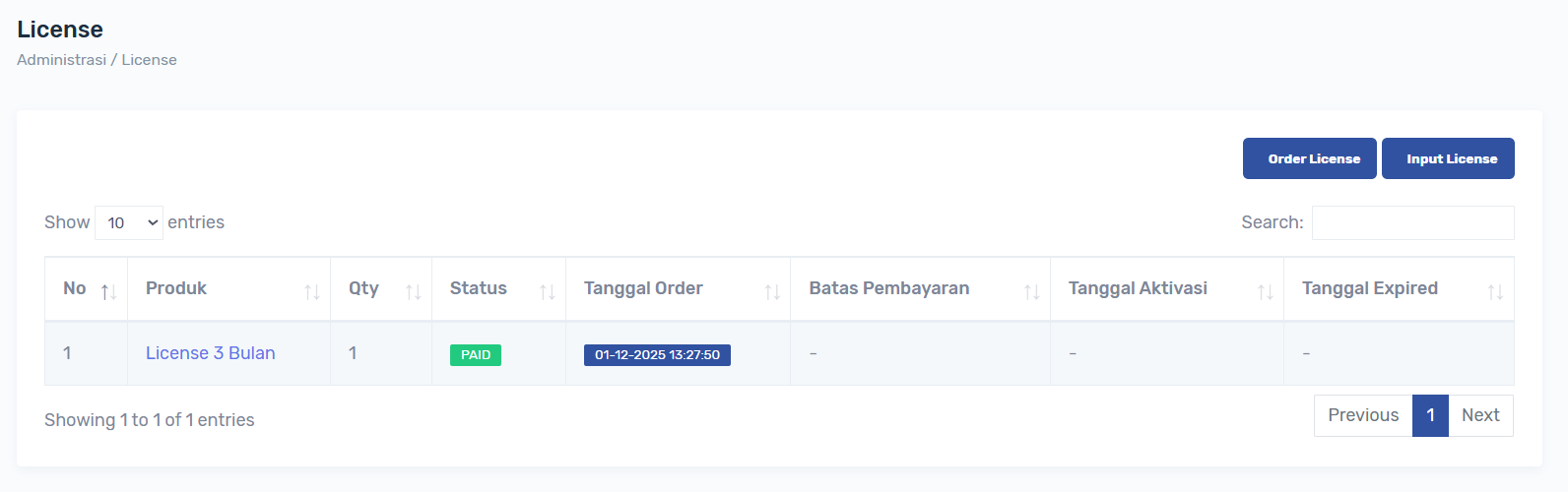
Tampilannya seperti berikut, keduanya sama hanya beda cara aksesnya saja
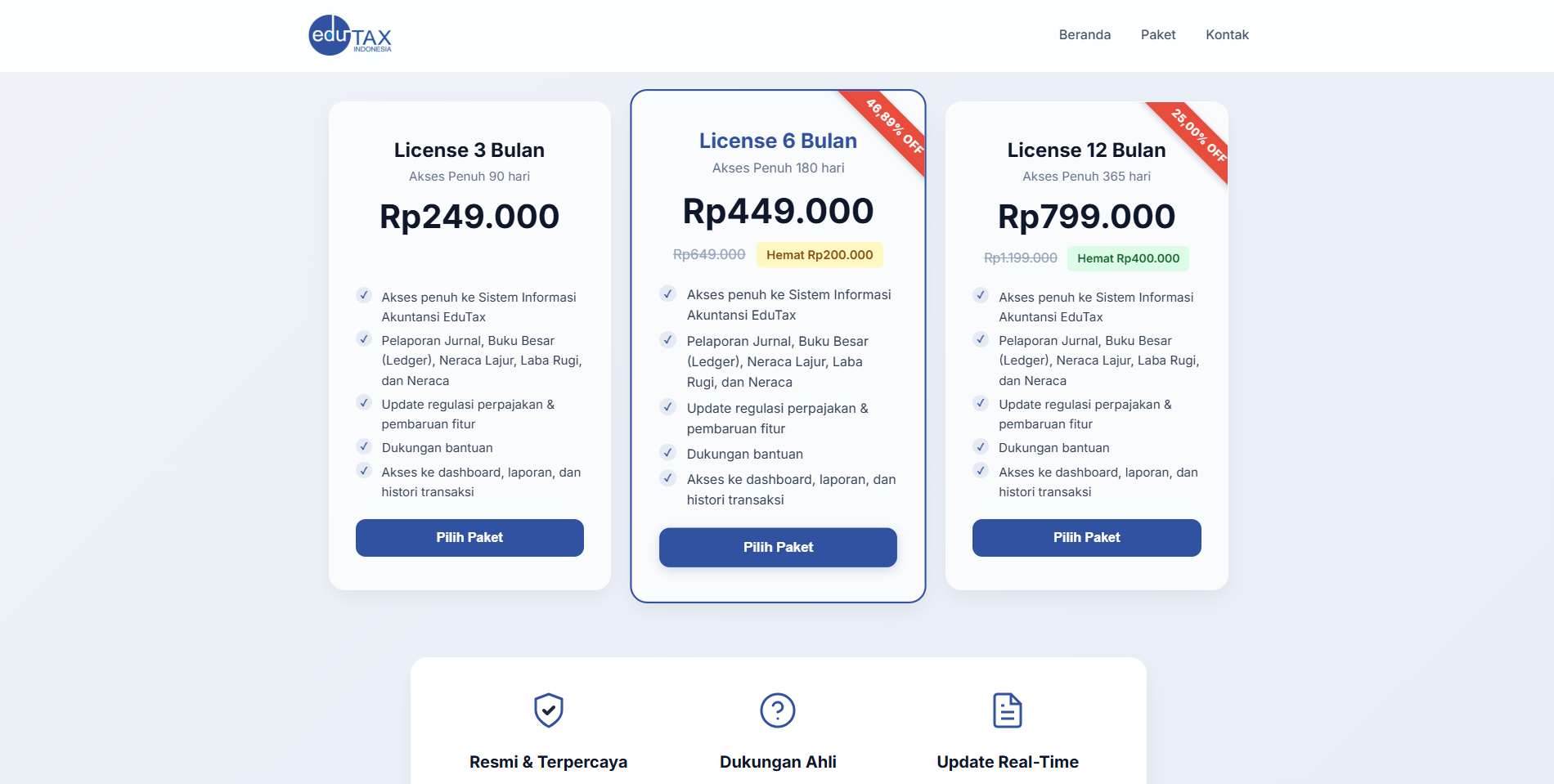
Klik Pilih Paket yg sesuai dengan kebutuhan operasional perusahaan, dan akan lanjut diarahkan ke menu Checkout :
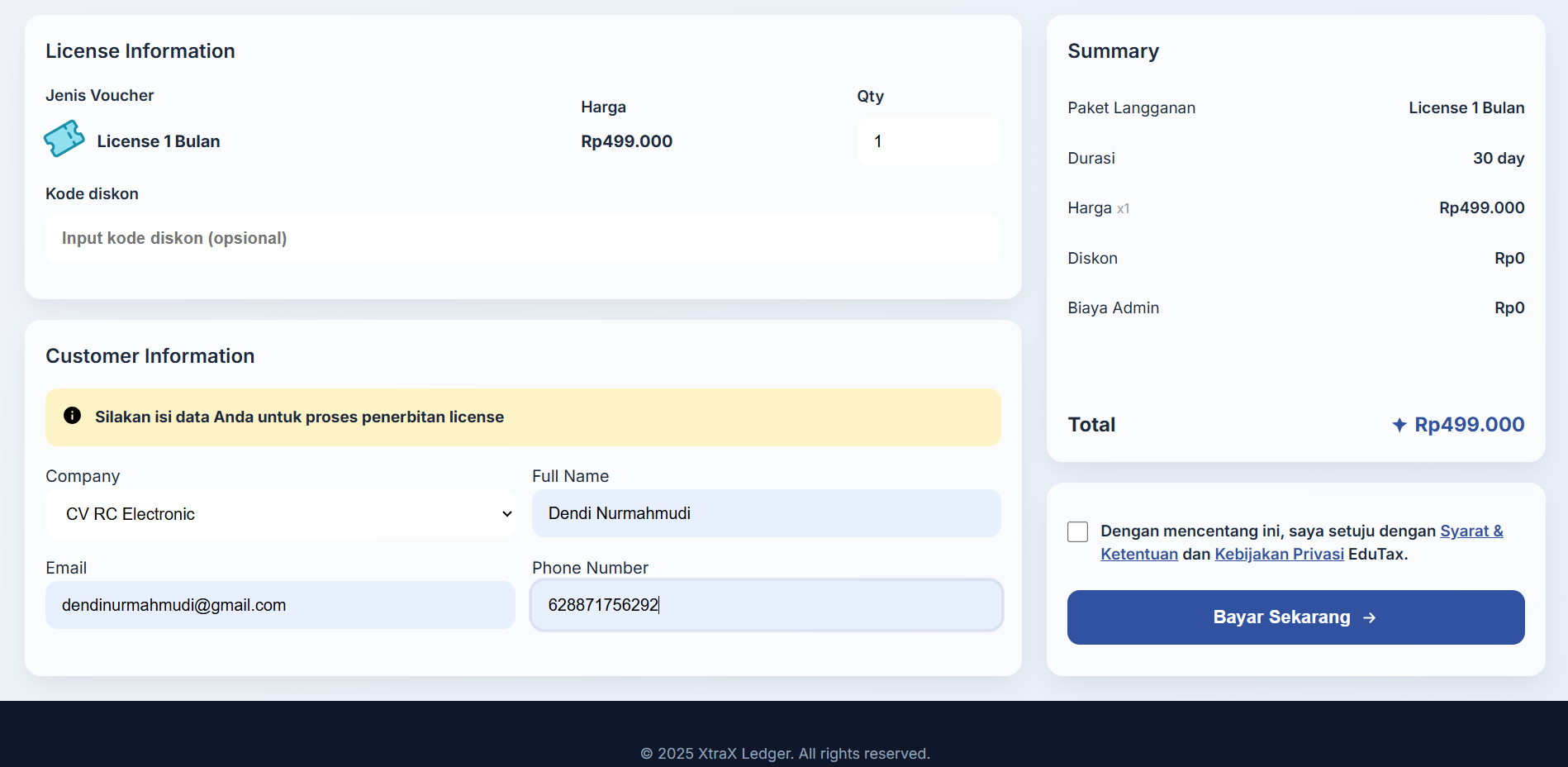
Isi data yang harus dilengkapi :
- Pilih Perusahaan, jika belum pilih perusahaan yg anda kelola, jika sudah login perusahaan otomatis terpilih.
- Isi Nama, jika sudah login Nama otomatis terisi
- Isi Email, jika sudah login Email otomatis terisi, Email yg dicatat di checkout akan menerima kode lisensi
- Isi Nomor Telepon, Jika sudah login Telepon otomatis terisi
Setelah data sudah benar lanjut klik Bayar Sekarang
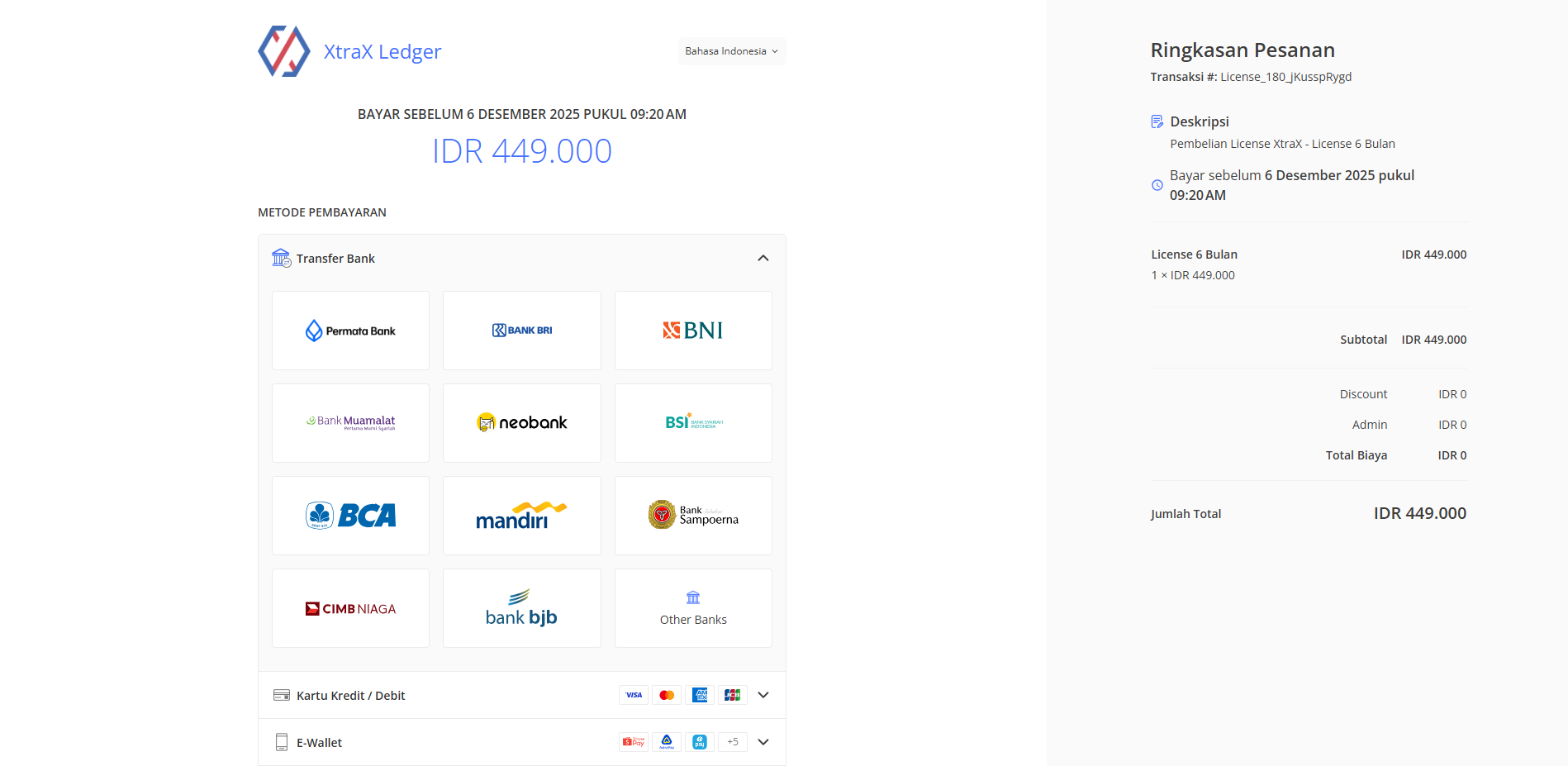
Akan di arahkan ke menu pembayaran :
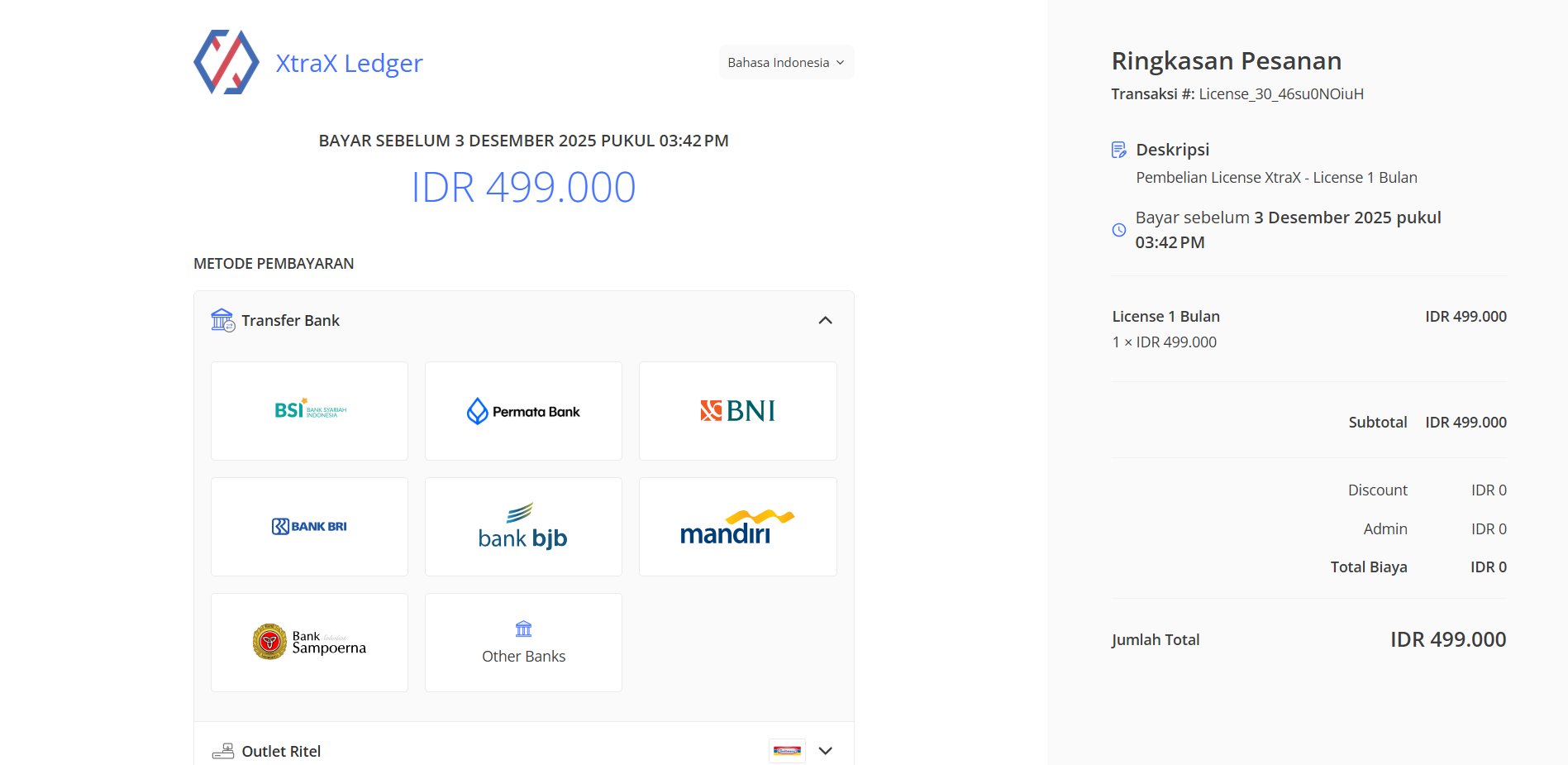
Lakukan pembayaran, dan setelah pembayaran berhasil di konfirmasi kode lisensi akan dikirimkan ke email yg terdaftar di menu checkout.
Contoh Kode lisensi :
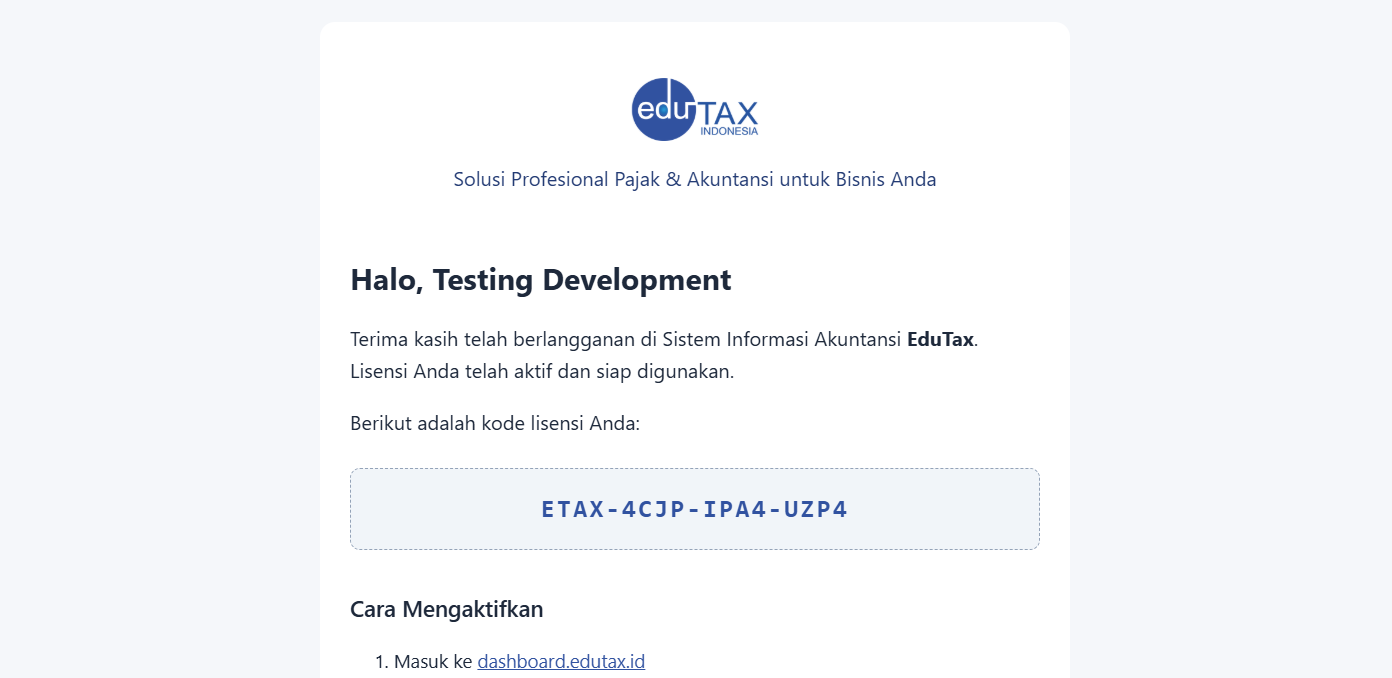
dapat di input di flayer dashboard waktu login (gambar pertama) :
atau melalui menu License yg berada di Administrasi -> Licensi klik button Input Lisensi: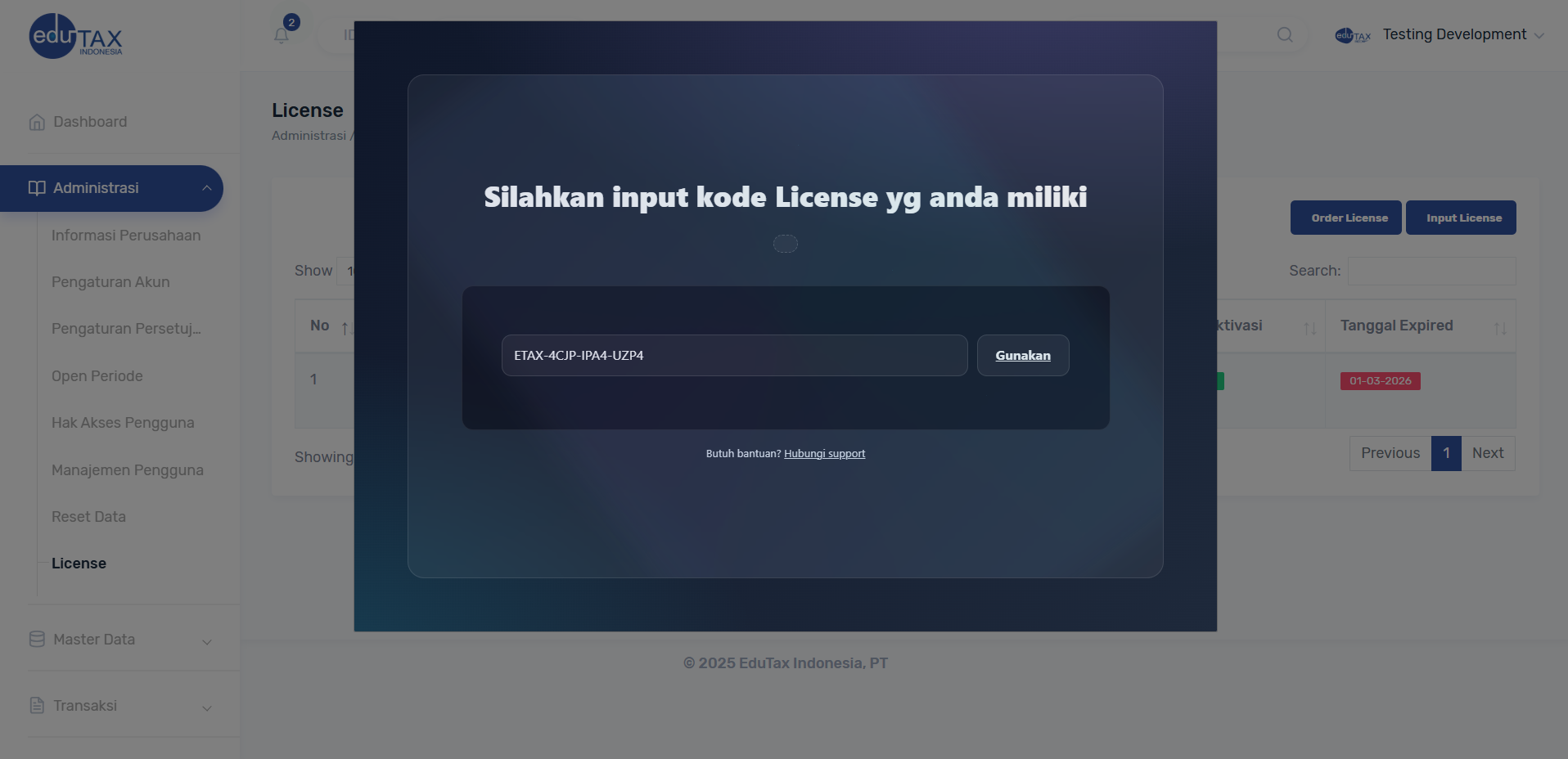
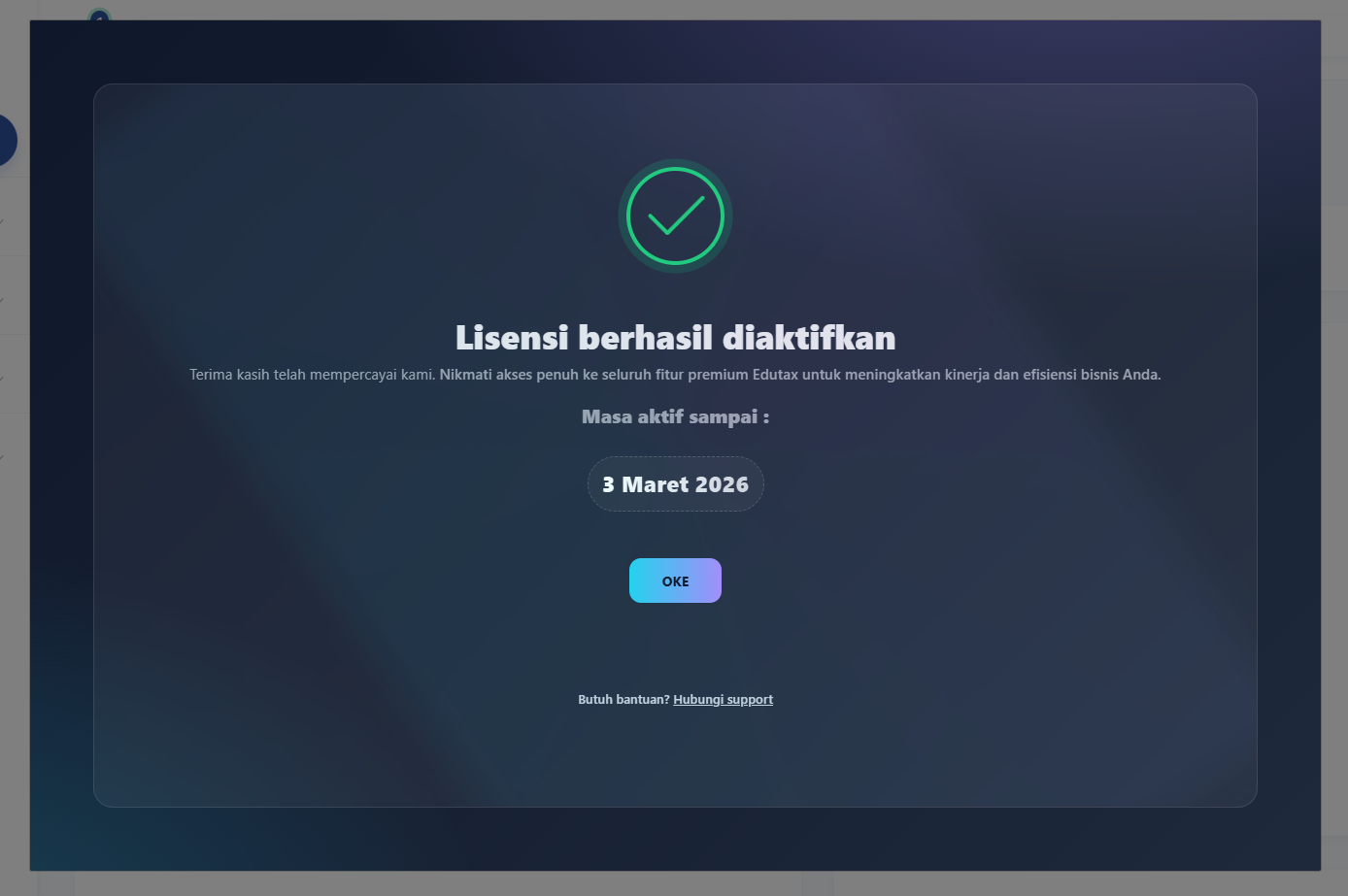
setelah di Input akses ke sistem sesuai dengan paket berlangganan.

Ketika order lisensi namun belum sempat di bayar, dan kode Virtual Account lupa di copy, anda bisa login ke sistem, masuk ke menu Administrasi -> License :
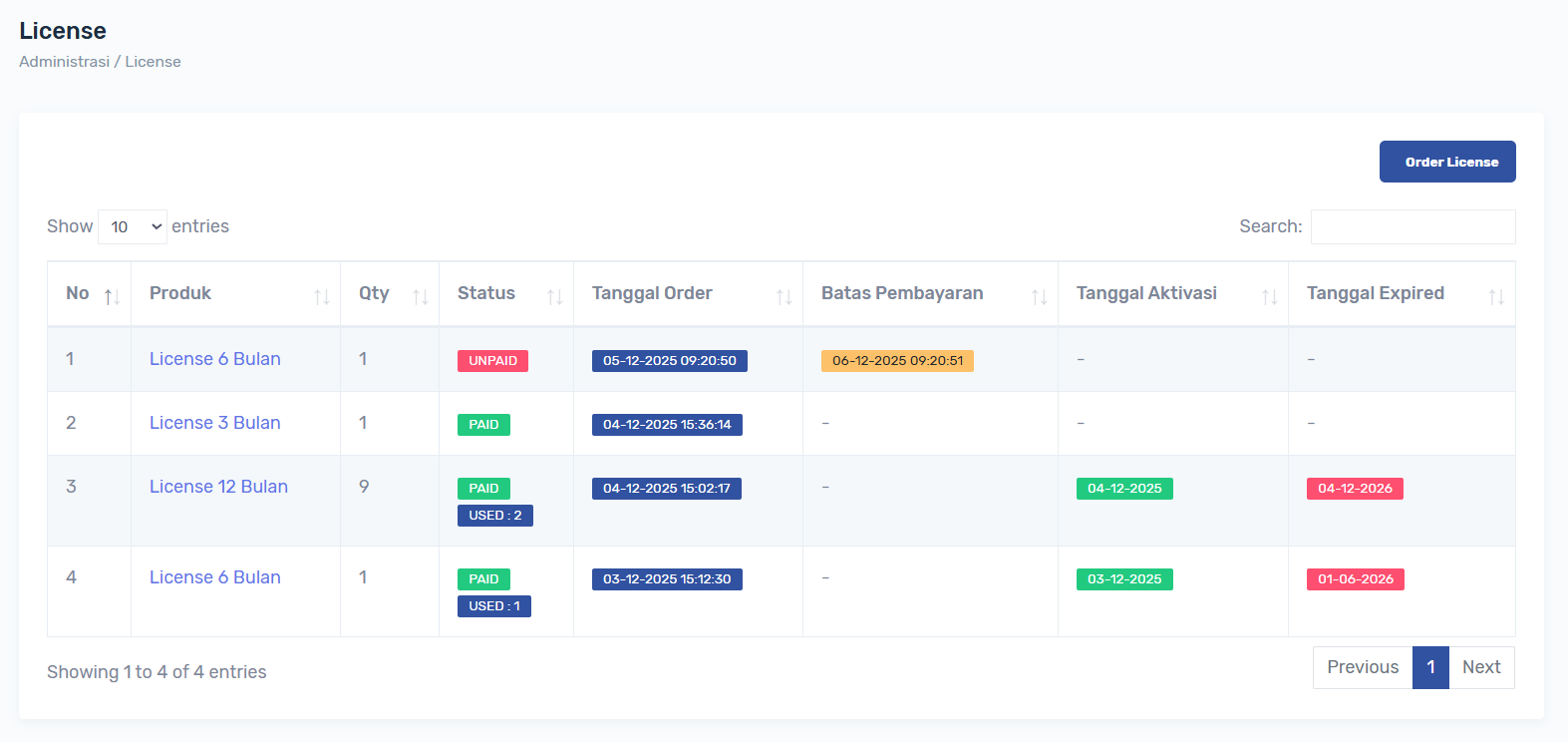
Terdapat list pembelian lisensi dan terdapat status PAID untuk yg sudah dibayar, UNPAID yang belum dibayar, EXPIRED untuk pembayaran kadaluarsa karena melebihi batas waktu pembayaran, batas waktu pembayaran adalah 24 jam dari checkout lisensi.
untuk melihat detail pembelian klik Detail Produk yg berada di list data, akan muncul halaman status pembelian dari lisensi tersebut :
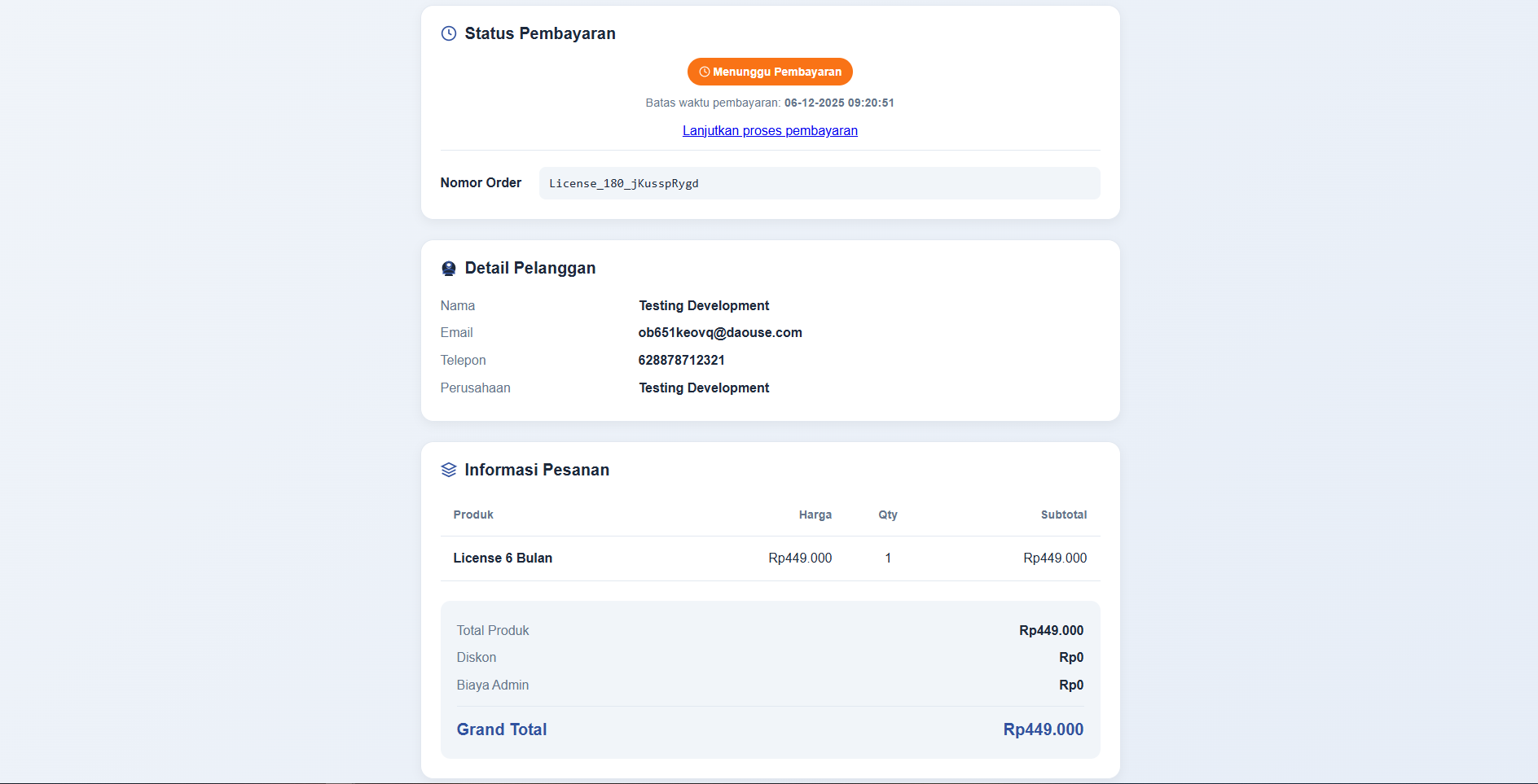
Klik Lanjutkan proses pembayaran untuk masuk ke menu pembayaran dan lanjutkan proses pembayaran :