
XtraX WEB APPS

Approve pengajuan Company Consultant
Akan muncul Notif jika ada Perusahaan yg ingin menjadi Consultant
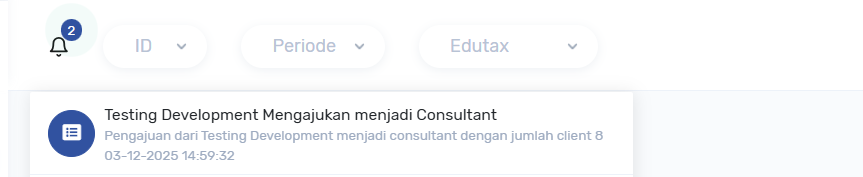
ketika notif tersebut di klik akan diarahkan ke menu data perusahaan dengan detail perusahaan yg perlu approval :
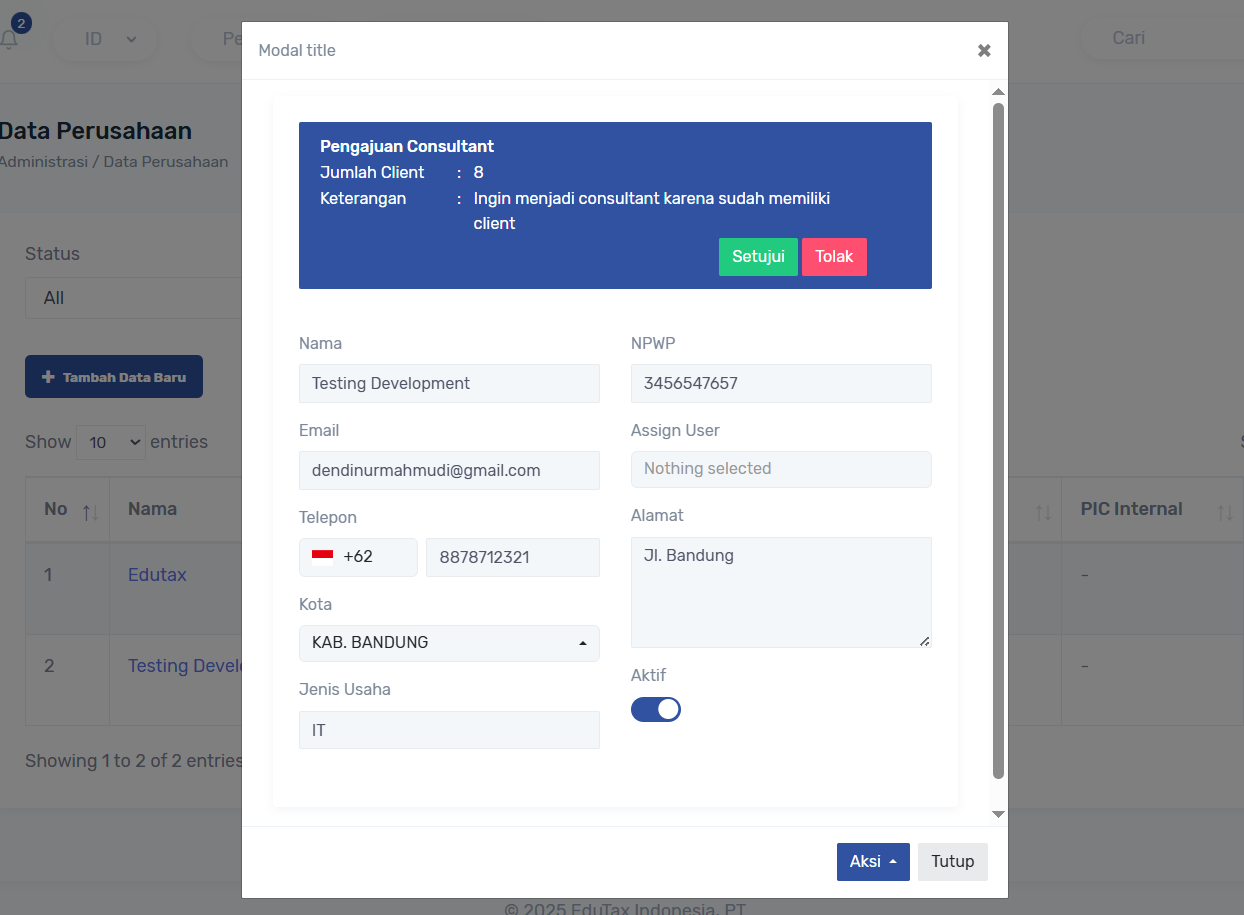
ketika admin Tolak muncul popup untuk keterangan mengapa di tolak :
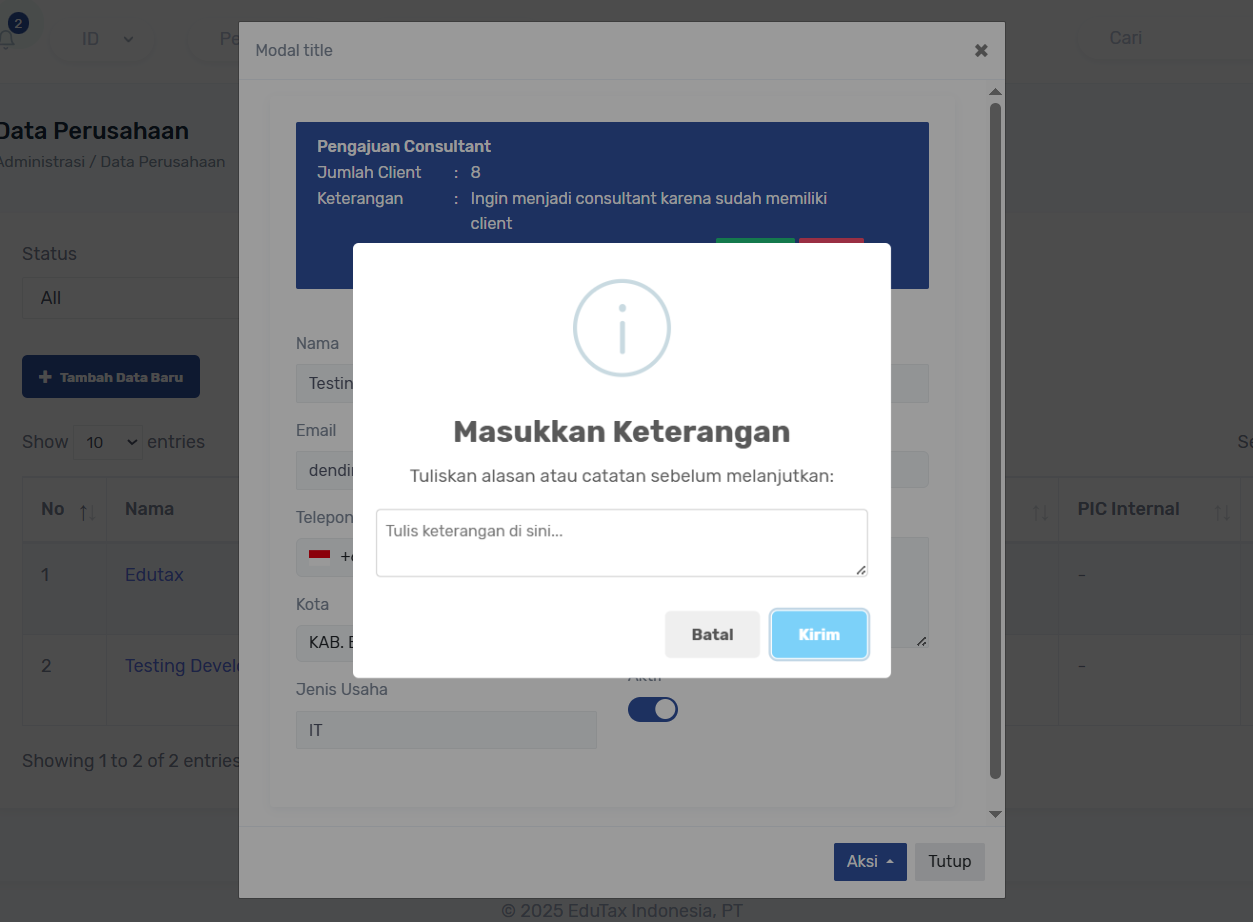
isikan alasan kenapa pengajuan consultant ditolak, keterangan ini dapat dilihat oleh perusahaan yg mengajukan menjadi consultan.
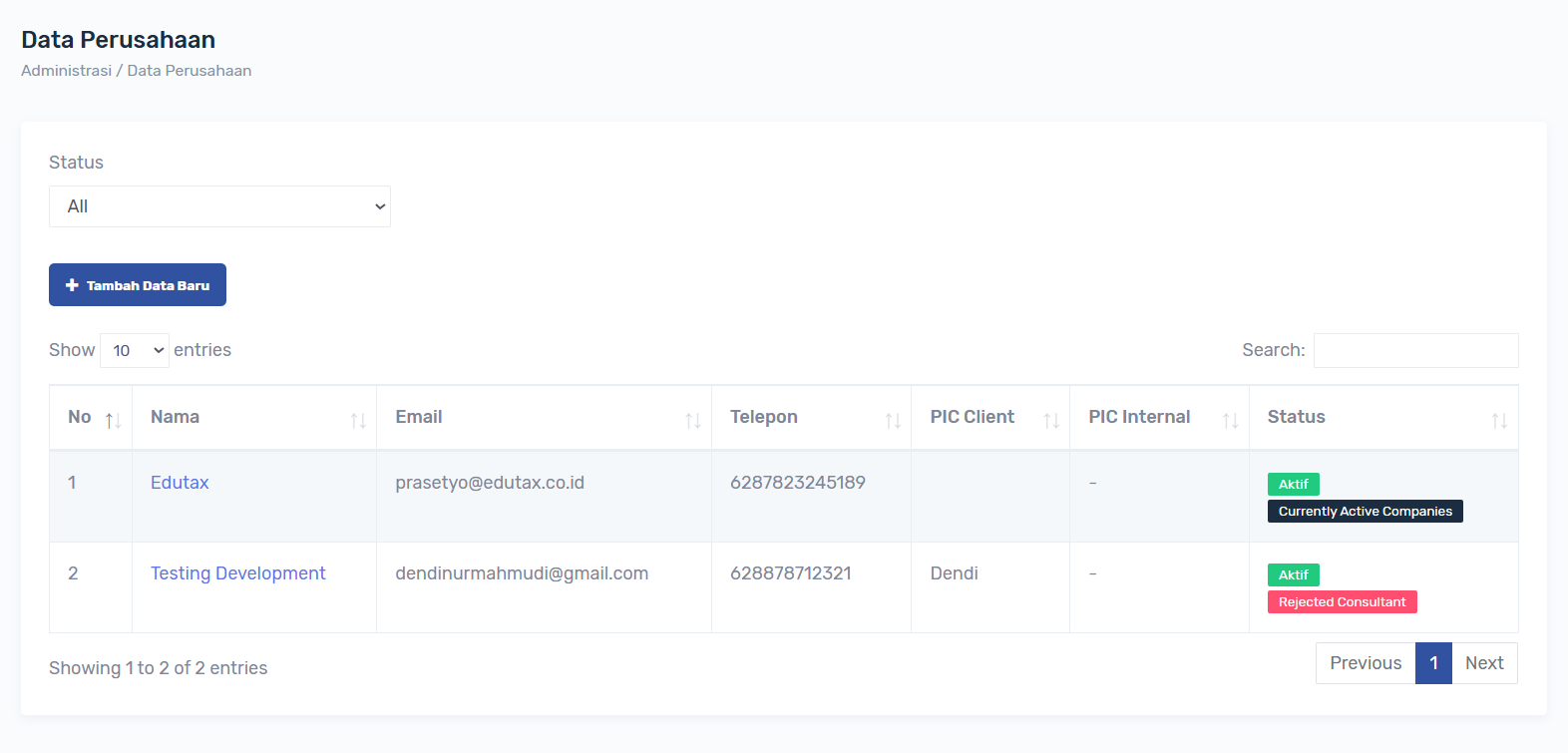
Ada status keterangan Rejected Consultant ketika pengajuan di tolak.
User company dapat mengajukan kembali prosesnya sama seperti awal masuk notif dan dapat di preview pengajuan sampai pengajuan perusahaan consultant disetujui.
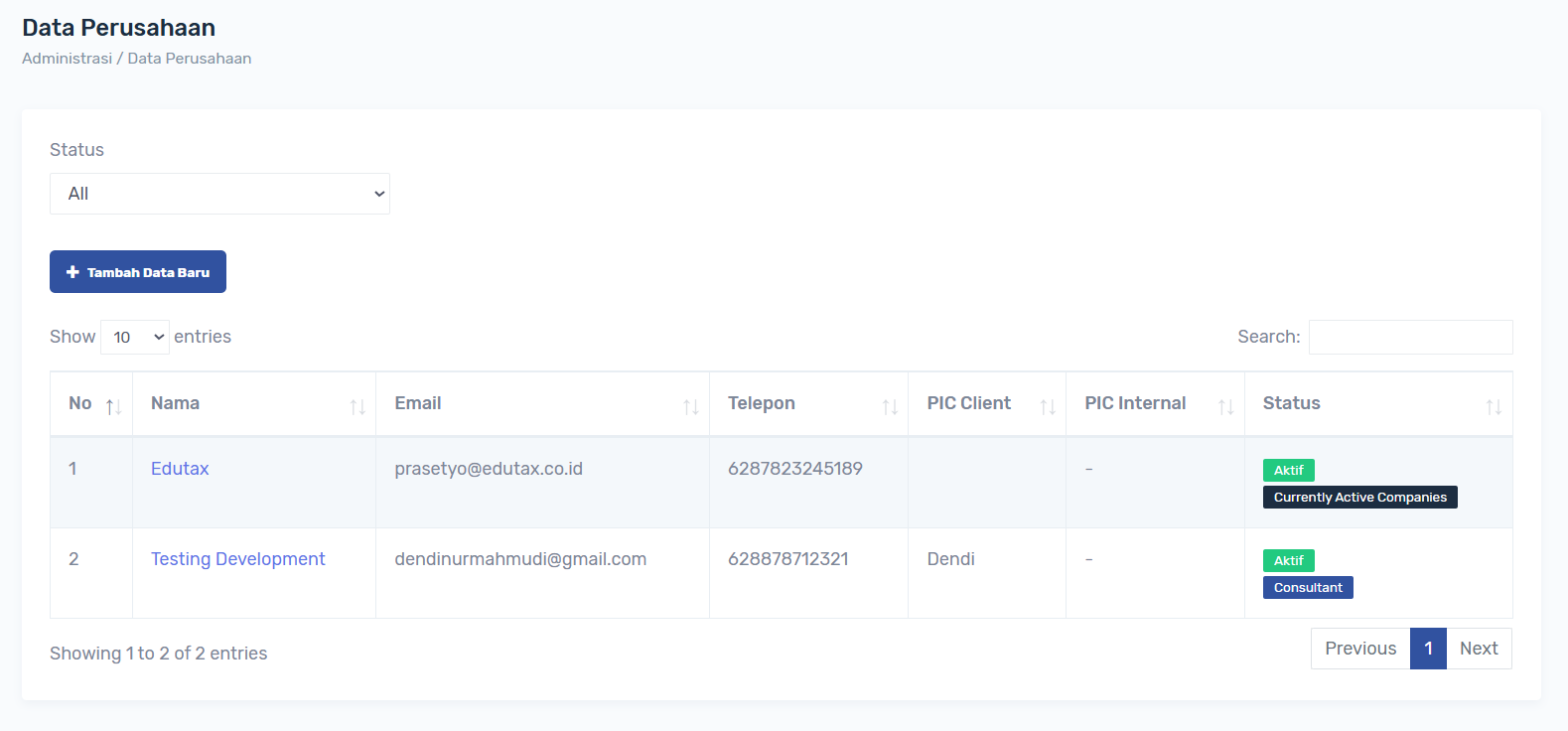
Ketika telah disetujui status perusahaan menjadi Consultant
Manual Book
View all
Data Perusahaan
Untuk mengatur data detail perusahaan dan kebutuhan multi-company, dapat menambah perusahaan client yg akan dikerjakan untuk akses Consultant dan Admin
Terdapat di menu Administrasi -> Data Perusahaan
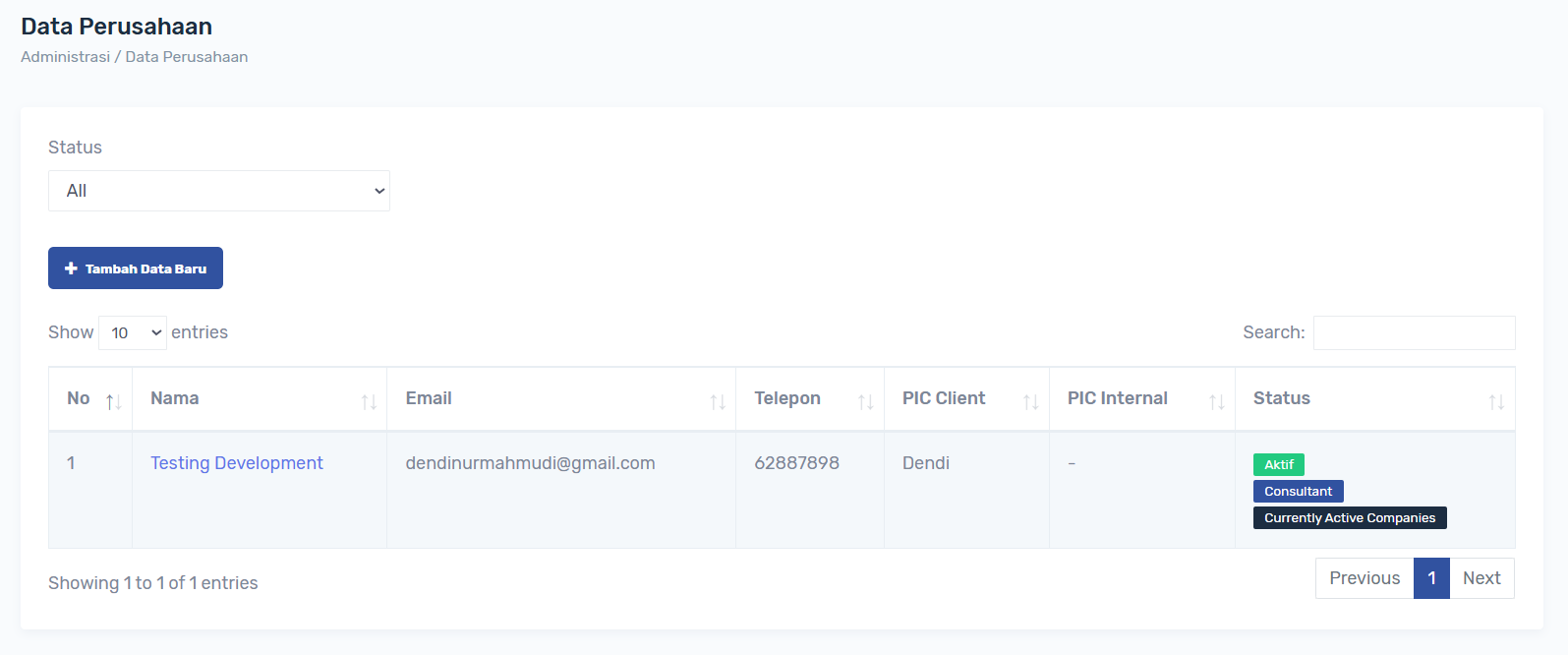
Untuk menambah klik button + Tambah Data Baru, untuk Edit klik Nama perusahaan yg ada di list data.
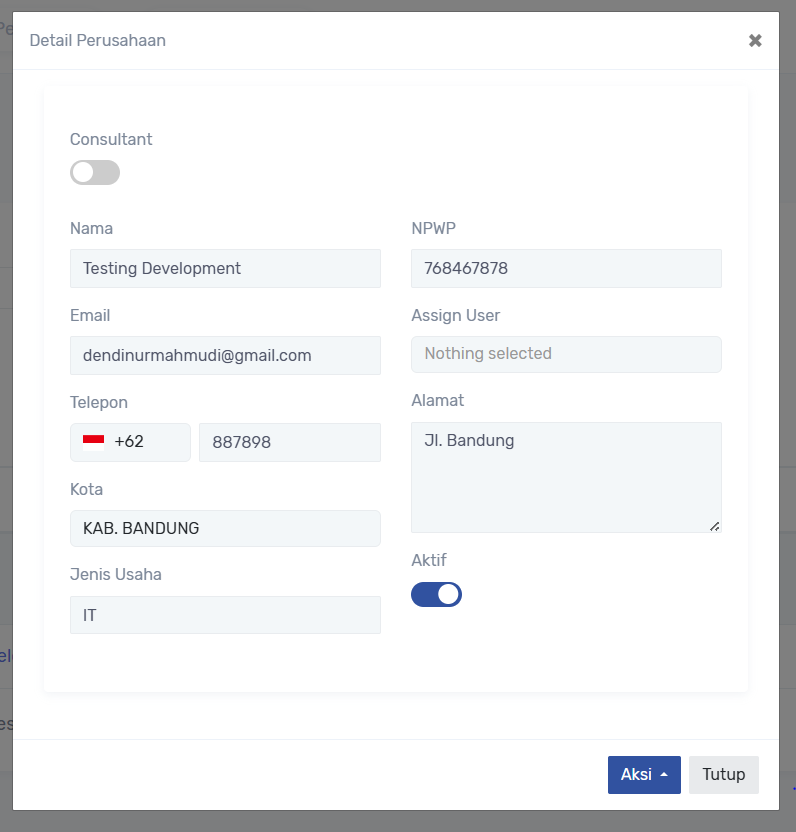
Klik Aksi -> Edit
Proses Tambah
Untuk akses Consultant :
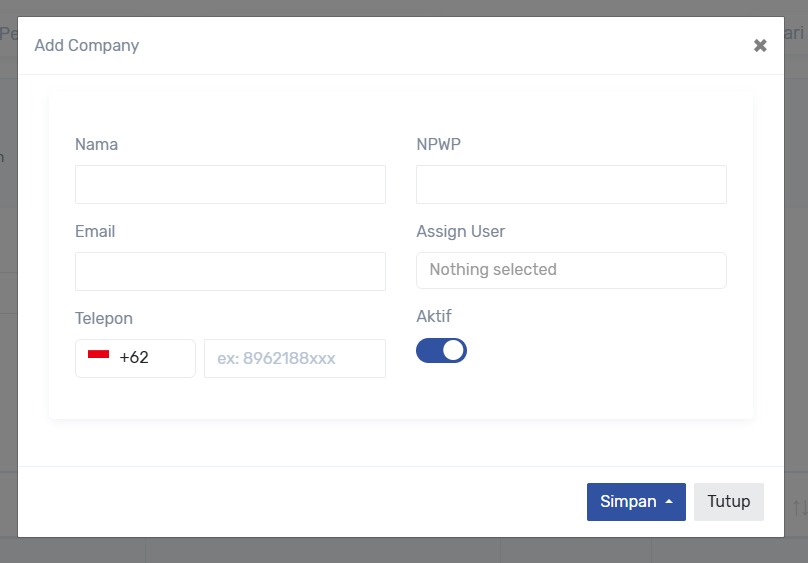
Isi data client :
- Nama perusahaan
- Email perusahaan (opsional, isi jika perusahaan tersebut perlu login, kosongkan jika perusahaan tersebut tidak perlu login)
- Nomor telepon (opsional)
- NPWP (opsional)
- Assign User (opsional, isi untuk menunjuk user mengerjakan pembukuan di perusahaan tersebut)
Untuk akses Admin :
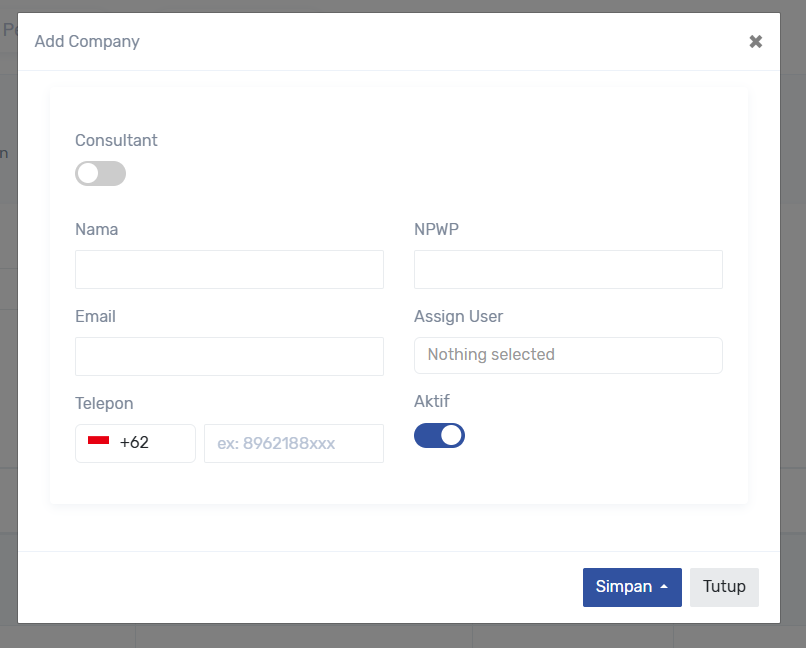
Terdapat toogle untuk perusahaan tersebut Consultant atau bukan, jika di aktifkan maka perusahaan yg ditambah aksesnya adalah Consultant dan Email wajib diisi agar user perusahaan tersebut dapat login ke sistem dan menambah client untuk mereka kerjakan proses pembukuan.

MANAGEMENT PENGGUNA
Untuk mengelola akun user masuk ke sistem, menambah, mengedit, dan menonaktifkan user, reset password, mengatur role atau hak akses, mengatur perusahaan yang dapat diakses (Company Assignment).
Terdapat di menu Administrator -> Management Pengguna
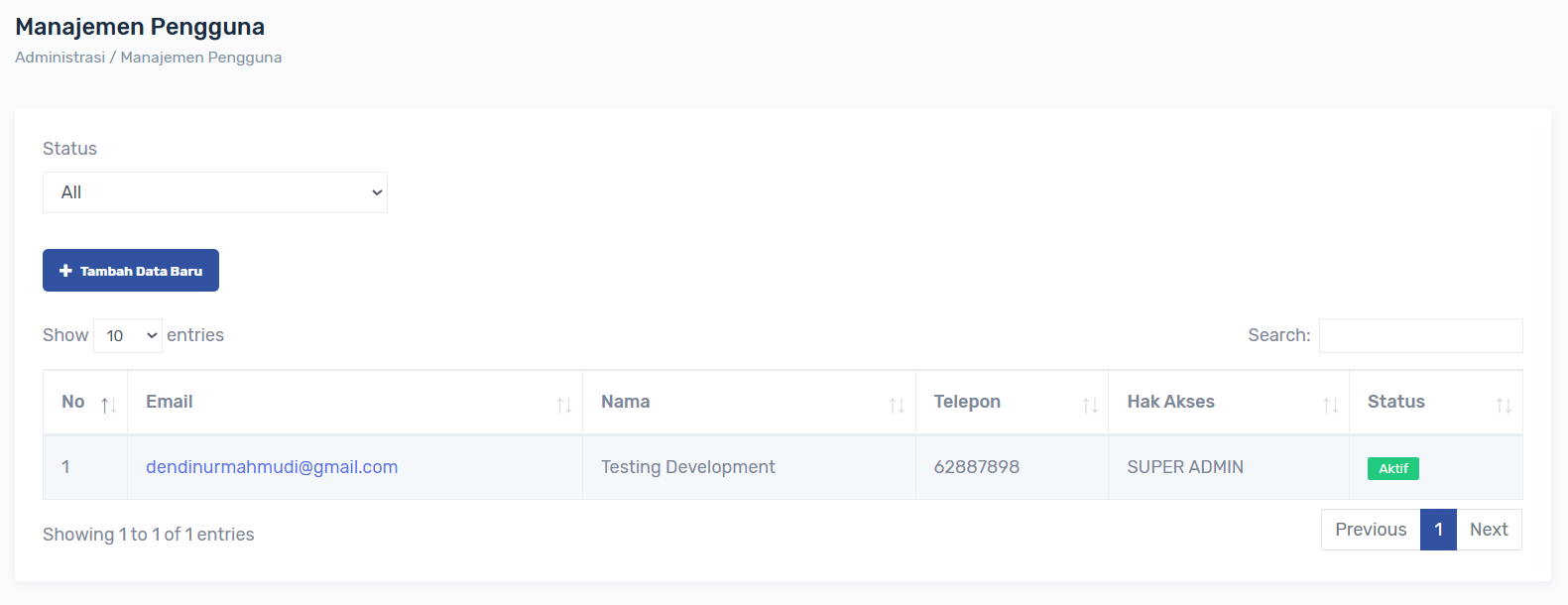
Untuk menambah klik button + Tambah Data Baru, untuk edit klik email yg ada di list data.
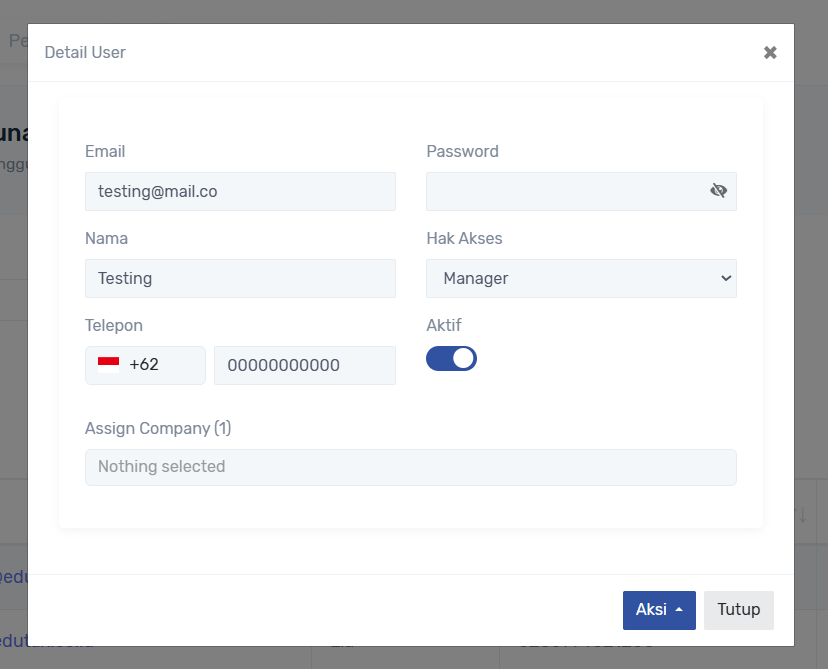
Klik Aksi -> Edit
Proses Tambah
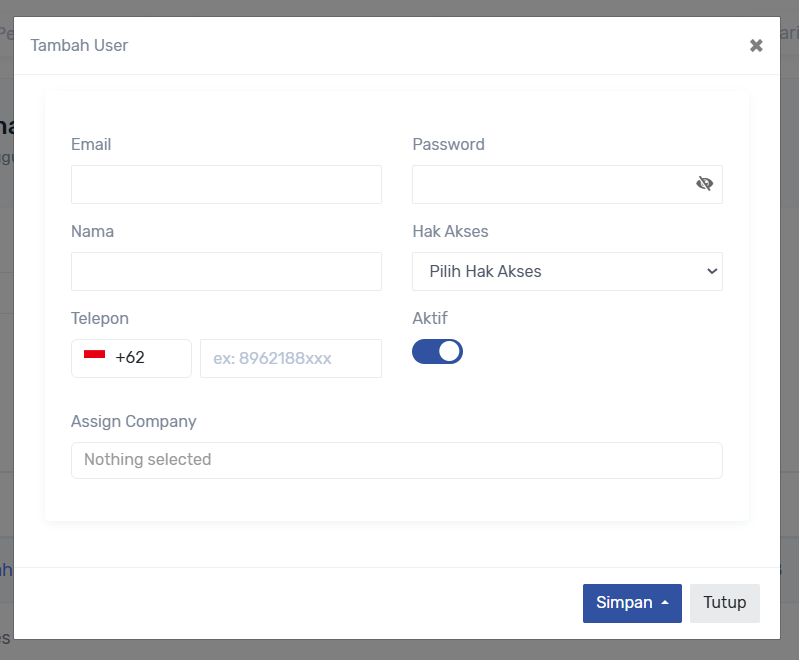
Untuk menambah atau edit data :
- Isi Email Aktiv ada verifikasi email
- Isi Nama pengguna
- Isi No Telepon
- Atur Password
- Atur Hak Akses
- Assign Company (Optional, Untuk akses company Consultant)
Klik button simpan untuk menyimpan, Aktivasi email terlebih dahulu di email user yg di daftarkan untuk dapat login ke sistem.

Hak Akses Pengguna
Untuk mengatur keamanan data dan pembatasan hak pengguna dalam sistem.
Terdapat di menu Administrator -> Hak Akses Pengguna
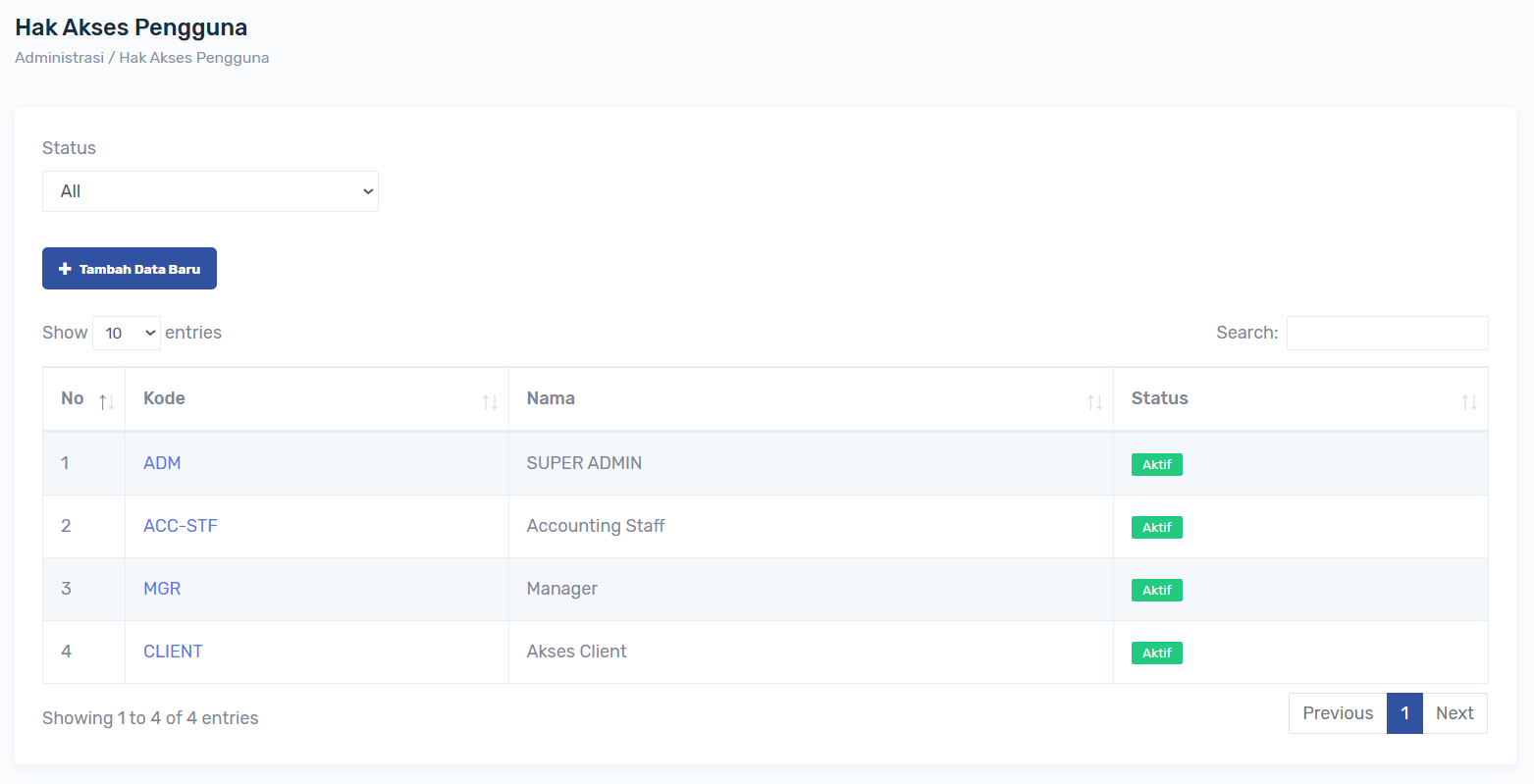
untuk menambah data baru dapat klik button +Tambah Data Baru, untuk update data yang sudah tersedia bisa klik kode pada list data.
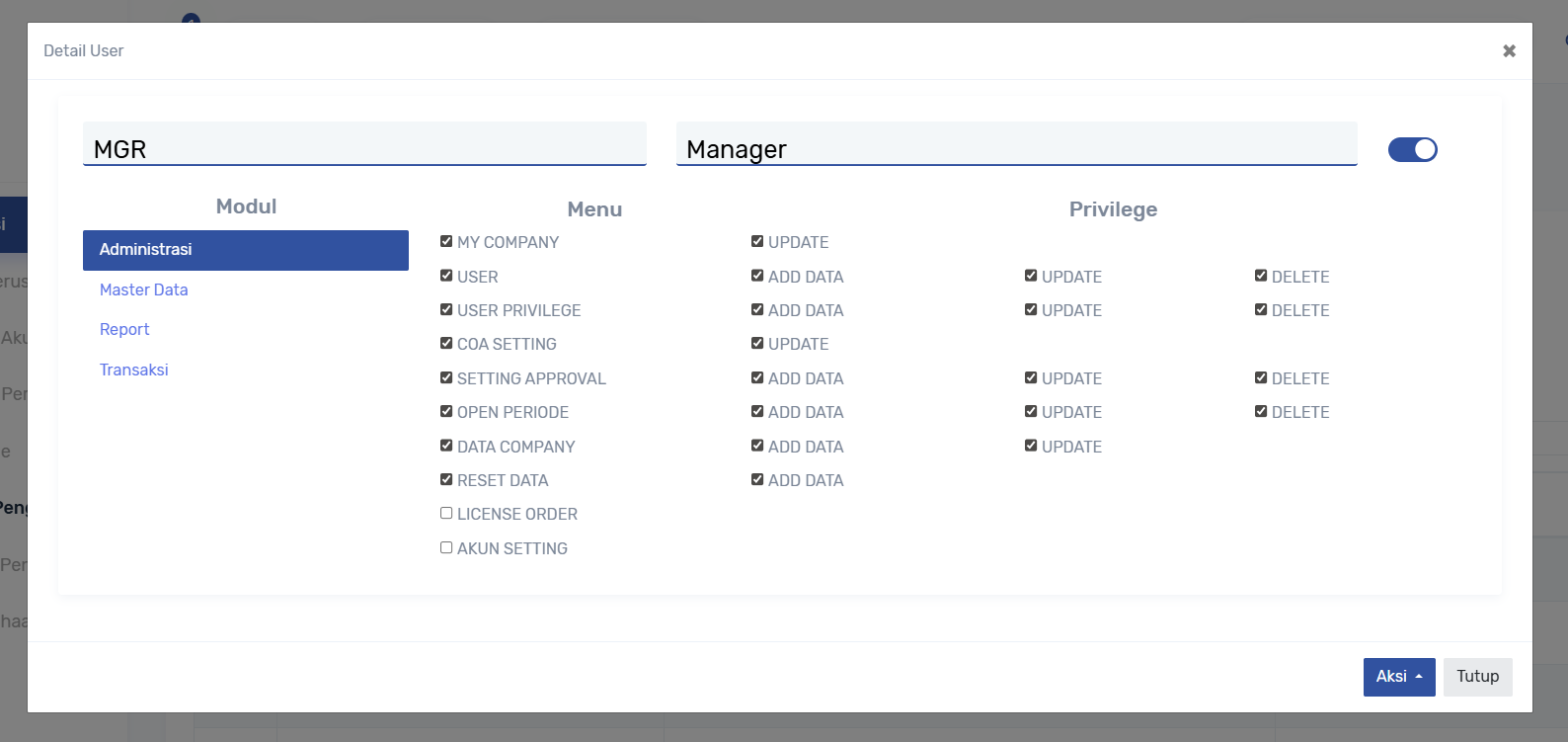
Klik Aksi -> Edit
Proses Tambah Data
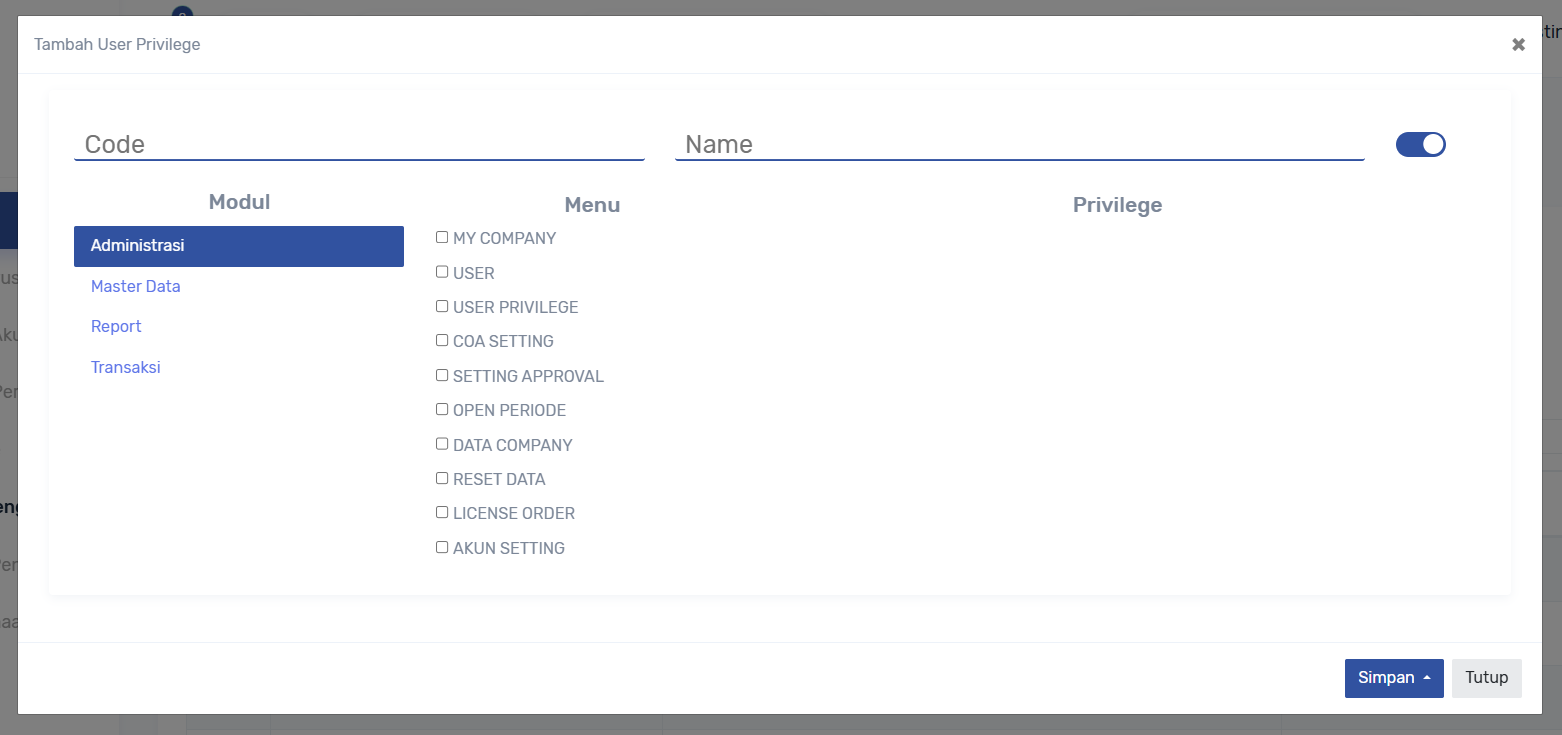
- Isi Code dan Nama
- Ceklis menu apa saja yg boleh muncul di hak akses tersebut
Untuk membatasi akses di menu tertentu dapat hanya muncul menunya saja tanpa bisa tambah, update, delete data, atau hanya bisa tambah saja, edit saja, atau delete saja, seperti berikut :
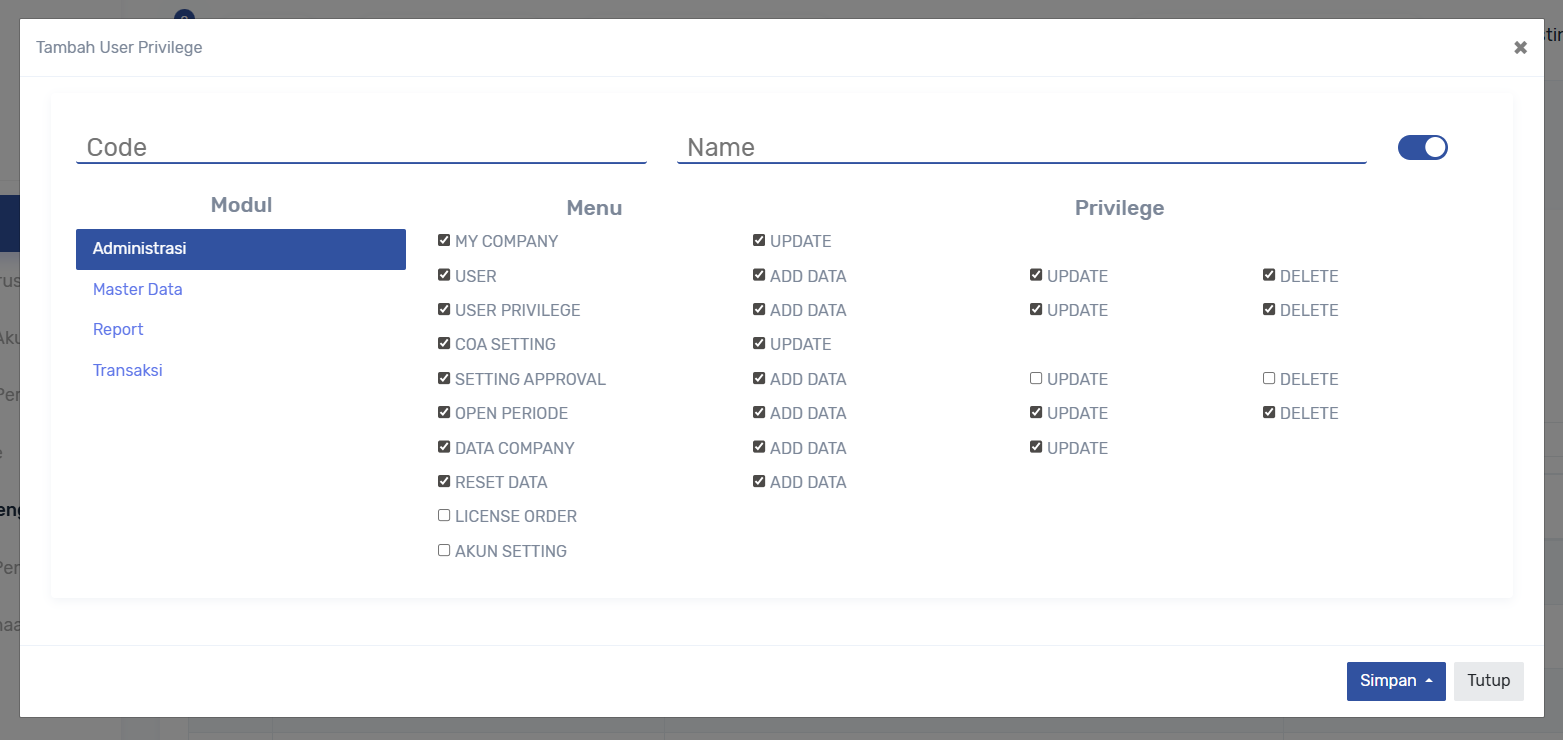
Setelah yakin data bisa di save dengan klik button Simpan.

OPEN PERIODE (PEMBUKUAN)
Untuk menandai pembukuan yg akan dikerjakan
Ketika Periode belum dibuat akan muncul warning berikut ketika selesai login atau dimenu tertentu, ketika di klik OKE akan diarahkan ke menu Open Periode
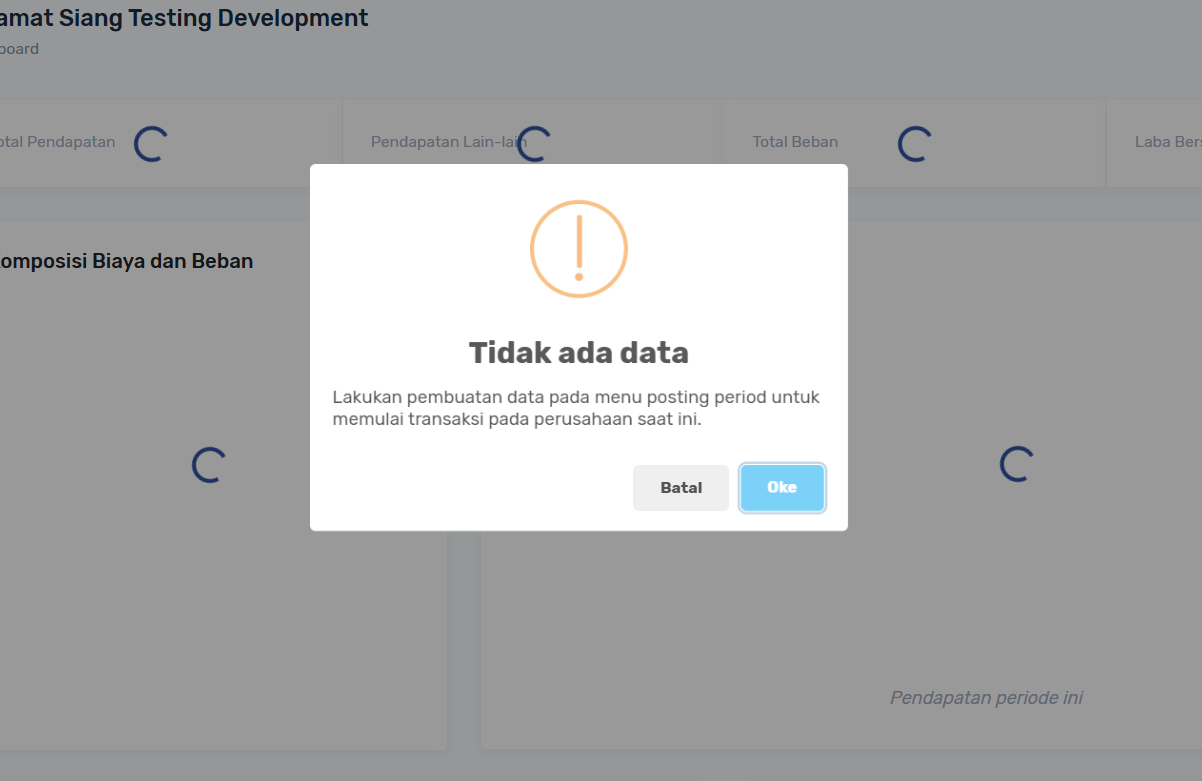
Menu Open periode, bisa diakses juga dari menu Administrasi -> Open Periode
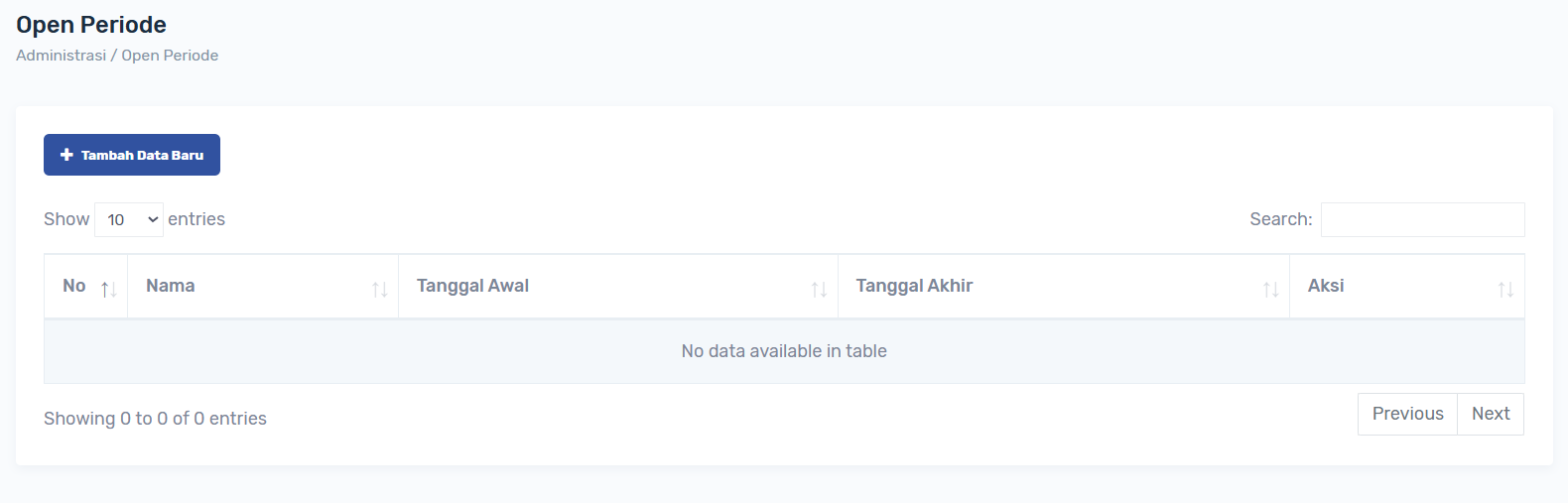
Klik +Tambah Data Baru untuk menambah Periode atau pembukuan jurnal yg akan dikerjakan. contoh :
Periode yang akan dikerjakan periode 2025
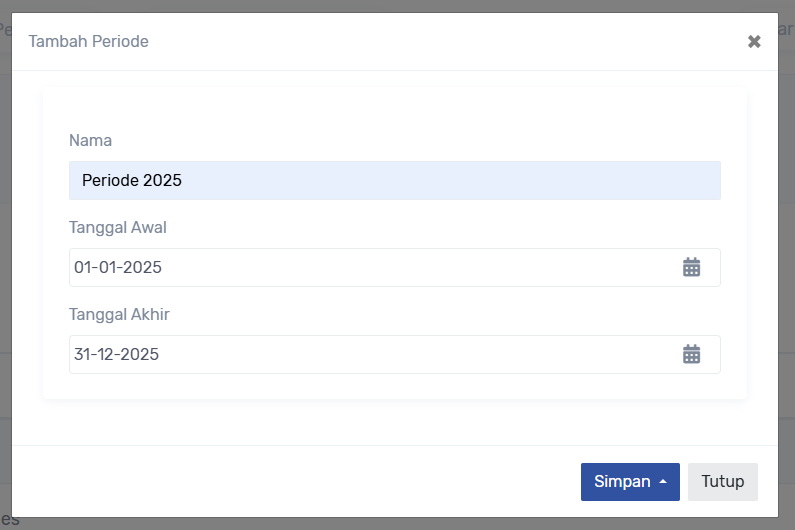
Isikan Nama untuk menandai perode, isi Tanggal Awal dan Tanggal Akhir untuk periode tersebut, klik simpan untuk menyimpan.
Ketika berhasil menyimpan data akan ada di list
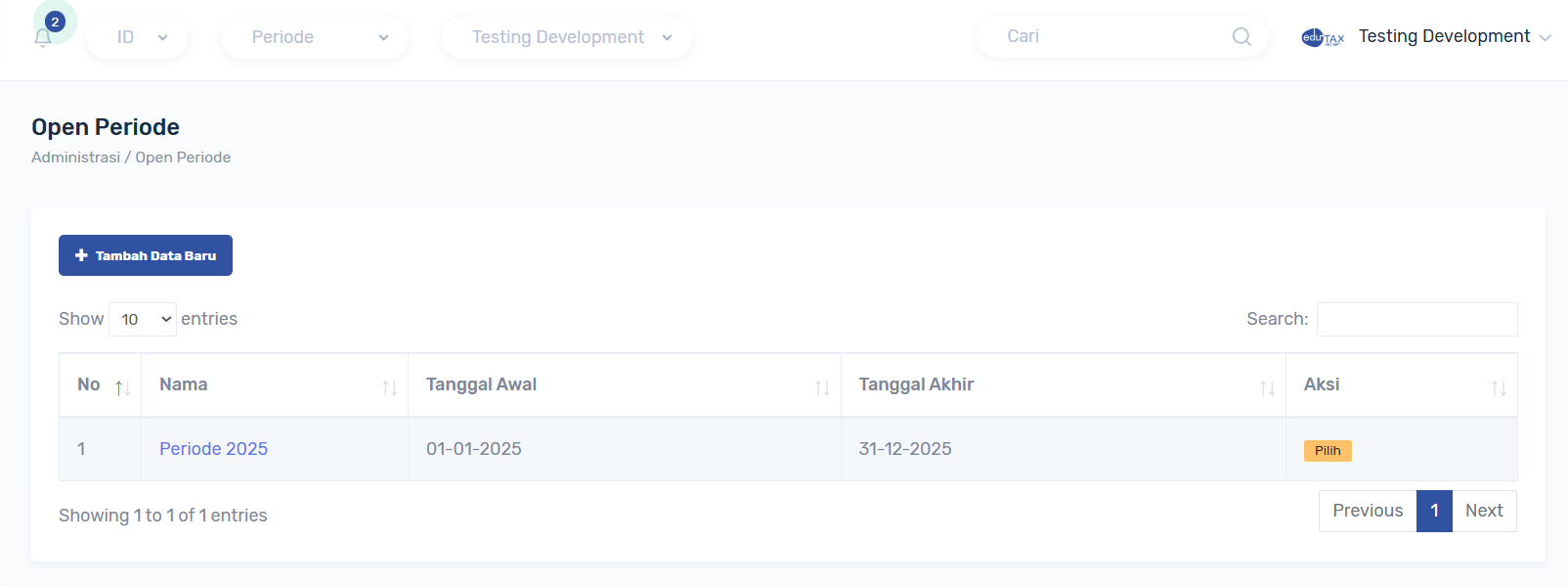
untuk memilih periode dapat klik pilih yang berada di Aksi atau pilih periode dari Select option Periode yang ada di Nav Bar.
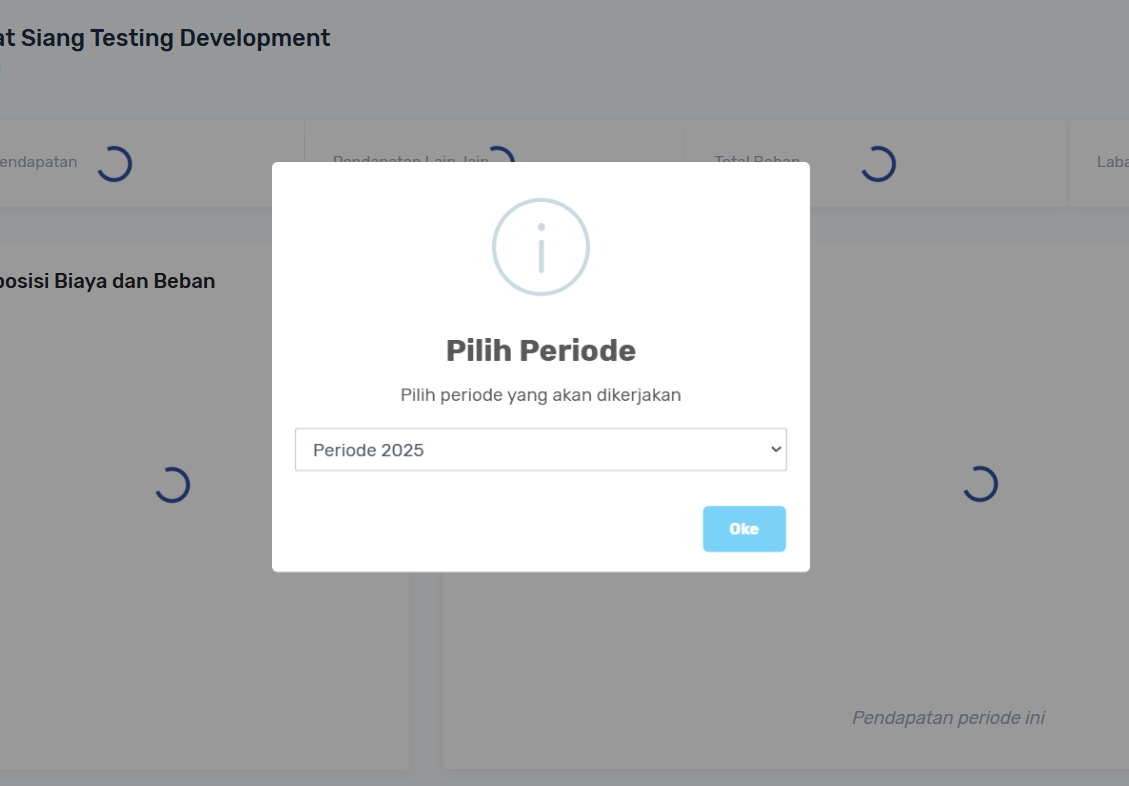
Karena periode telah dibuat, ketika user berhasil Login akan muncul pilihan Periode mana yang akan dikerjakan, terdapat pilihan periode dari hasil penambahan di menu Open Periode :

PENGATURAN PERSETUJUAN
Digunakan untuk mengatur dan memonitor proses persetujuan (approval flow) dokumen, seperti Transaksi Jurnal, terdapat di menu Administrasi -> Pengaturan Persetujuan
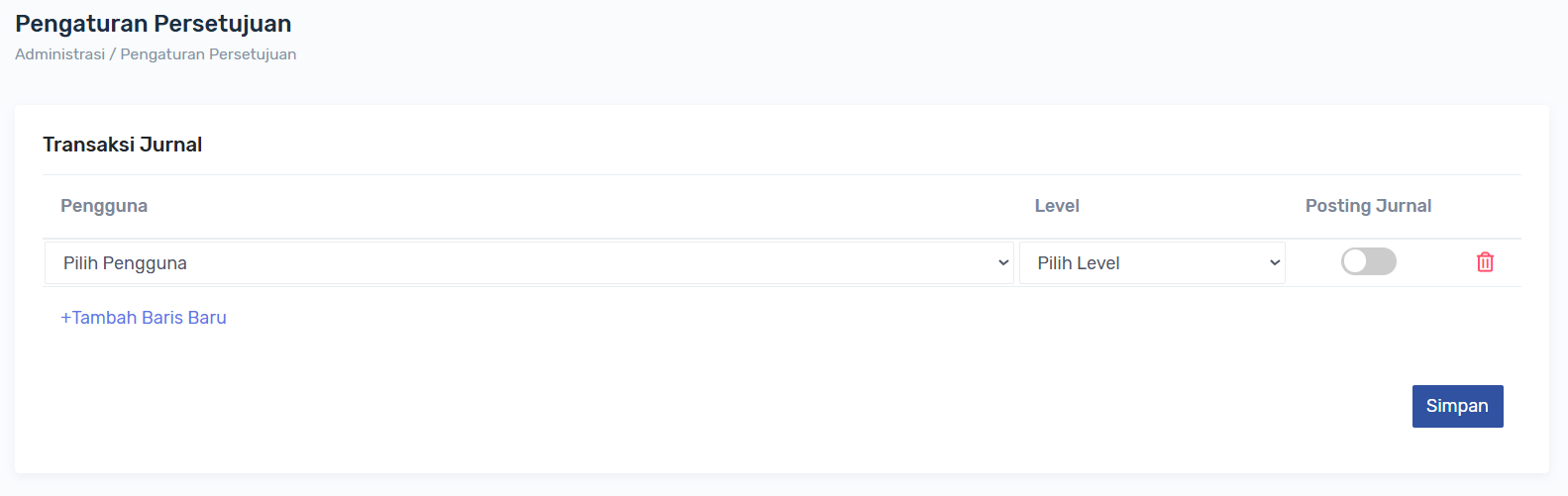
Persetujuan dibuat fleksibel, user dapat membuat approval dan levelnya sesuai kebutuhan operasional, untuk menambah approval klik link +Tambah Baris Baru, untuk menambah baris approval baru, Level dibuat dinamis sesuai baris dan dalam 1 level bisa lebih dari 1 approval, posting jurnal dapat diaktifkan di level approval tertentu, jika posting jurnal diaktifkan di level approval 2 maka ketika approver 2 menyetujui transaksi jurnal, jurnal tersebut akan terposting ke laporan.
Tingkatan approval harus berurutan dari level 1 - tertinggi.
Contoh Approval 2 level :
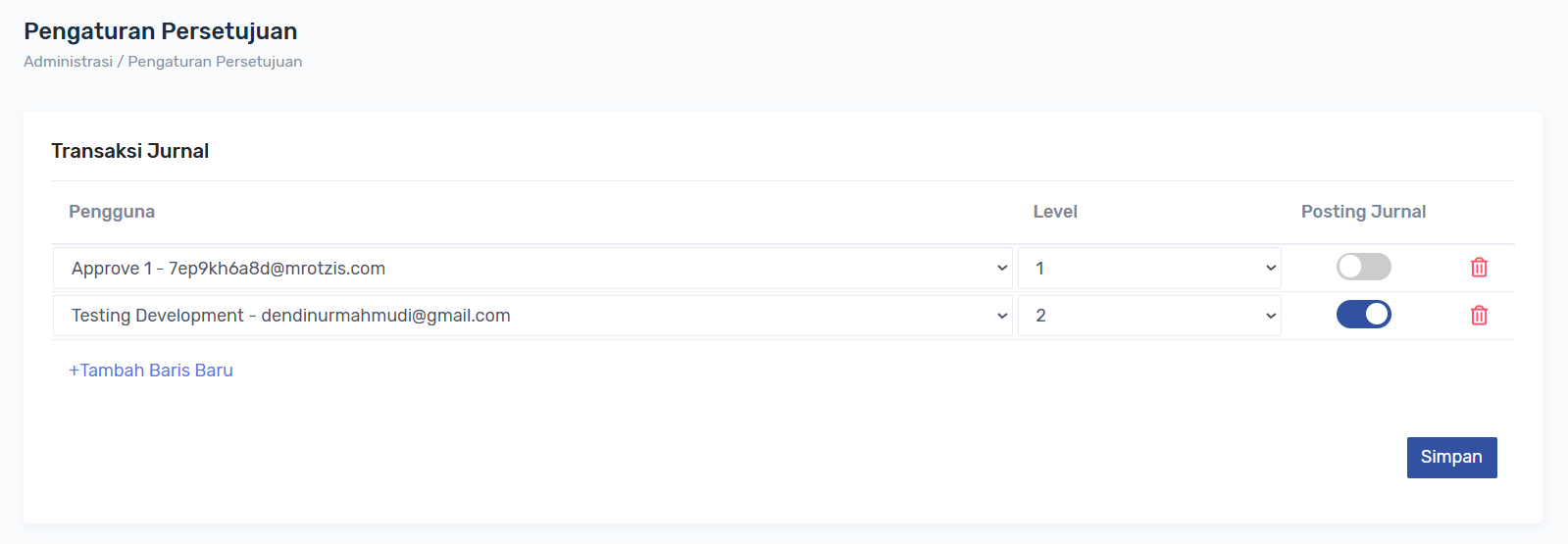
Level Approval tidak terbatas contoh hanya menggunakan 2 level approval, di setiap approval ketika ada pengajuan akan ada notif minta approval :
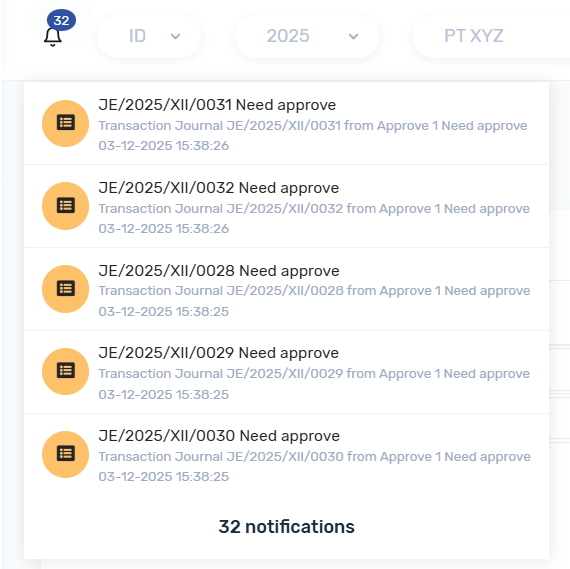
dan pengajuan akan di cek oleh approval dapat ke menu Transaksi -> Jurnal, atau klik notif, ketika ada yg belum sesuai pengajuan dapat di kembalikan ke pengaju, dengan keterangan feedback :

dengan klik Aksi -> Feedback atau melalui kolom chat di sebelah tombol Aksi :
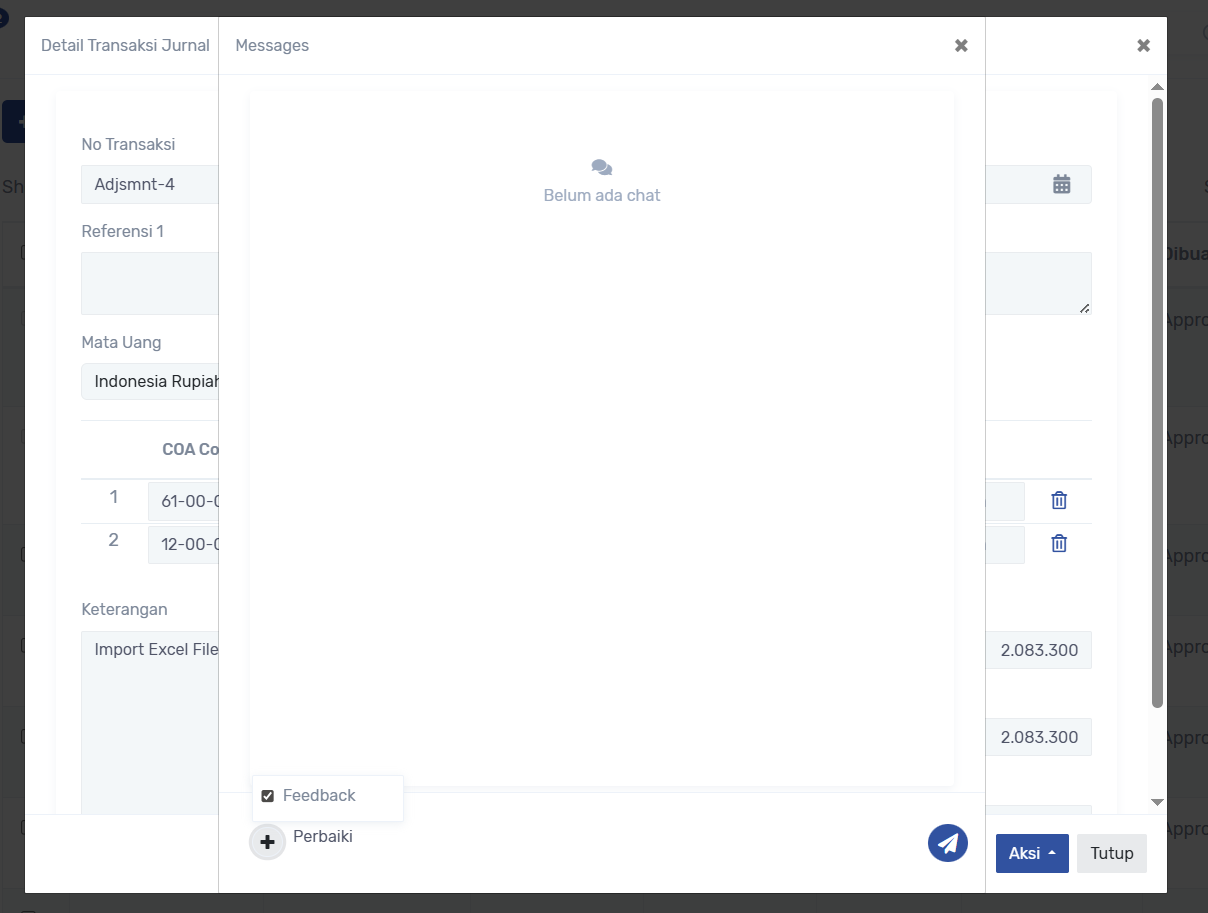
akan muncul kolom chat yg chat ini dapat dilihat oleh pengaju.
Dipengaju atau approval sebelumnya akan ada notif kalau pengajuan mendapat Feedback :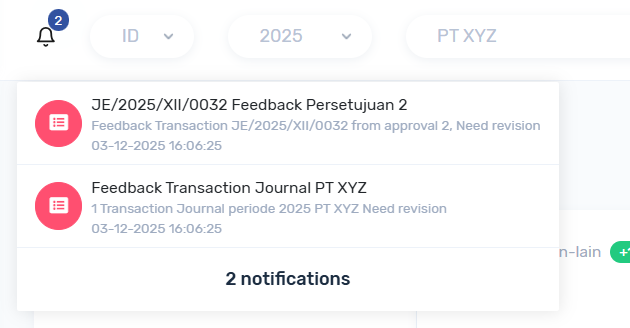
dan pada list transaksi jurnal status transaksi feedback dari persetujuan berapa :

klik untuk melihat detail feedback
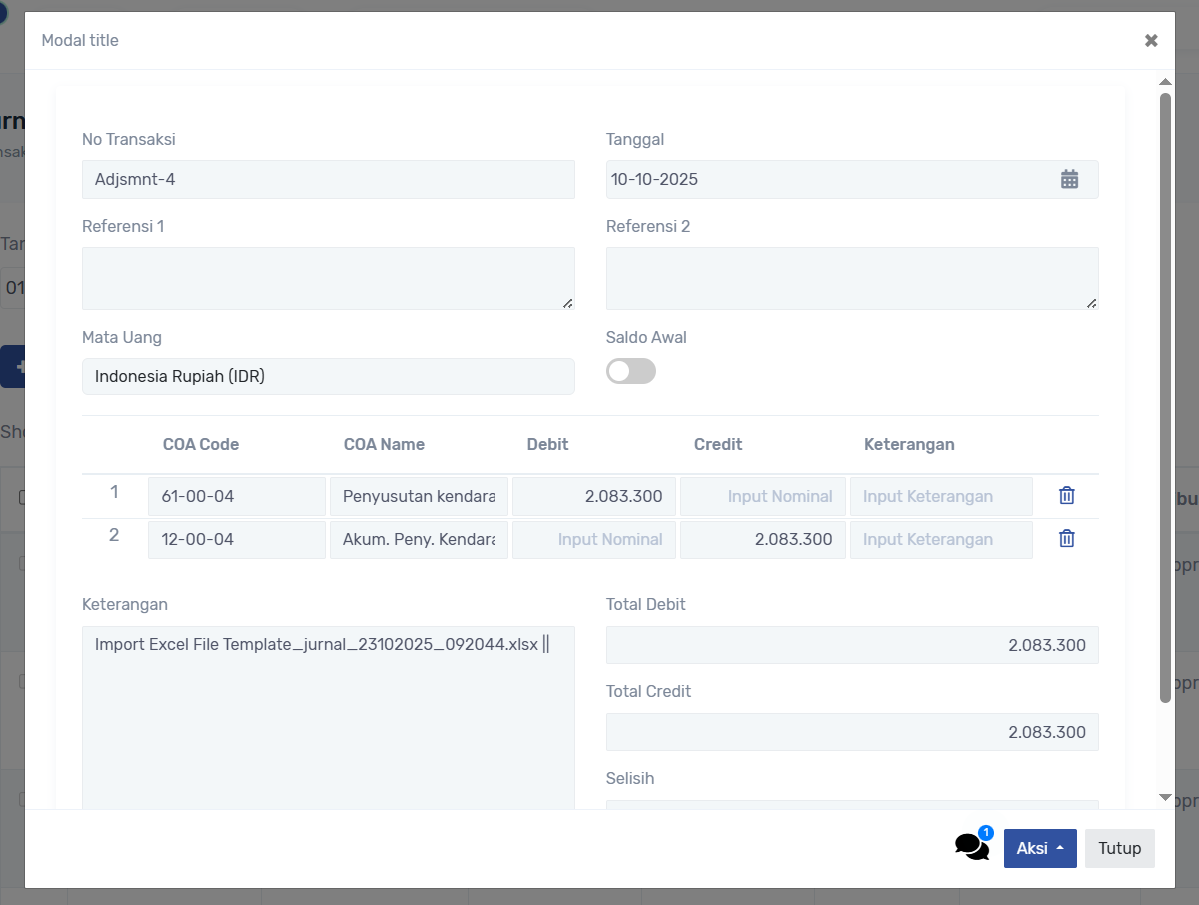
ada di chat sebelah tombol aksi untuk melihat detail: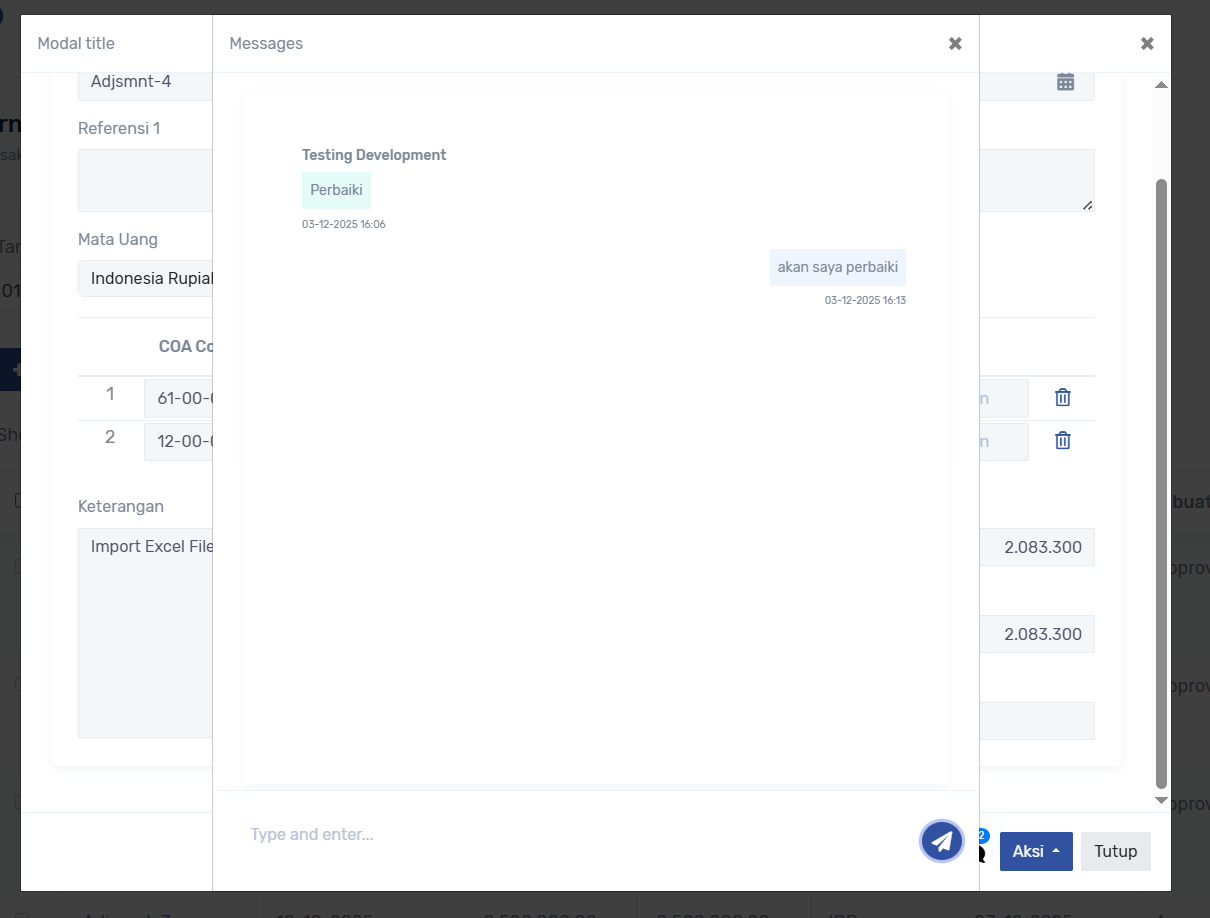
dapat dibalas, dan segera edit transaksi jurnal, jika sudah di edit dan di simpan pengajuan akan berubah status menjadi Revisi :
pengajuan revisi akan muncul ke approval yg memberi feedback untuk meminta persetujuan kembali :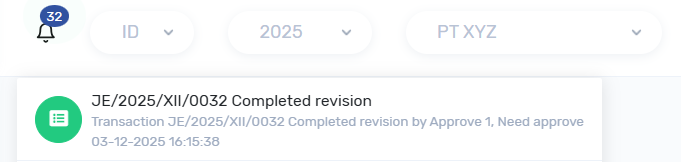
klik pengajuan dan review kembali, apabila sudah sesuai approve, jika masih belum sesuai dapat membuat feedback kembali, sampai pengajuan benar2 sesuai.
Jika pengajuan sudah di approve dengan final approval statusnya berikut :
Tandanya pengajuan telah di approve dan jurnal telah terposting

PENGATURAN AKUN
Terdapat di menu Administrasi -> Pengaturan Akun
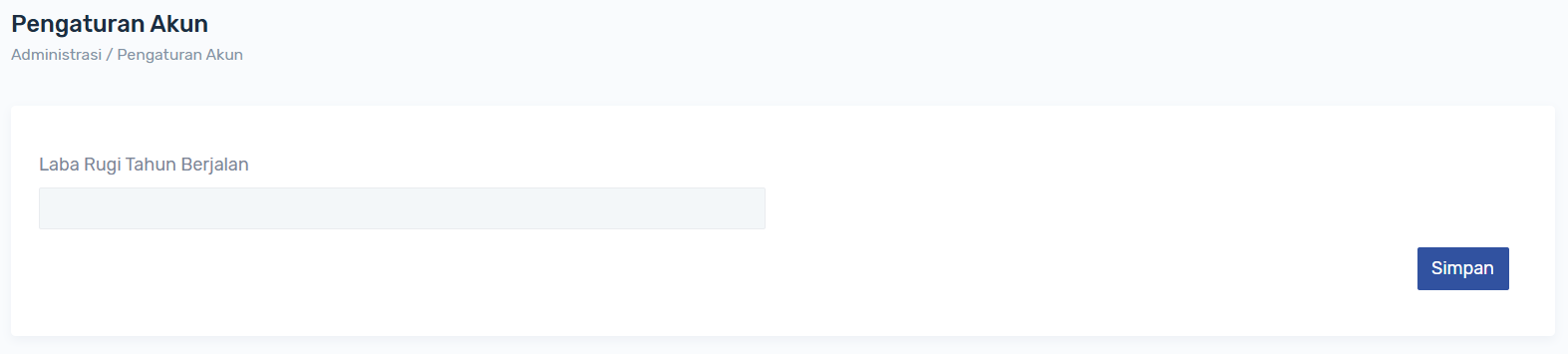
Digunakan untuk menandai atau mengunci COA yg digunakan di transaksi atau report, untuk saat ini baru ada 1 coa setting untuk Laba Rugi Tahun Berjalan, digunakan untuk kebutuhan report Neraca (Balance Sheet) menampilkan total nominal Laba Rugi (Profit & Loss).
Caranya dengan klik fieldnya, maka akan muncul list COA
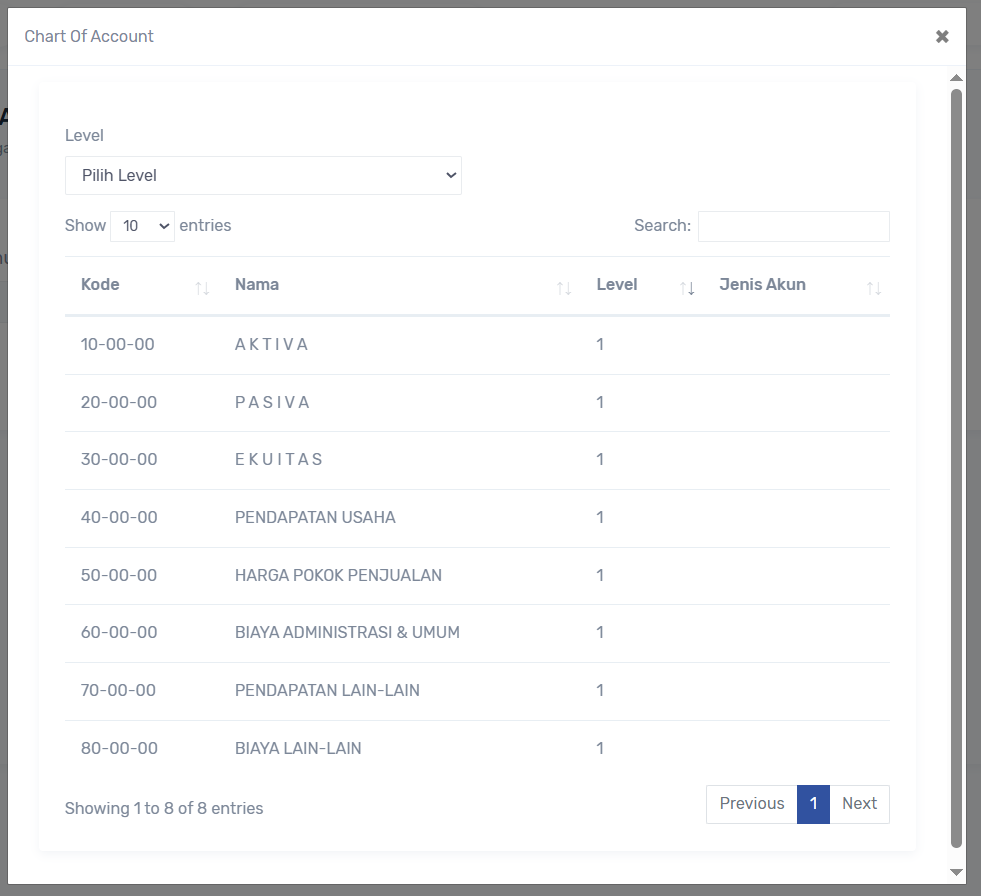
dan pilih COA yg digunakan untuk Laba Rugi Tahun Berjalan dengan cara klik dibagian list COA yg akan dipilih.

PENGAJUAN CONSULTANT
Terdapat di menu Administrasi -> Informasi Perusahaan
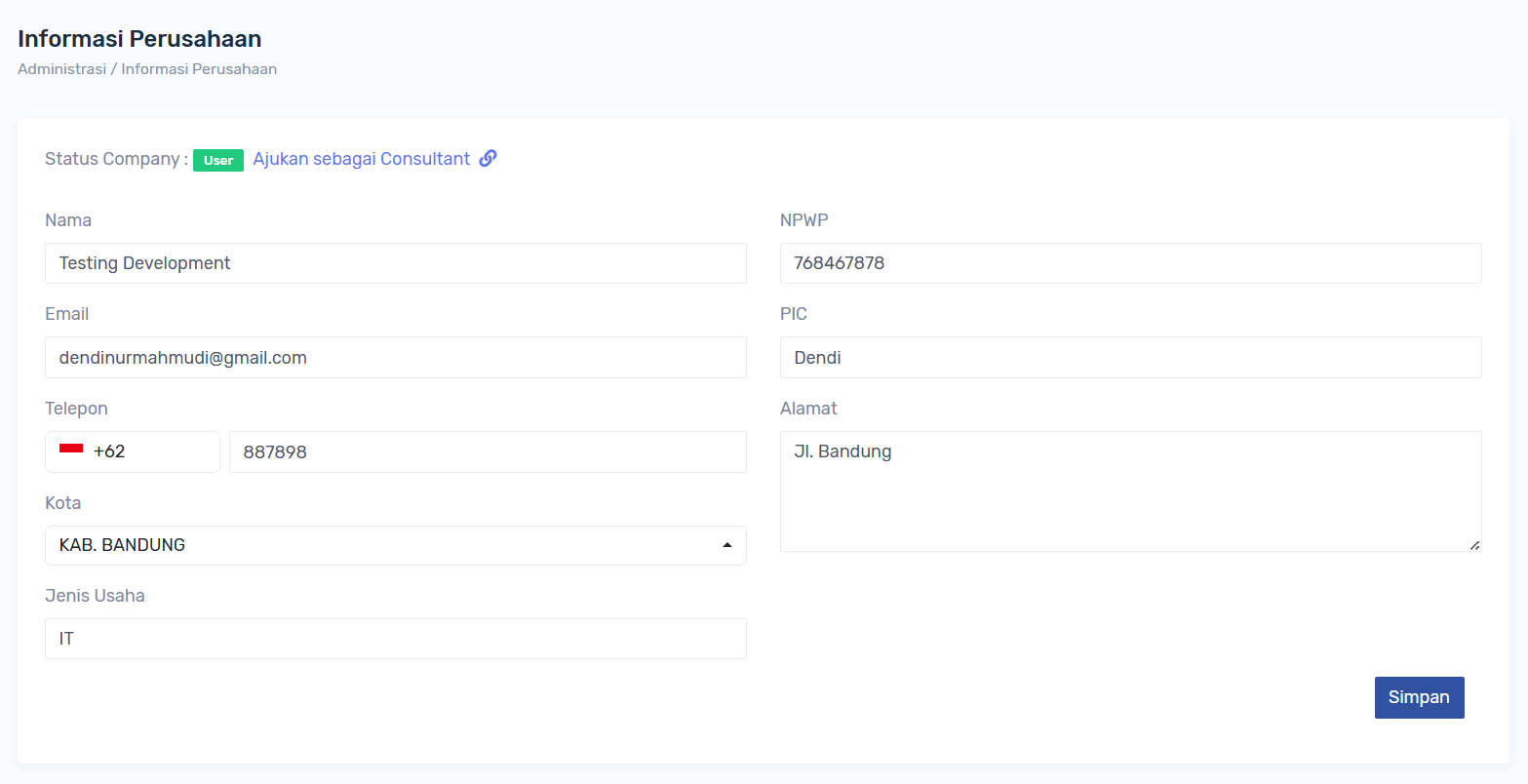
Status company setelah register adalah User yang hanya dapat mengerjakan pembukuan internal perusahaan saja, Untuk mengajukan menjadi Consultant jika sudah memiliki client dan akan mengerjakan pembukuan company lain dapat klik link Ajukan sebagai Consultant.
Sebelum megajukan sebagai consultant lengkapi field yg ada di menu Informasi Perusahaan.
Setelah klik Ajukan sebagai Consultant akan muncul modal pengisian data seperti berikut:
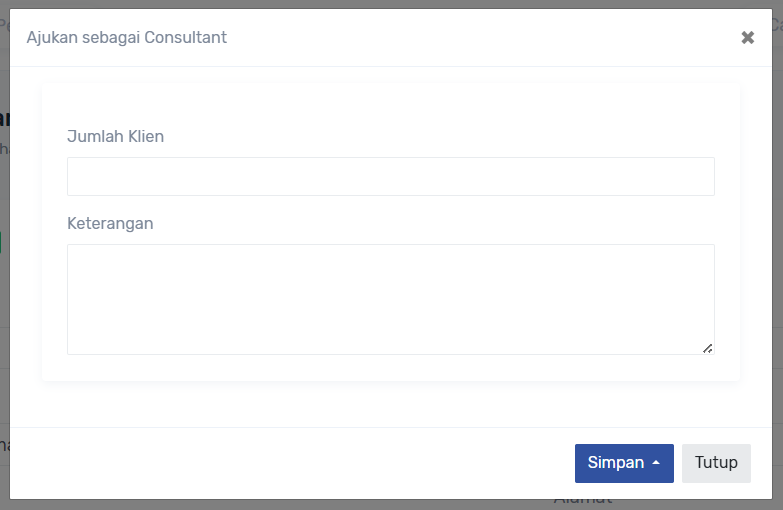
- Isi jumlah Client, sebutkan ada berapa jumlah client yang akan dikerjakan oleh perusahaan pengaju consultant.
- Isi keterangan mengapa ingin merubah status perusahaan menjadi Consultant.
- Simpan, dan tunggu data akan di review terlebih dahulu oleh tim XtraX.
Status pengajuan dapat dipantau melalui status company di menu Informasi Perusahaan.
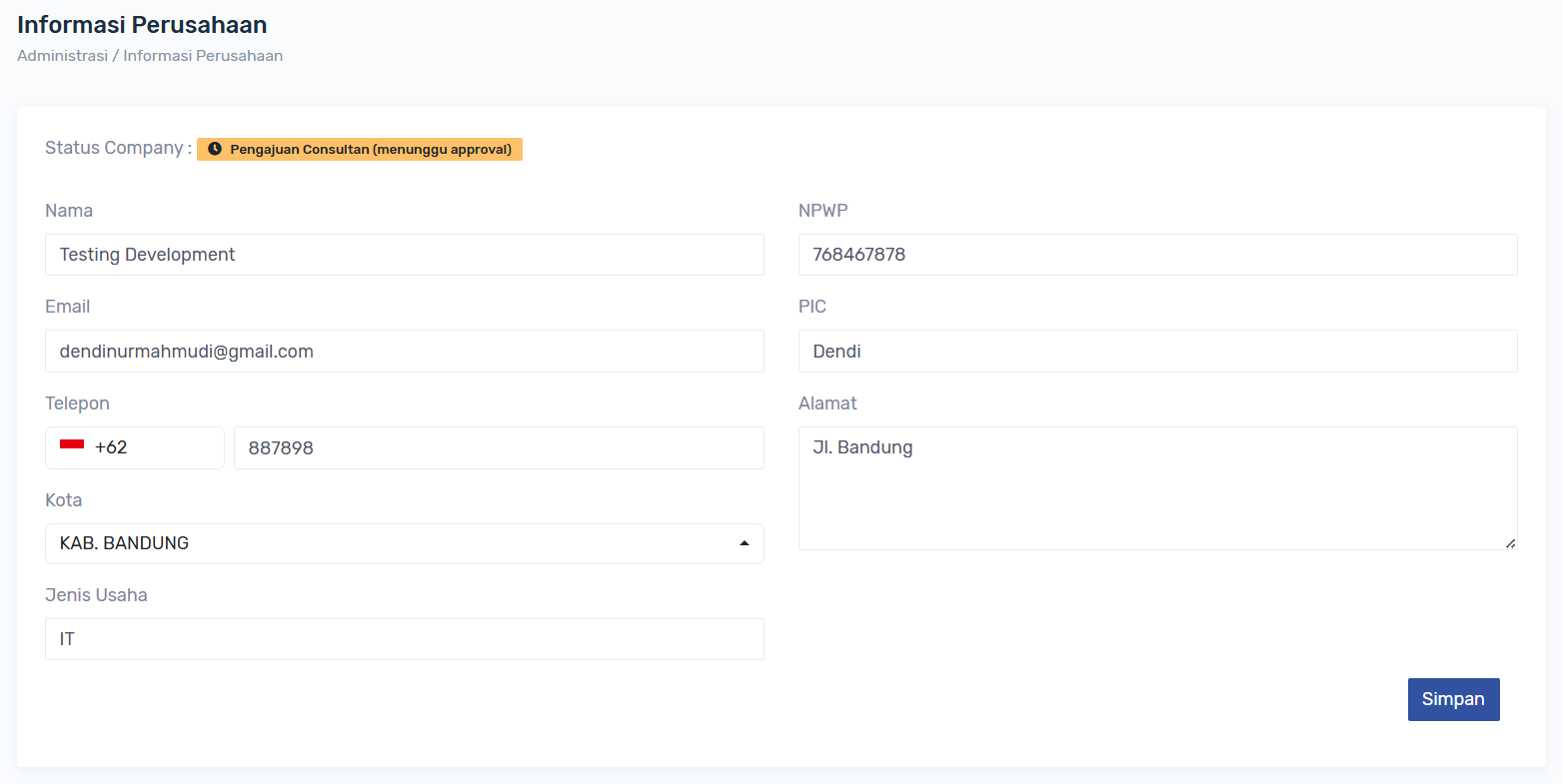
Jika pengajuan ditolak, akan ada keterangan yg dikirimkan oleh admin, dapat di lihat klik disini.
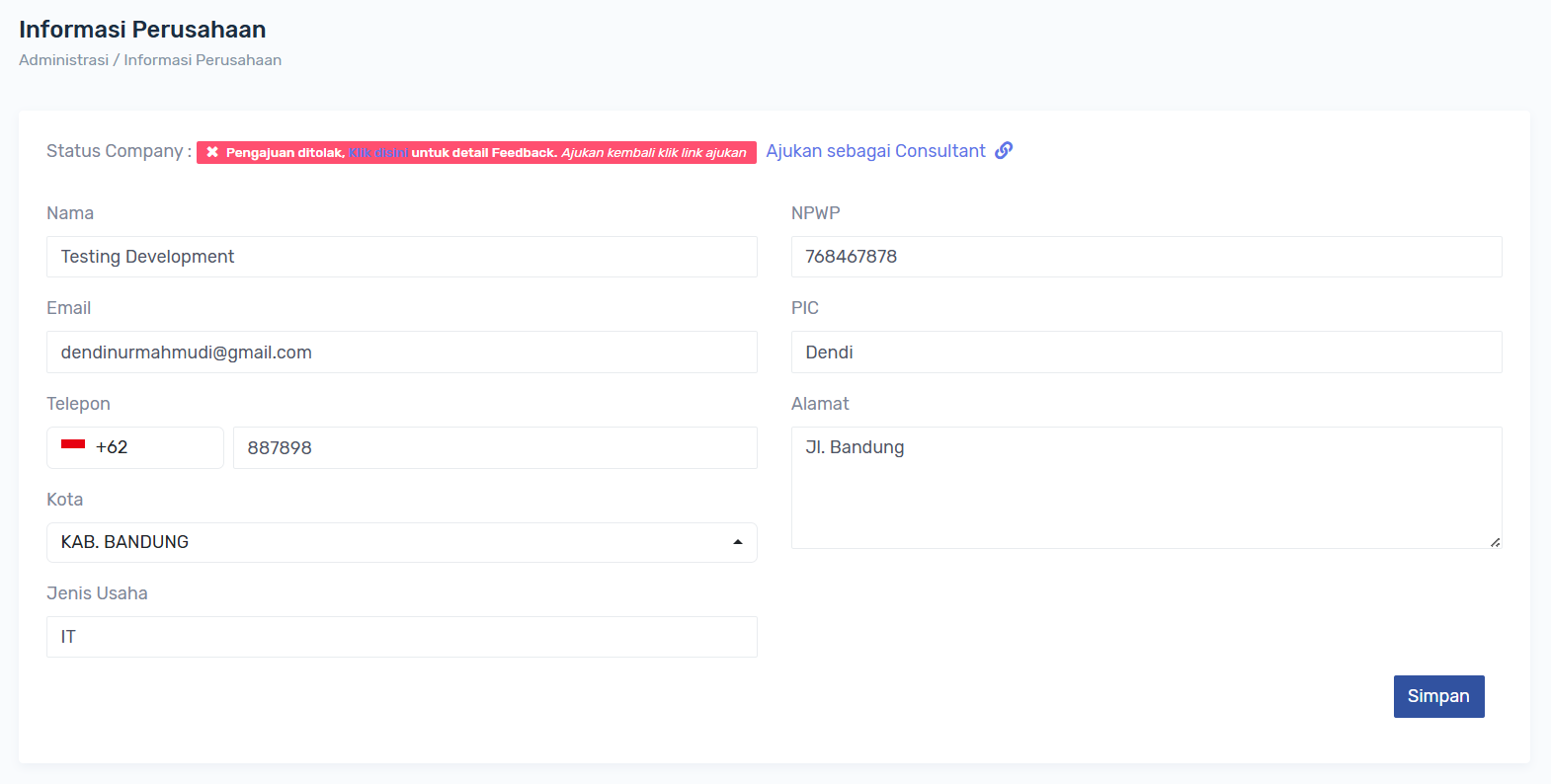
Muncul modal setelah klik disini
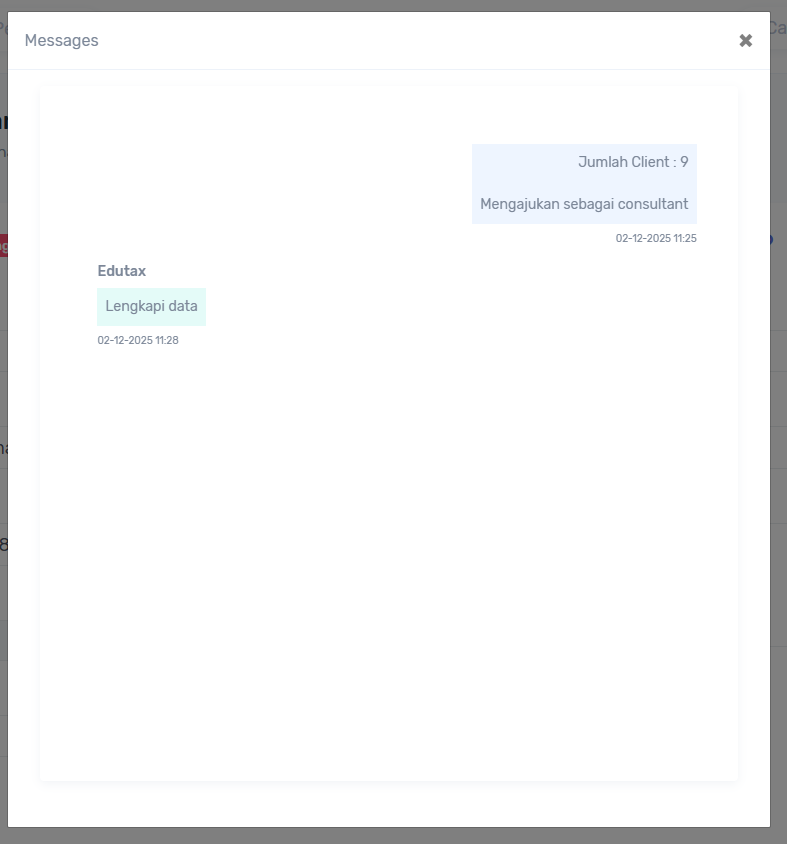
setelah mengetahui apa yang kurang, dapat mengajukan kembali dengan memperbaiki yang kurang terlebih dahulu.
setelah admin menyetujui akan muncul notif seperti berikut
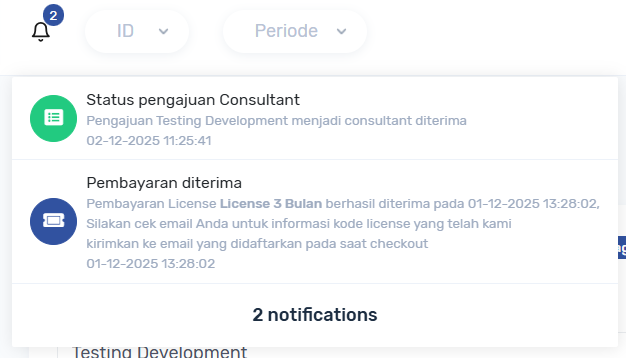
dan status company berikut jika belum logout
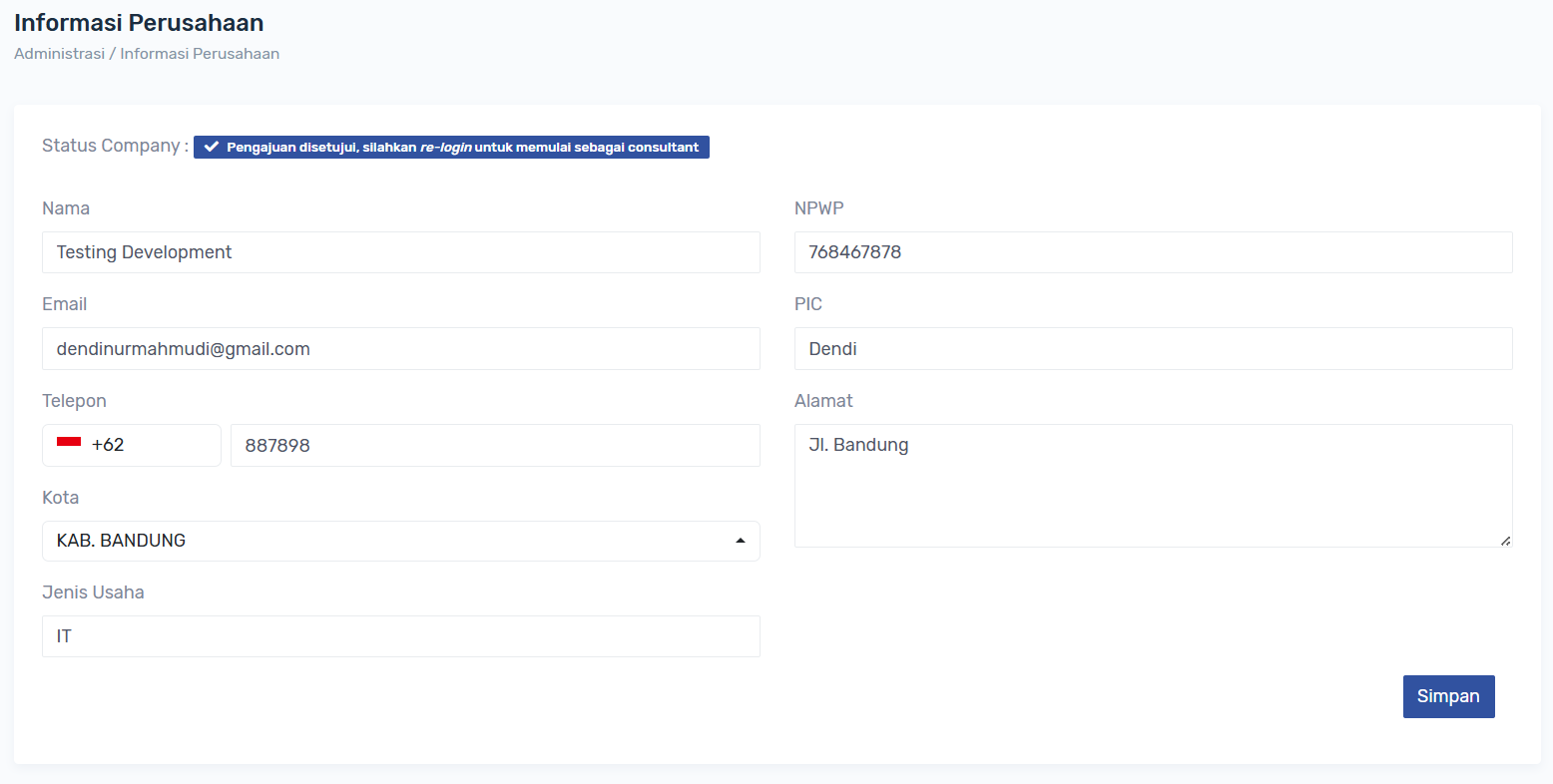
disarankan untuk login untuk memulai sesi baru sebagai consultant, jika sudah logout akan muncul berikut
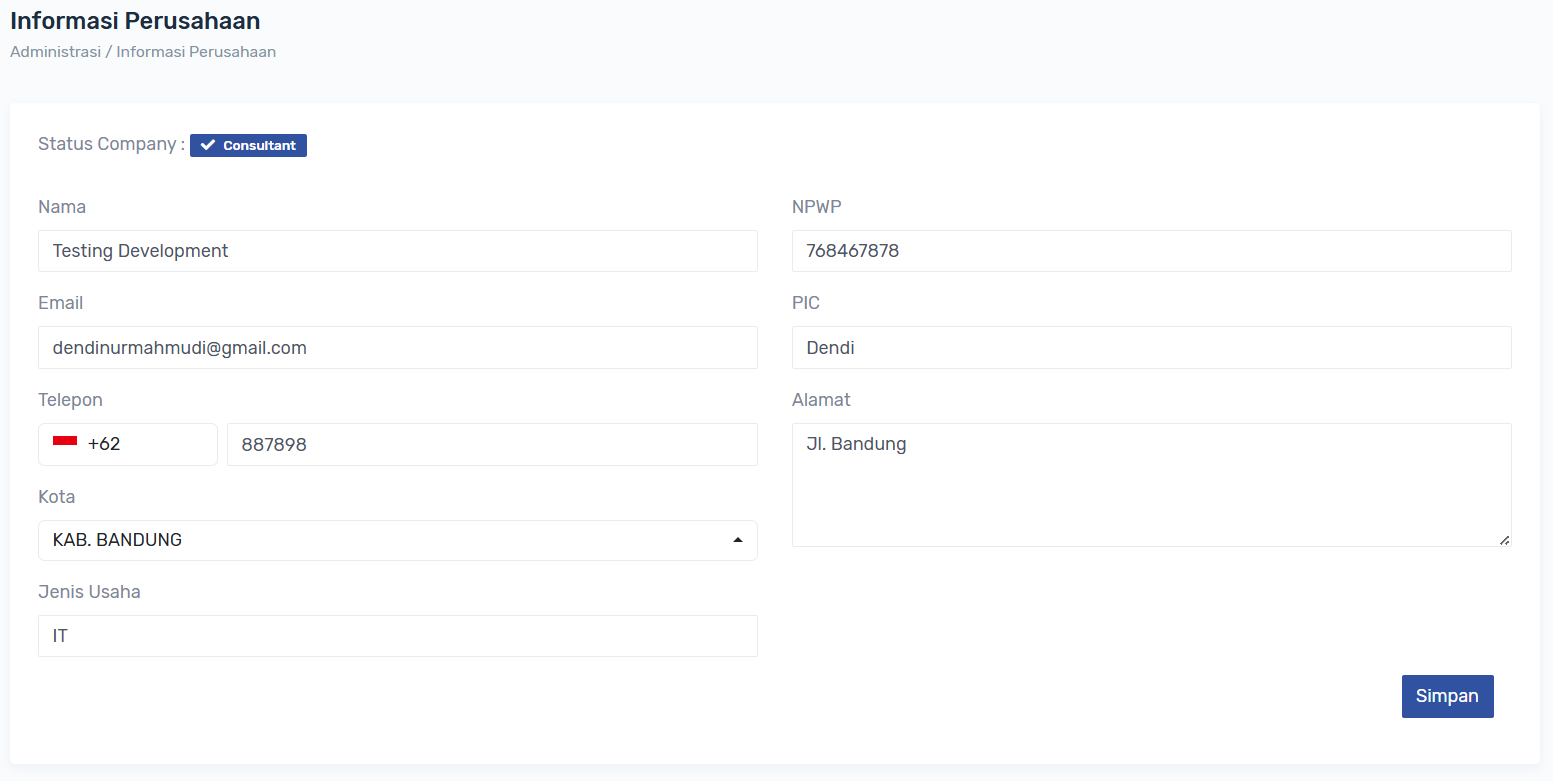
Tandanya company sudah menjadi Consultant sudah dapat menambahkan client

INFORMASI PERUSAHAAN
Digunakan sebagai identitas resmi perusahaan dalam sistem, terdapat di menu Administrasi -> Informasi Perusahaan
Menyimpan informasi perusahaan yg di daftarkan di registrasi, Nama, Email, No Telepon otomatis terisi diambil dari register, field lain seperti NPWP, PIC, Kota, Alamat, Jenis usaha dapat diisi untuk informasi lebih lengkap.

FORGOT PASSWORD

- Masukan Email yang digunakan saat register akun.
- Email pemulihan password akan masuk ke email yang digunakan saat register, jika email belum terdaftar email pemulihan password tidak akan terkirim.
Contoh email yang masuk ke email
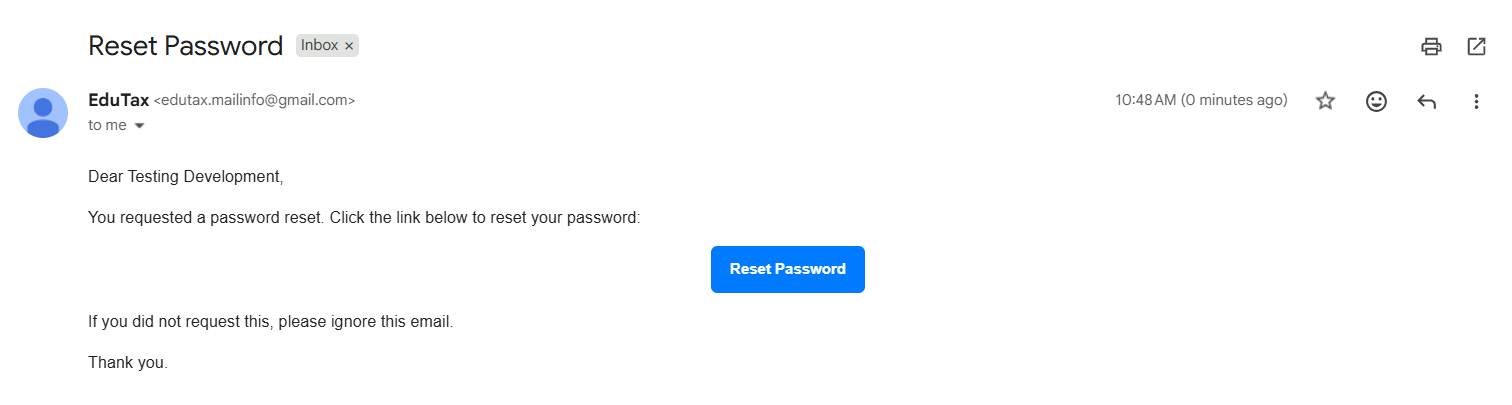
- Klik button Reset Password untuk masuk ke menu pemulihan password.
- Masuk ke menu pemulihan password

- Email otomatis terisi dan isikan password baru, isi konfirmasi passwordnya juga.
- Setelah proses reset password selesai akan diarahkan ke menu login.

LOGIN

- Ketikan Email yg telah didaftarkan di kolom Email.
- Ketikan password yg telah diisi waktu registrasi.

LANDING PAGE
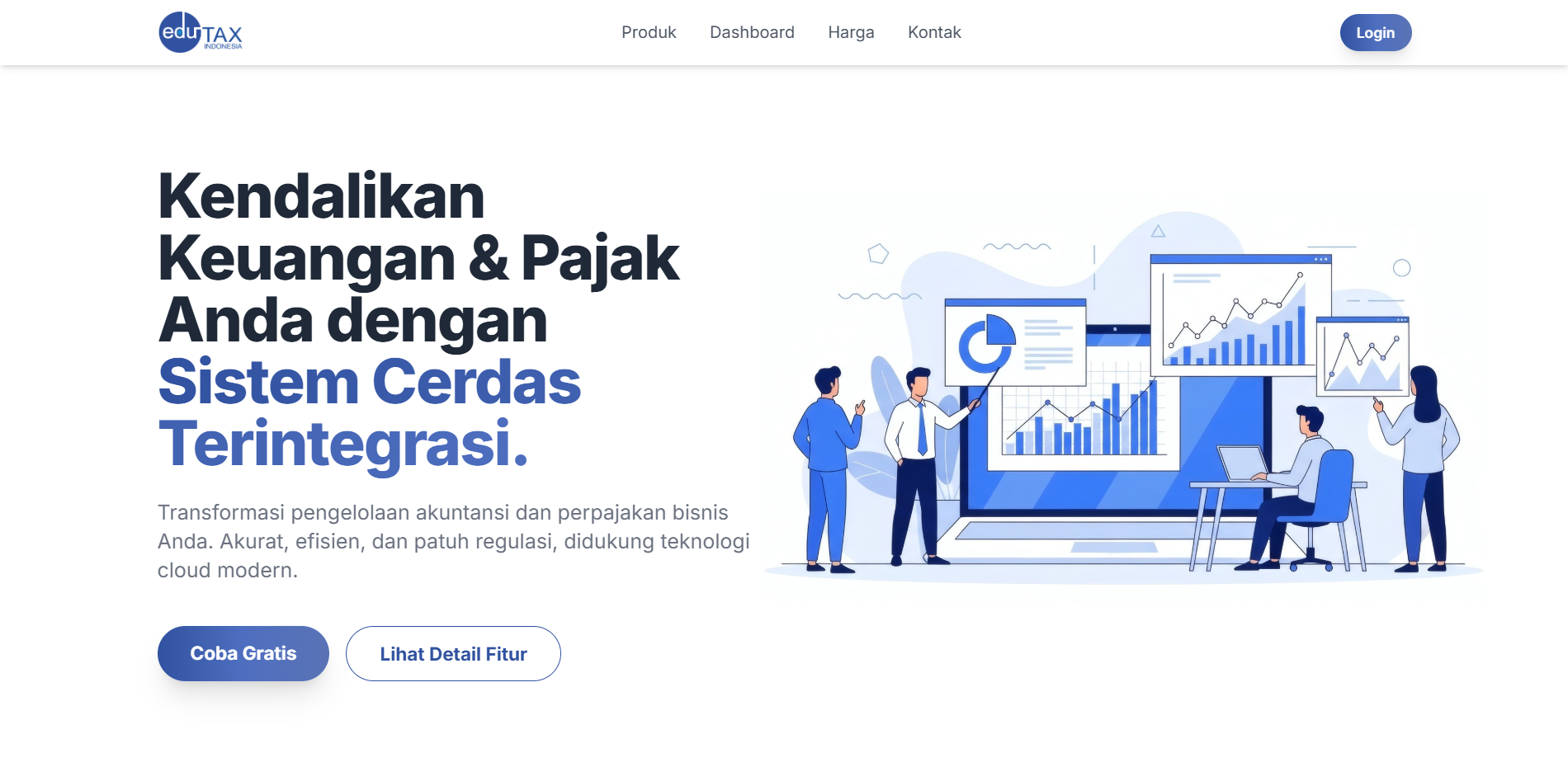
Halaman Utama web apps XtraX Ledger, terdapat keterangan produk, preview dashboard, harga berlangganan dan kontak informasi, untuk masuk ke sistem dapat klik button Login di pojok kanan atas, atau klik Coba Gratis untuk Register Akun.
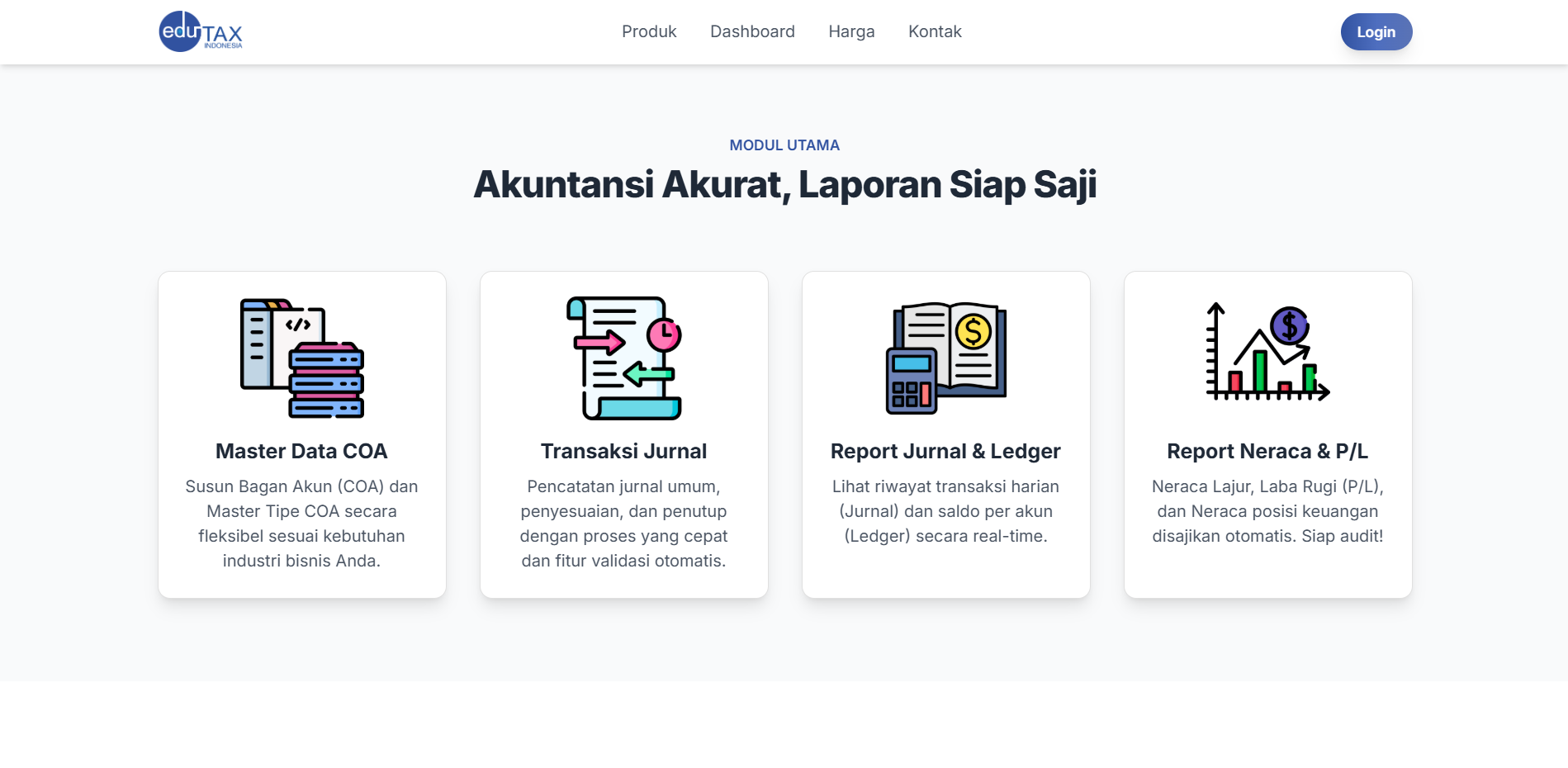
berikut tampilan keterangan produk :
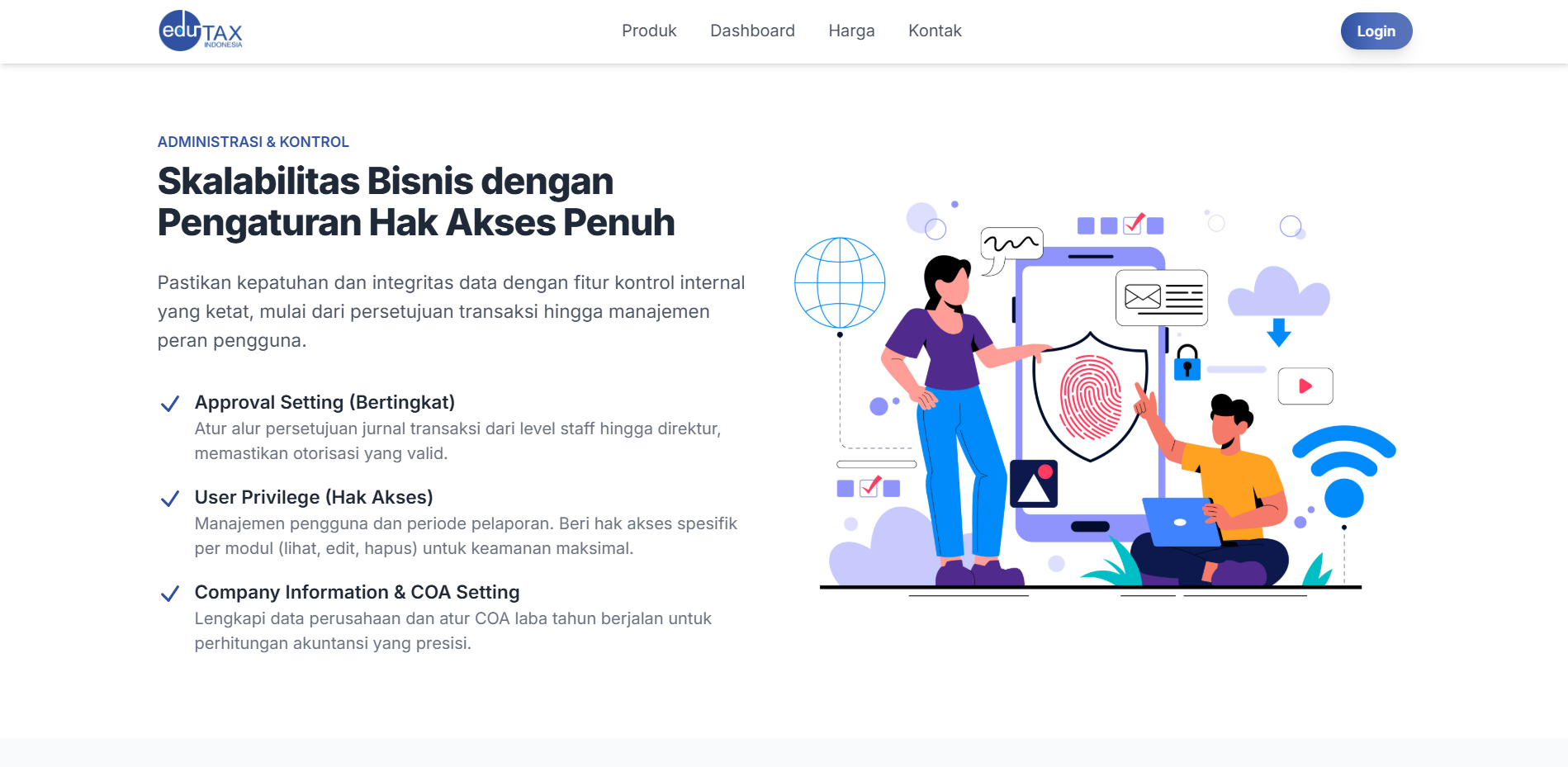
Kontrol pengguna :
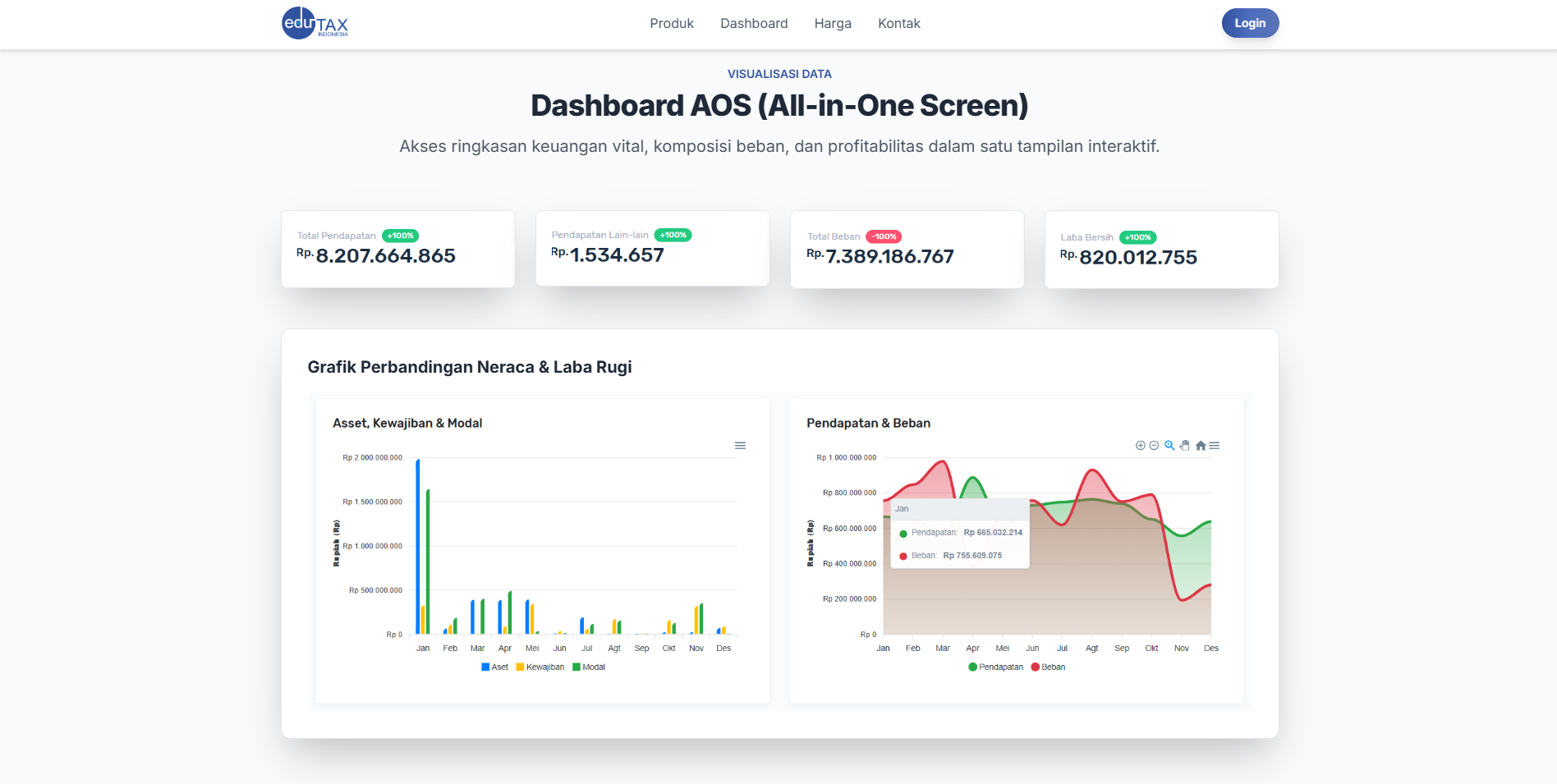
Dashboard :
harga berlangganan :
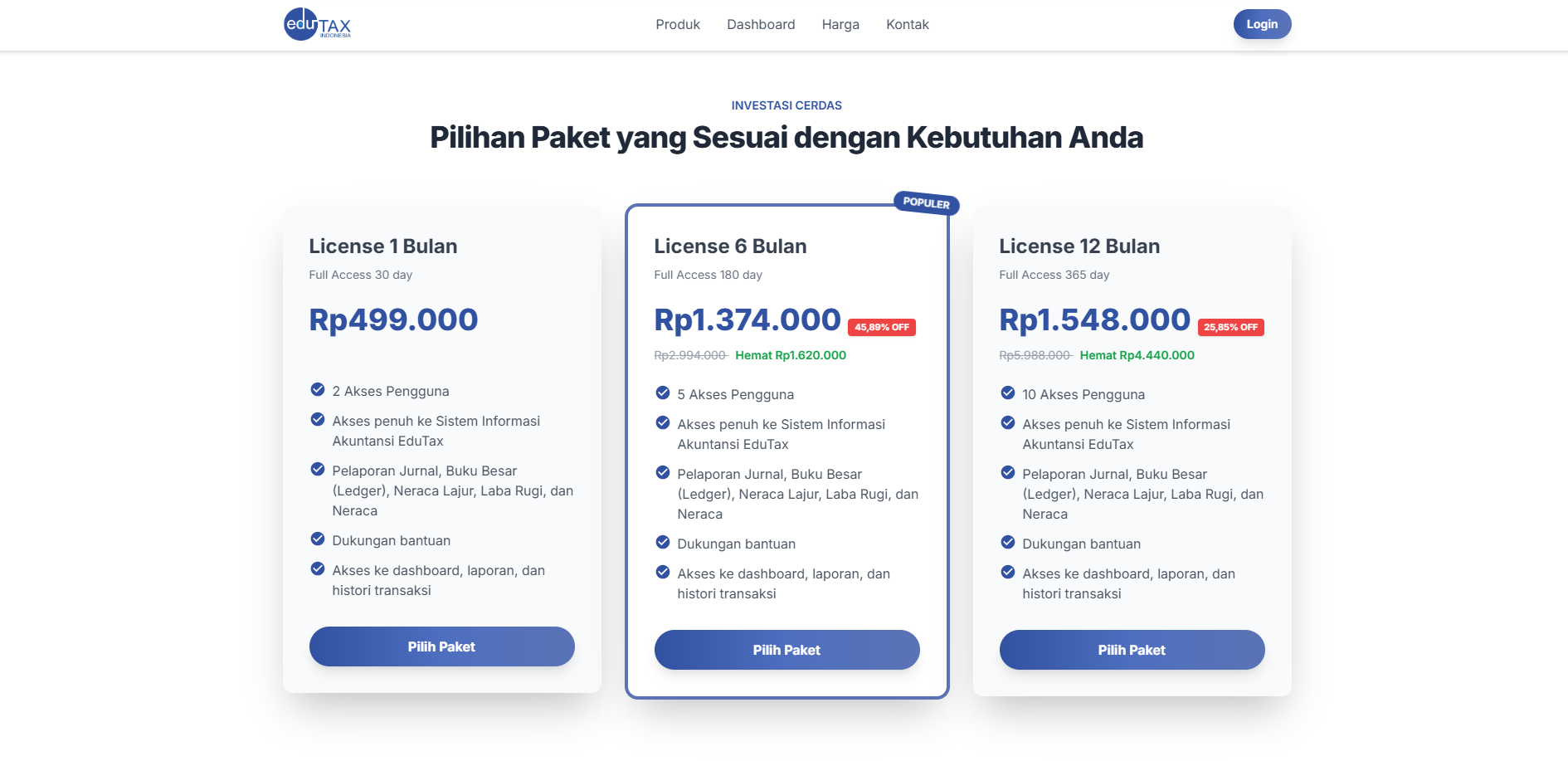
kontak informasi :


REGISTER AKUN
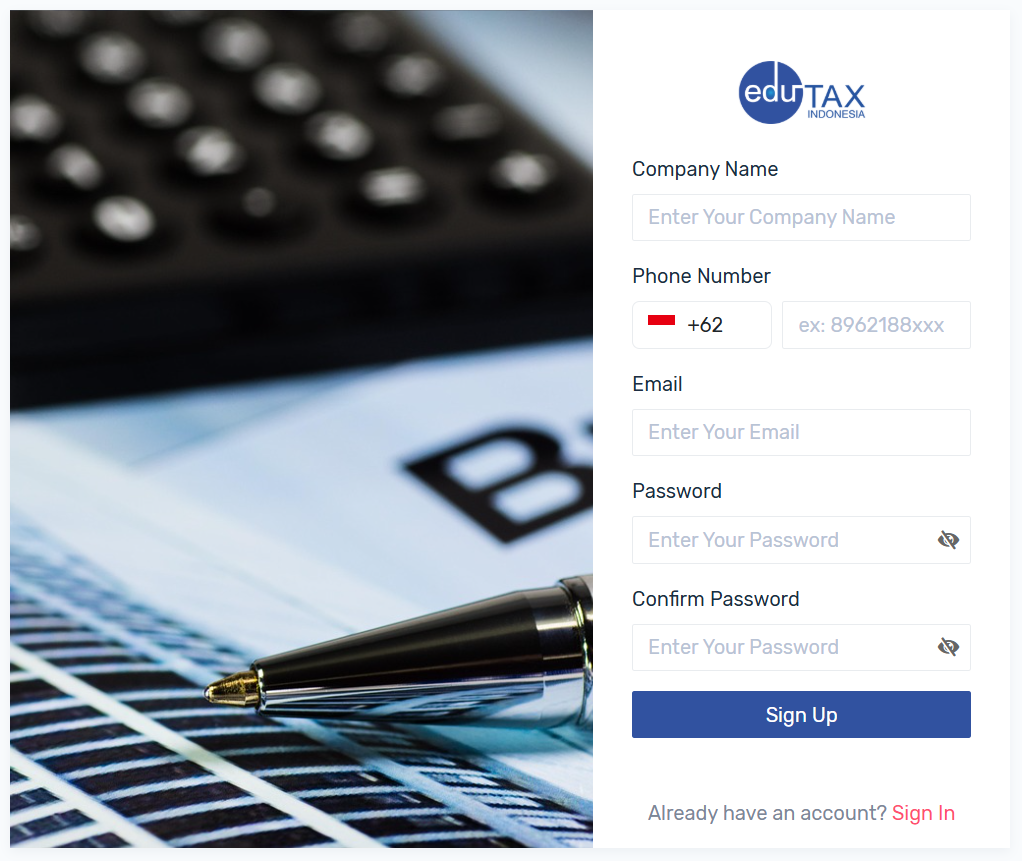
- Isi Nama Company
- Isi Nomor Telepon Aktif
- Isi Email Aktif, akan ada verifikasi masuk ke email yg didaftarkan
- Buat password untuk masuk kedalam sistem, isi konfirmasi password
Contoh Email Aktivasi yang masuk setelah proses Registrasi, klik button Activate My Account untuk mengaktifkan akun.
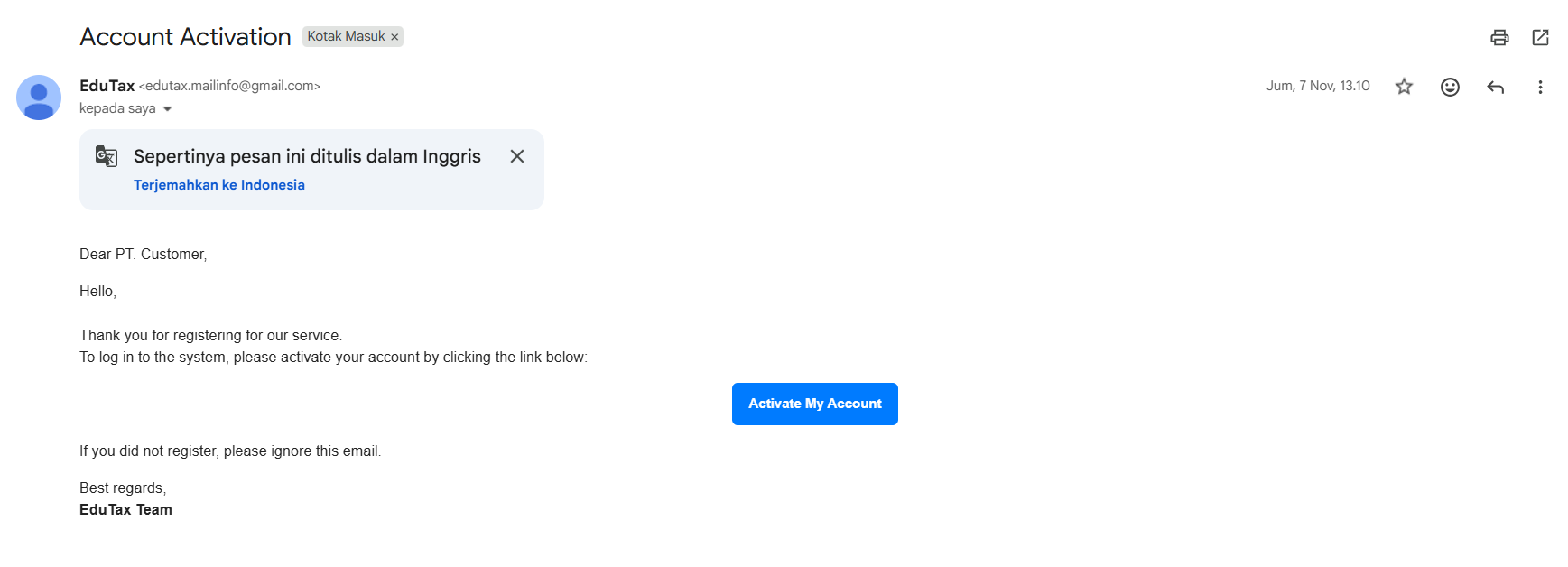
setelah akun sudah aktif user dapat login ke sistem.