XtraX WEB APPS
Last update:
02/12/2025
Completed
01 Landing Page
56 Views •02 Proses Register
69 Views •03 Proses Login
67 Views •04 Forgot Password
50 Views •05 Informasi Perusahaan
55 Views •06 Pengajuan Consultant
56 Views •07 Pengaturan Akun
63 Views •08 Pengaturan Persetujuan
55 Views •09 Open Periode
48 Views •10 Hak Akses Pengguna
76 Views •11 Management Pengguna
62 Views •12 Data Perusahaan
64 Views •13 Reset data
60 Views •14 License
53 Views •15 Master COA (Kode Akun)
62 Views •16 Master Jenis Akun
61 Views •17 Transaksi Jurnal
60 Views •18 Report Jurnal
65 Views •19 Report Ledger
68 Views •20 Report Neraca Lajur
65 Views •Bagaimana Edit atau Hapus transaksi jurnal yang telah final approve?
88 Views •Bagaimana input lisensi akses company consultant?
86 Views •23 Approve pengajuan consultant
85 Views •21 Report Laba Rugi
79 Views •22 Report Neraca
78 Views •Bagaimana cara bayar langganan lisensi ketika sesi aplikasi habis?
76 Views •10 Hak Akses Pengguna
76 Views •02 Proses Register
69 Views •19 Report Ledger
68 Views •Bagaimana order dan input lisensi?
68 Views •Bagaimana cara mengganti password? atau lupa password?
67 Views •03 Proses Login
67 Views •24 Akses Company User (End User)
67 Views •18 Report Jurnal
65 Views •20 Report Neraca Lajur
65 Views •12 Data Perusahaan
64 Views •07 Pengaturan Akun
63 Views •11 Management Pengguna
62 Views •15 Master COA (Kode Akun)
62 Views •16 Master Jenis Akun
61 Views •11 Management Pengguna
Click on the "Edit" button in the top corner of the screen to edit your slide content.
MANAGEMENT PENGGUNA
Untuk mengelola akun user masuk ke sistem, menambah, mengedit, dan menonaktifkan user, reset password, mengatur role atau hak akses, mengatur perusahaan yang dapat diakses (Company Assignment).
Terdapat di menu Administrator -> Management Pengguna
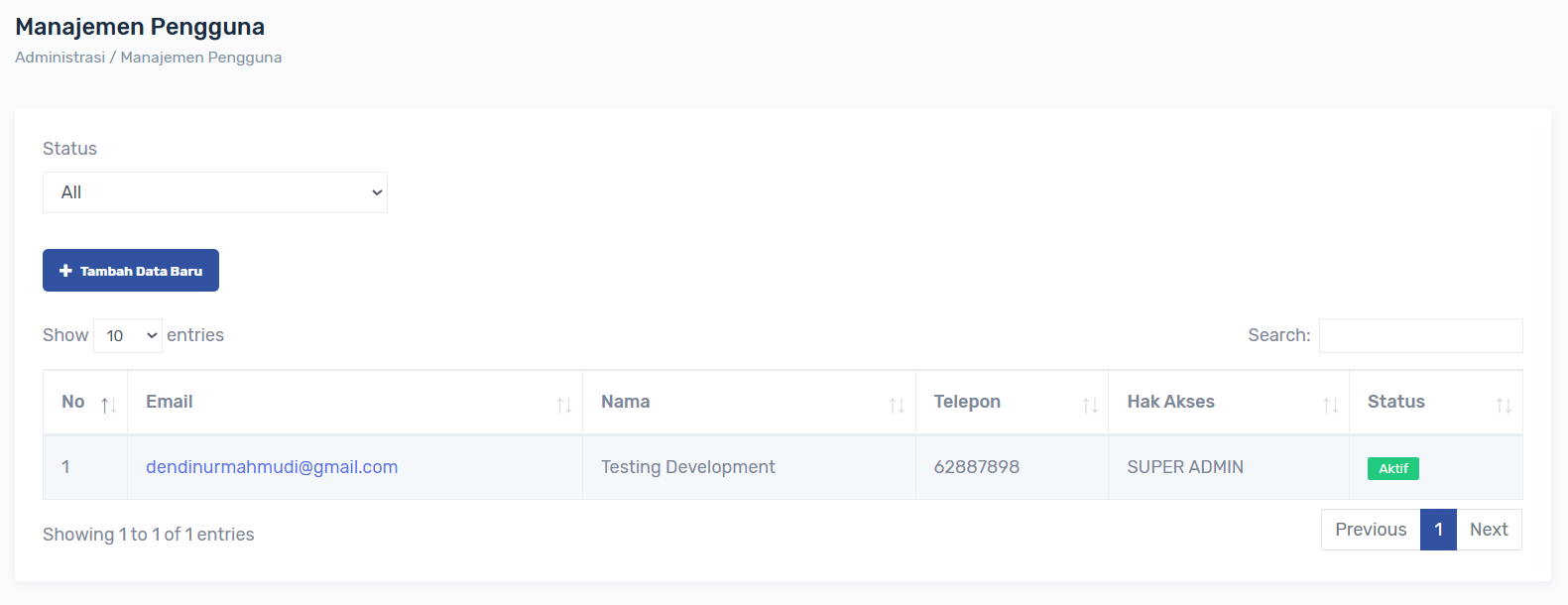
Untuk menambah klik button + Tambah Data Baru, untuk edit klik email yg ada di list data.
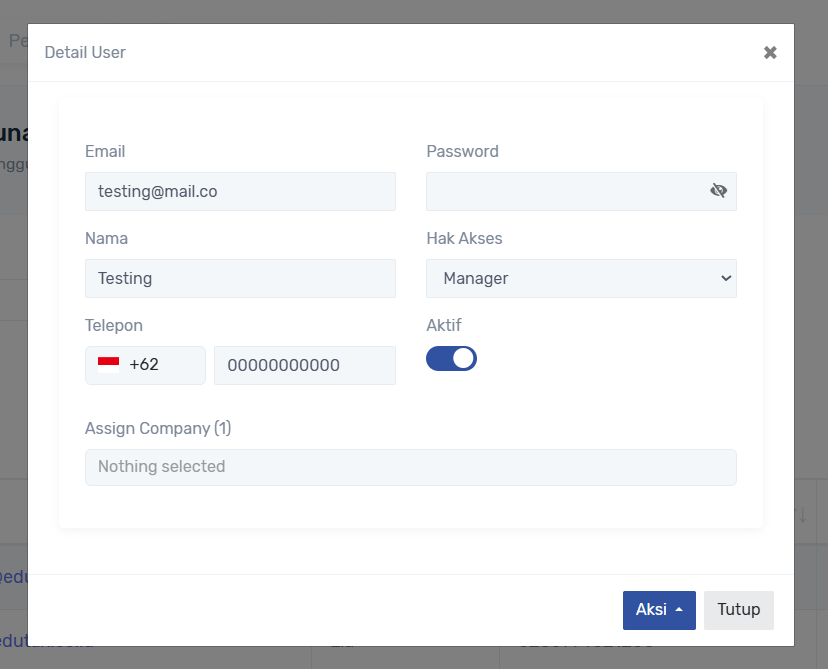
Klik Aksi -> Edit
Proses Tambah
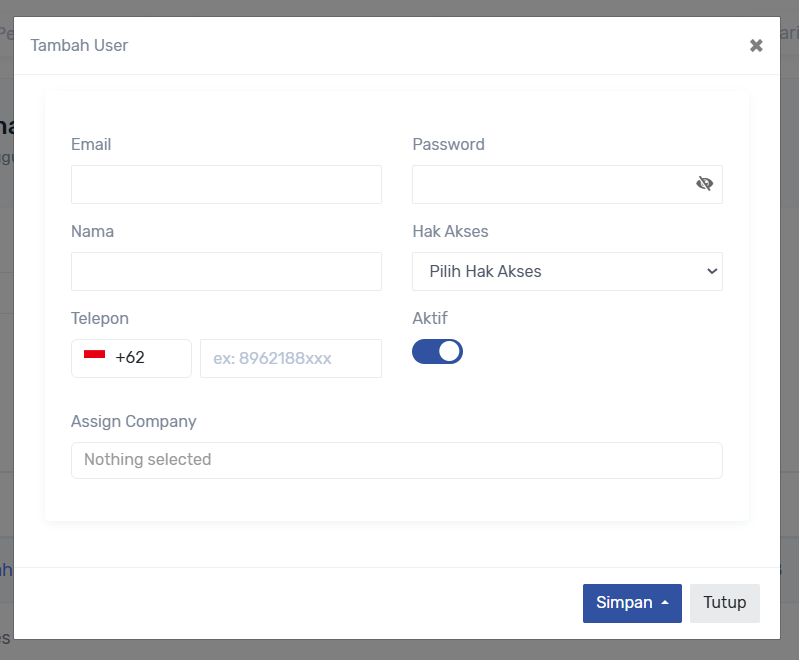
Untuk menambah atau edit data :
- Isi Email Aktiv ada verifikasi email
- Isi Nama pengguna
- Isi No Telepon
- Atur Password
- Atur Hak Akses
- Assign Company (Optional, Untuk akses company Consultant)
Klik button simpan untuk menyimpan, Aktivasi email terlebih dahulu di email user yg di daftarkan untuk dapat login ke sistem.
Rating
0
0
Commenting is not enabled on this course.