XtraX WEB APPS
Completed
01 Landing Page
110 Views •02 Proses Register
115 Views •03 Proses Login
117 Views •04 Forgot Password
101 Views •05 Informasi Perusahaan
115 Views •06 Pengajuan Consultant
109 Views •07 Pengaturan Akun
120 Views •08 Pengaturan Persetujuan
108 Views •09 Open Periode
106 Views •10 Hak Akses Pengguna
135 Views •11 Management Pengguna
128 Views •12 Data Perusahaan
123 Views •13 Reset data
111 Views •14 License
106 Views •15 Master COA (Kode Akun)
116 Views •16 Master Jenis Akun
116 Views •17 Transaksi Jurnal
113 Views •18 Report Jurnal
115 Views •19 Report Ledger
116 Views •20 Report Neraca Lajur
128 Views •23 Approve pengajuan consultant
150 Views •Bagaimana Edit atau Hapus transaksi jurnal yang telah final approve?
149 Views •Bagaimana input lisensi akses company consultant?
148 Views •21 Report Laba Rugi
145 Views •Bagaimana cara bayar langganan lisensi ketika sesi aplikasi habis?
144 Views •22 Report Neraca
140 Views •10 Hak Akses Pengguna
135 Views •11 Management Pengguna
128 Views •20 Report Neraca Lajur
128 Views •Bagaimana order dan input lisensi?
127 Views •Bagaimana cara mengganti password? atau lupa password?
125 Views •12 Data Perusahaan
123 Views •07 Pengaturan Akun
120 Views •24 Akses Company User (End User)
118 Views •03 Proses Login
117 Views •16 Master Jenis Akun
116 Views •15 Master COA (Kode Akun)
116 Views •19 Report Ledger
116 Views •05 Informasi Perusahaan
115 Views •18 Report Jurnal
115 Views •06 Pengajuan Consultant
PENGAJUAN CONSULTANT
Terdapat di menu Administrasi -> Informasi Perusahaan
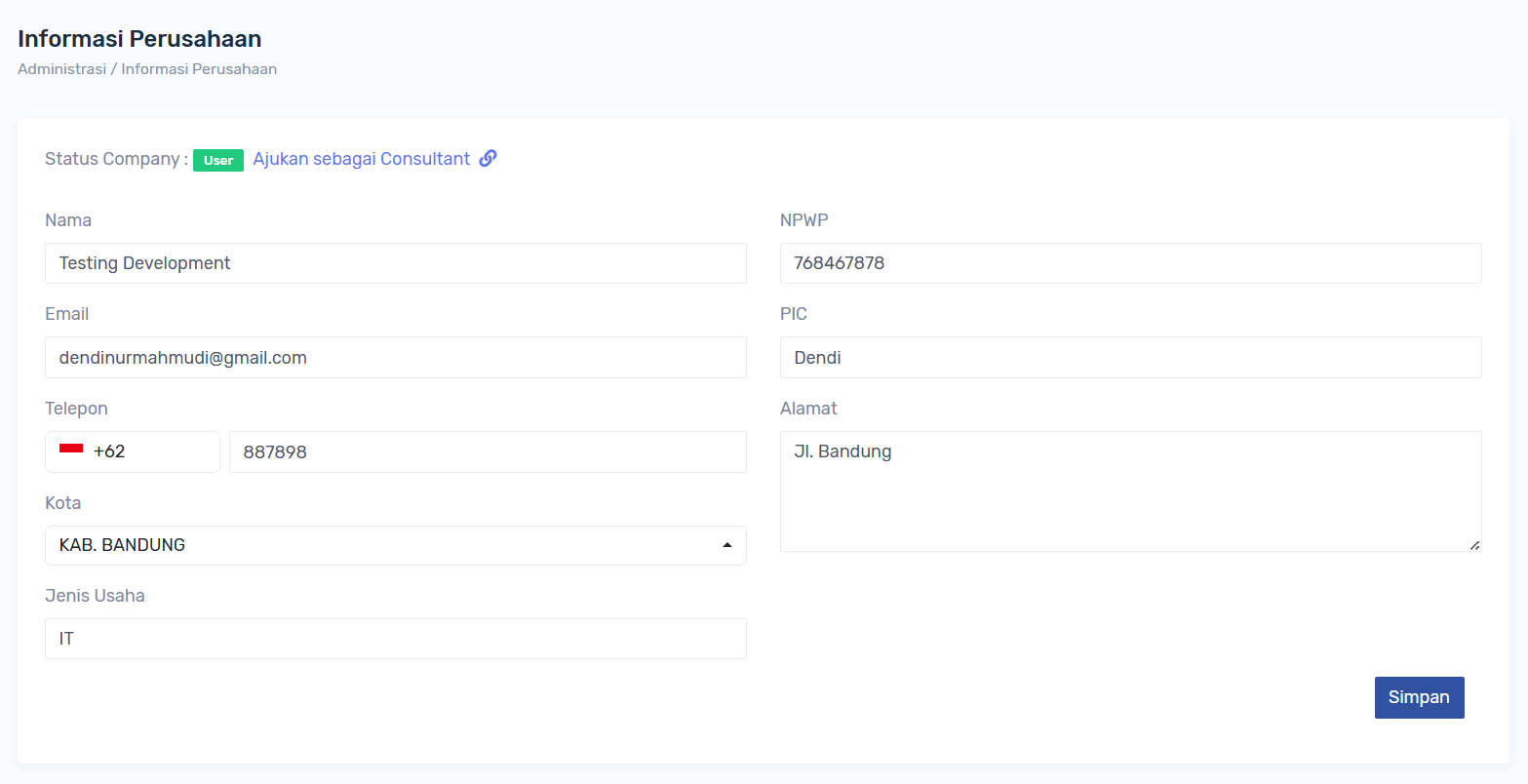
Status company setelah register adalah User yang hanya dapat mengerjakan pembukuan internal perusahaan saja, Untuk mengajukan menjadi Consultant jika sudah memiliki client dan akan mengerjakan pembukuan company lain dapat klik link Ajukan sebagai Consultant.
Sebelum megajukan sebagai consultant lengkapi field yg ada di menu Informasi Perusahaan.
Setelah klik Ajukan sebagai Consultant akan muncul modal pengisian data seperti berikut:
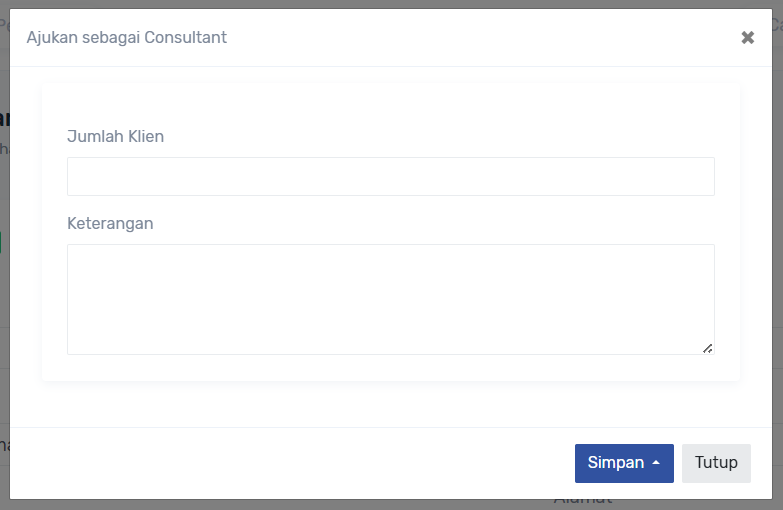
- Isi jumlah Client, sebutkan ada berapa jumlah client yang akan dikerjakan oleh perusahaan pengaju consultant.
- Isi keterangan mengapa ingin merubah status perusahaan menjadi Consultant.
- Simpan, dan tunggu data akan di review terlebih dahulu oleh tim XtraX.
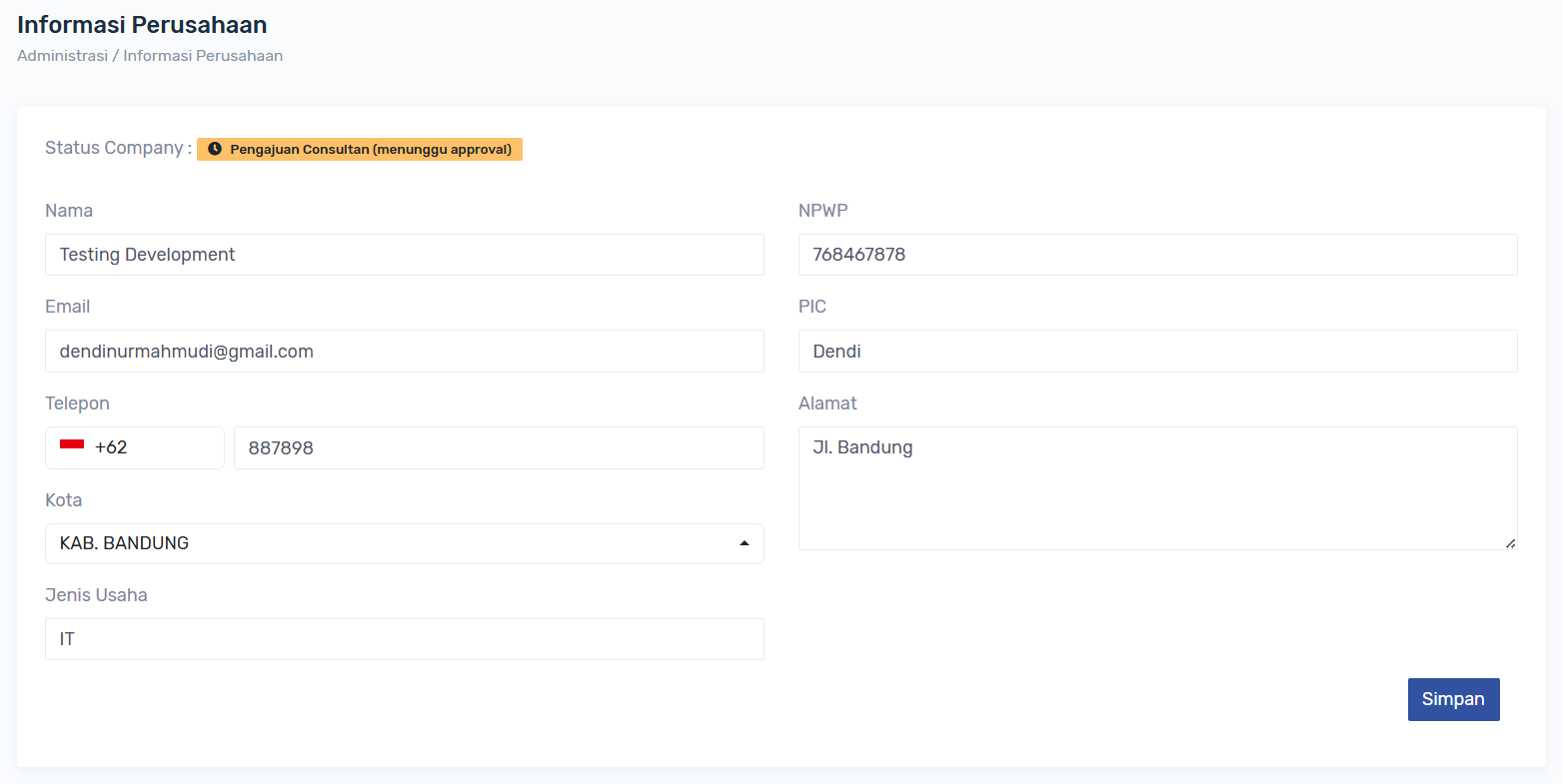
Status pengajuan dapat dipantau melalui status company di menu Informasi Perusahaan.
Jika pengajuan ditolak, akan ada keterangan yg dikirimkan oleh admin, dapat di lihat klik disini.
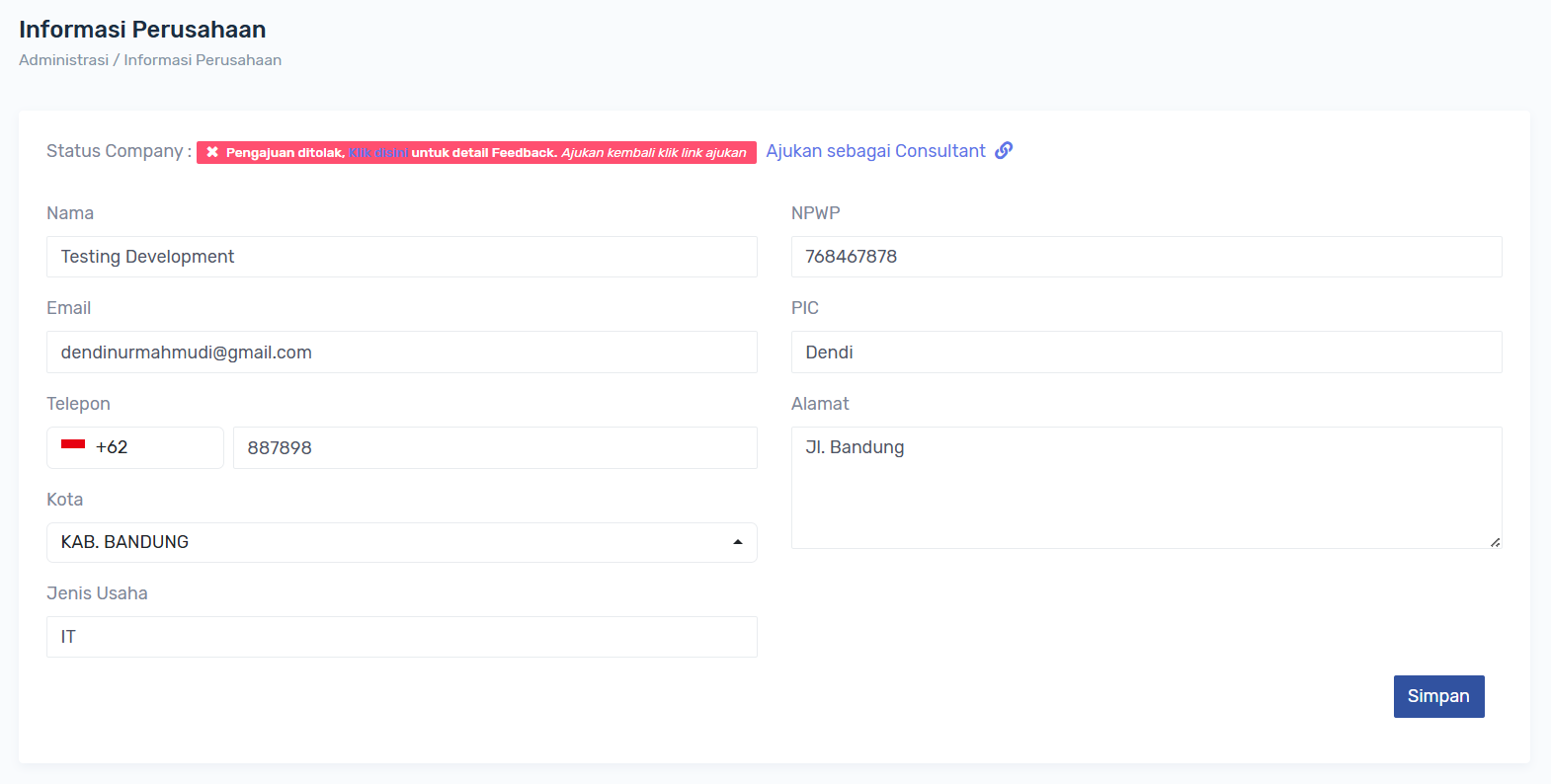
Muncul modal setelah klik disini
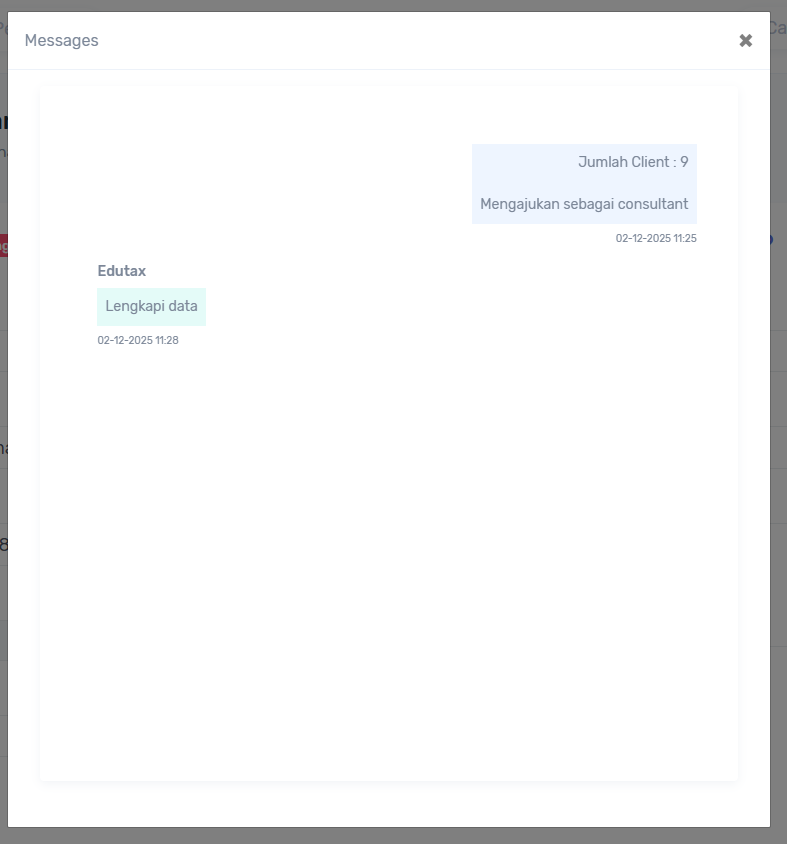
setelah mengetahui apa yang kurang, dapat mengajukan kembali dengan memperbaiki yang kurang terlebih dahulu.
setelah admin menyetujui akan muncul notif seperti berikut
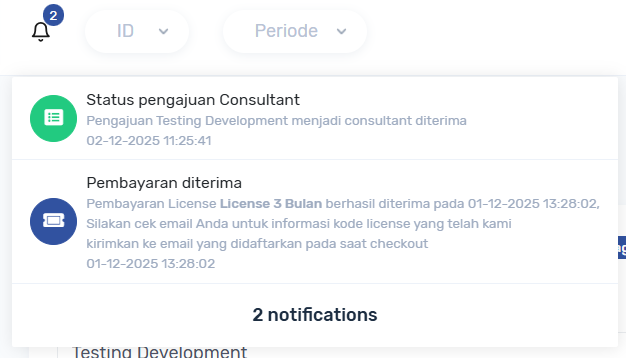
dan status company berikut jika belum logout
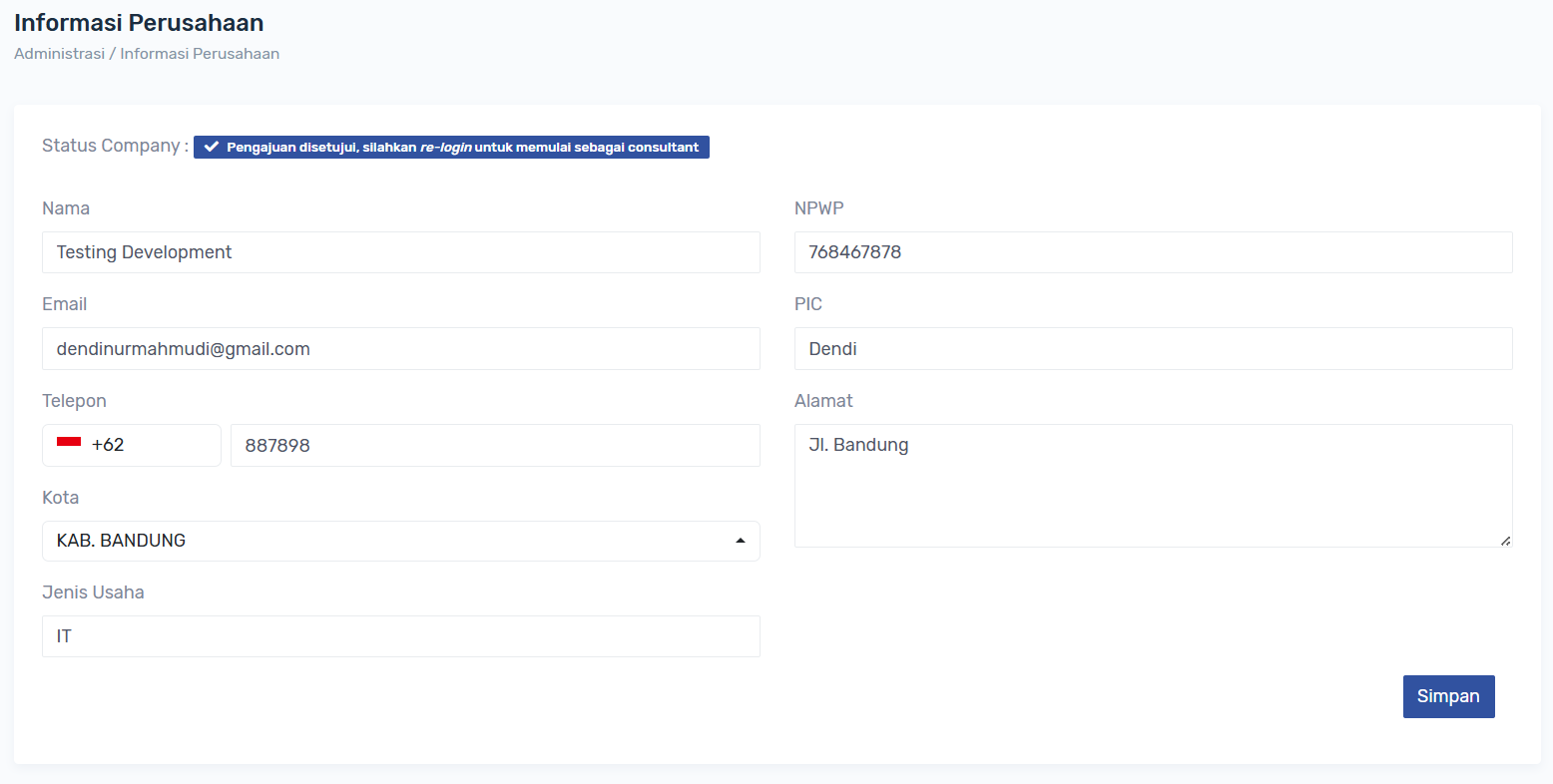
disarankan untuk login untuk memulai sesi baru sebagai consultant, jika sudah logout akan muncul berikut
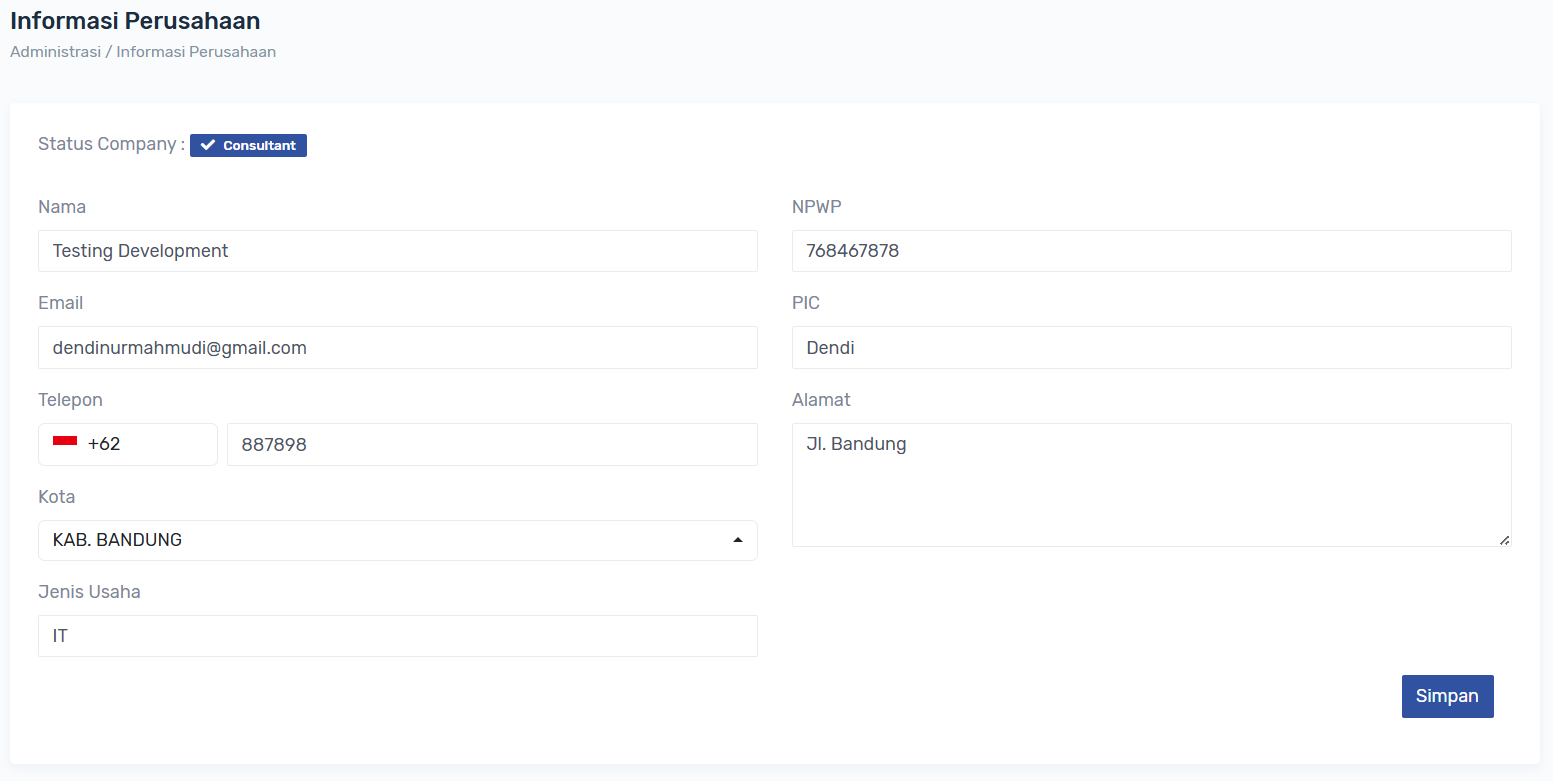
Tandanya company sudah menjadi Consultant sudah dapat menambahkan client
Commenting is not enabled on this course.