08 Pengaturan Persetujuan
PENGATURAN PERSETUJUAN
Digunakan untuk mengatur dan memonitor proses persetujuan (approval flow) dokumen, seperti Transaksi Jurnal, terdapat di menu Administrasi -> Pengaturan Persetujuan
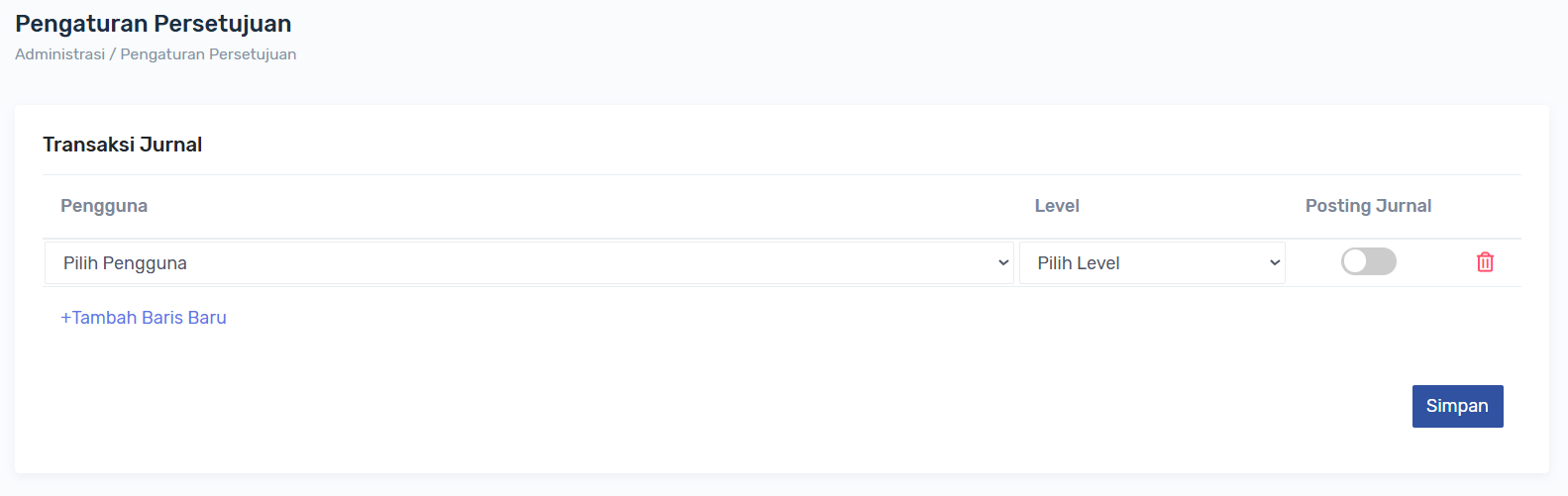
Persetujuan dibuat fleksibel, user dapat membuat approval dan levelnya sesuai kebutuhan operasional, untuk menambah approval klik link +Tambah Baris Baru, untuk menambah baris approval baru, Level dibuat dinamis sesuai baris dan dalam 1 level bisa lebih dari 1 approval, posting jurnal dapat diaktifkan di level approval tertentu, jika posting jurnal diaktifkan di level approval 2 maka ketika approver 2 menyetujui transaksi jurnal, jurnal tersebut akan terposting ke laporan.
Tingkatan approval harus berurutan dari level 1 - tertinggi.
Contoh Approval 2 level :
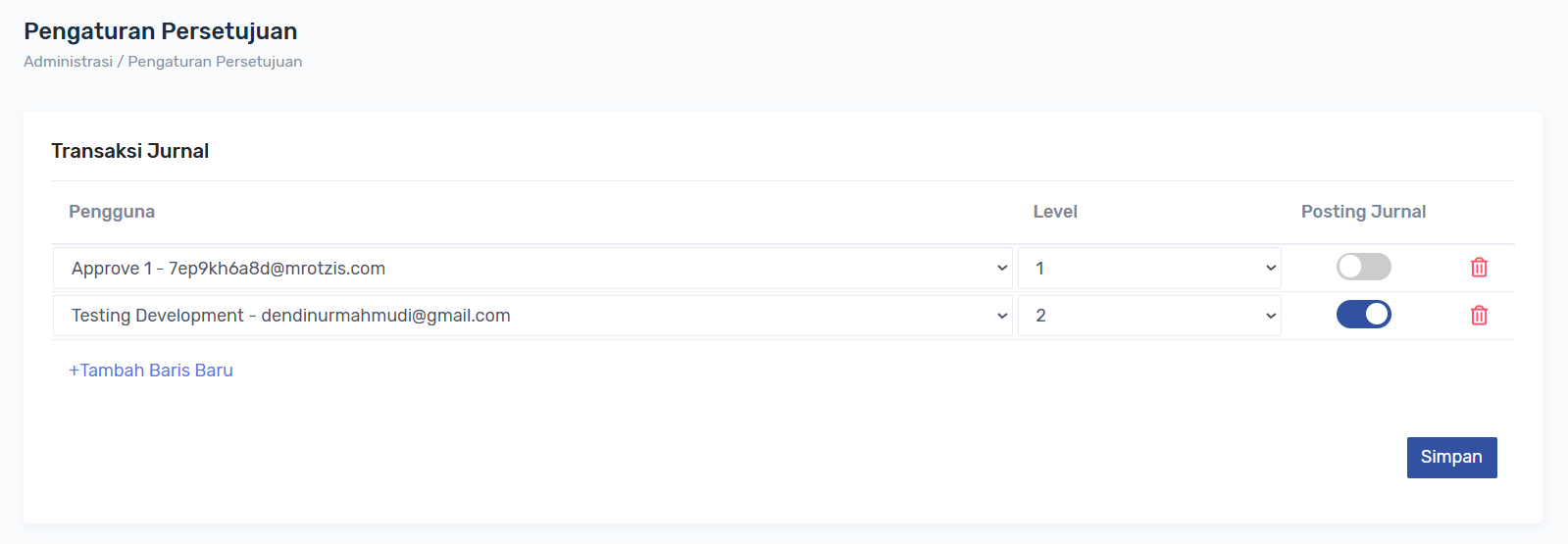
Level Approval tidak terbatas contoh hanya menggunakan 2 level approval, di setiap approval ketika ada pengajuan akan ada notif minta approval :
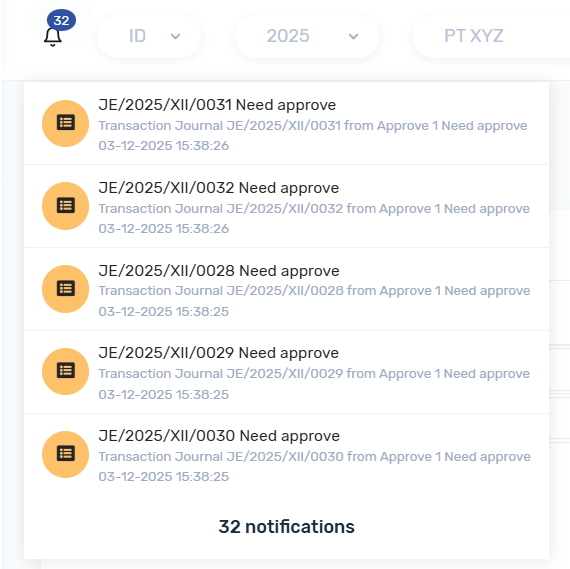
dan pengajuan akan di cek oleh approval dapat ke menu Transaksi -> Jurnal, atau klik notif, ketika ada yg belum sesuai pengajuan dapat di kembalikan ke pengaju, dengan keterangan feedback :

dengan klik Aksi -> Feedback atau melalui kolom chat di sebelah tombol Aksi :
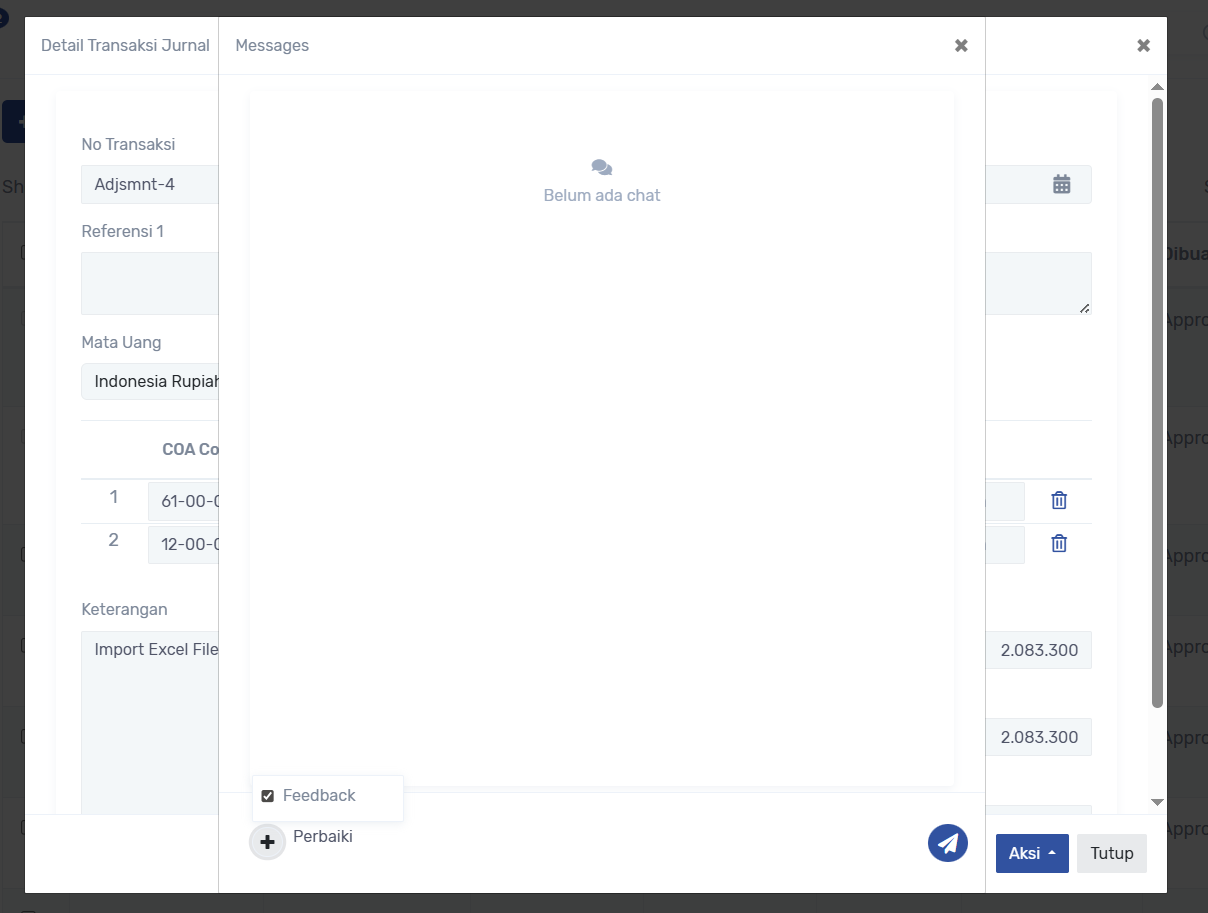
akan muncul kolom chat yg chat ini dapat dilihat oleh pengaju.
Dipengaju atau approval sebelumnya akan ada notif kalau pengajuan mendapat Feedback :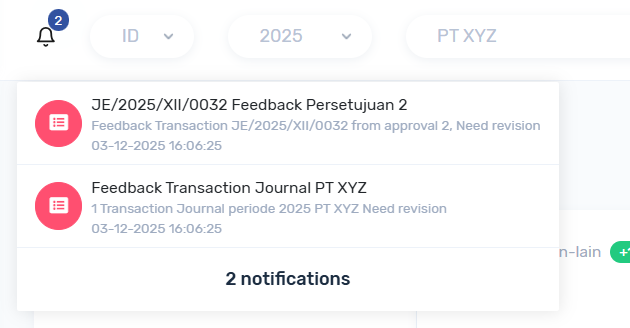
dan pada list transaksi jurnal status transaksi feedback dari persetujuan berapa :

klik untuk melihat detail feedback
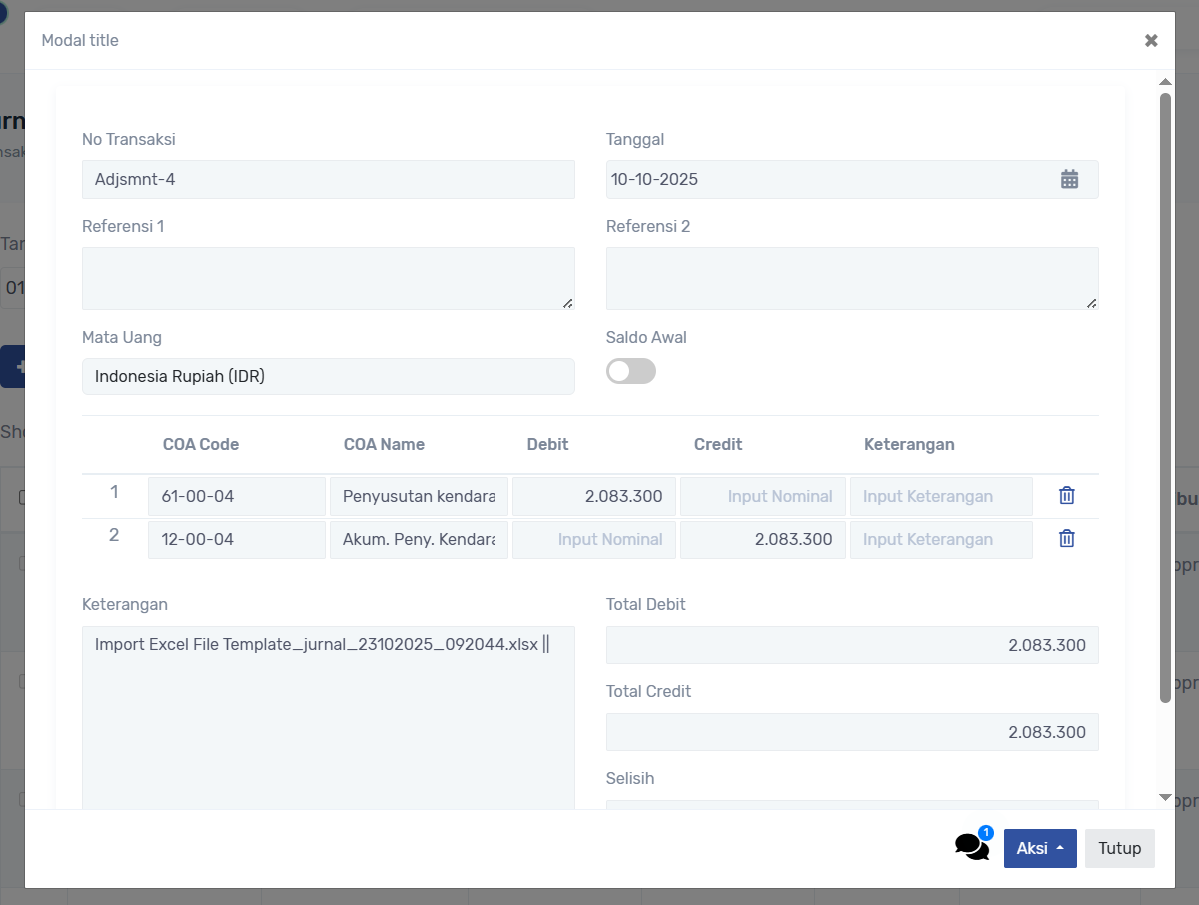
ada di chat sebelah tombol aksi untuk melihat detail: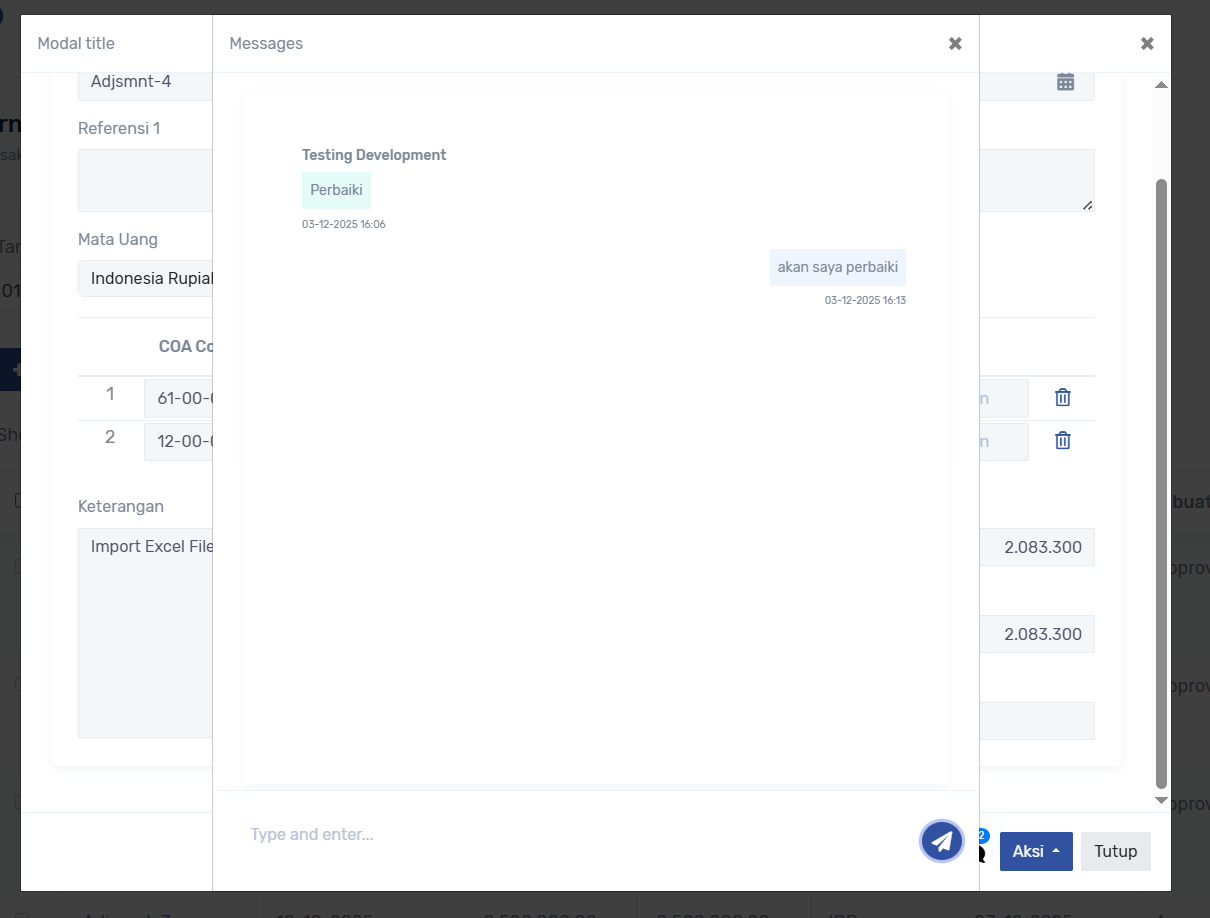
dapat dibalas, dan segera edit transaksi jurnal, jika sudah di edit dan di simpan pengajuan akan berubah status menjadi Revisi :
pengajuan revisi akan muncul ke approval yg memberi feedback untuk meminta persetujuan kembali :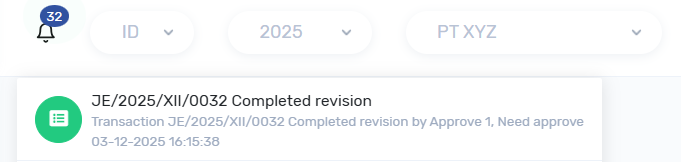
klik pengajuan dan review kembali, apabila sudah sesuai approve, jika masih belum sesuai dapat membuat feedback kembali, sampai pengajuan benar2 sesuai.
Jika pengajuan sudah di approve dengan final approval statusnya berikut :
Tandanya pengajuan telah di approve dan jurnal telah terposting
Commenting is not enabled on this course.