XtraX WEB APPS
Last update:
02/12/2025
Completed
01 Landing Page
3 Views •02 Proses Register
2 Views •03 Proses Login
2 Views •04 Forgot Password
3 Views •05 Informasi Perusahaan
1 Views •06 Pengajuan Consultant
2 Views •07 Pengaturan Akun
1 Views •08 Pengaturan Persetujuan
2 Views •09 Open Periode
2 Views •10 Hak Akses Pengguna
1 Views •11 Management Pengguna
1 Views •12 Data Perusahaan
1 Views •13 Reset data
2 Views •14 License
1 Views •15 Master COA (Kode Akun)
1 Views •16 Master Jenis Akun
1 Views •17 Transaksi Jurnal
1 Views •18 Report Jurnal
1 Views •19 Report Ledger
1 Views •20 Report Neraca Lajur
1 Views •04 Forgot Password
3 Views •01 Landing Page
3 Views •Bagaimana Edit atau Hapus transaksi jurnal yang telah final approve?
3 Views •08 Pengaturan Persetujuan
2 Views •03 Proses Login
2 Views •07 Pengaturan Akun
1 Views •09 Open Periode
2 Views •13 Reset data
2 Views •24 Akses Company User (End User)
2 Views •Bagaimana input lisensi akses company consultant?
2 Views •21 Report Laba Rugi
2 Views •23 Approve pengajuan consultant
2 Views •02 Proses Register
2 Views •22 Report Neraca
2 Views •Bagaimana cara bayar langganan lisensi ketika sesi aplikasi habis?
2 Views •06 Pengajuan Consultant
2 Views •12 Data Perusahaan
1 Views •05 Informasi Perusahaan
1 Views •Bagaimana kirim ulang kode lisensi?
1 Views •17 Transaksi Jurnal
1 Views •07 Pengaturan Akun
Click on the "Edit" button in the top corner of the screen to edit your slide content.
PENGATURAN AKUN
Terdapat di menu Administrasi -> Pengaturan Akun
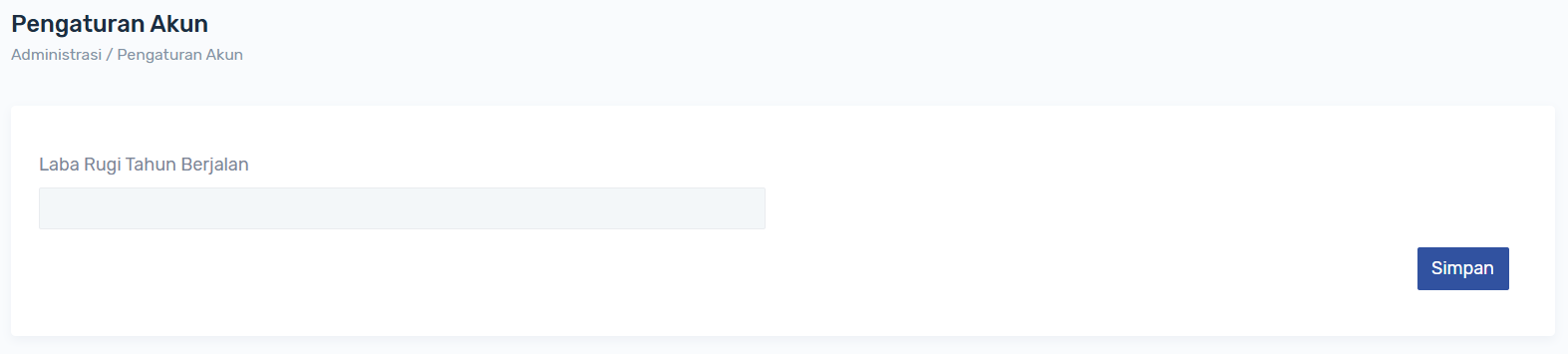
Digunakan untuk menandai atau mengunci COA yg digunakan di transaksi atau report, untuk saat ini baru ada 1 coa setting untuk Laba Rugi Tahun Berjalan, digunakan untuk kebutuhan report Neraca (Balance Sheet) menampilkan total nominal Laba Rugi (Profit & Loss).
Caranya dengan klik fieldnya, maka akan muncul list COA
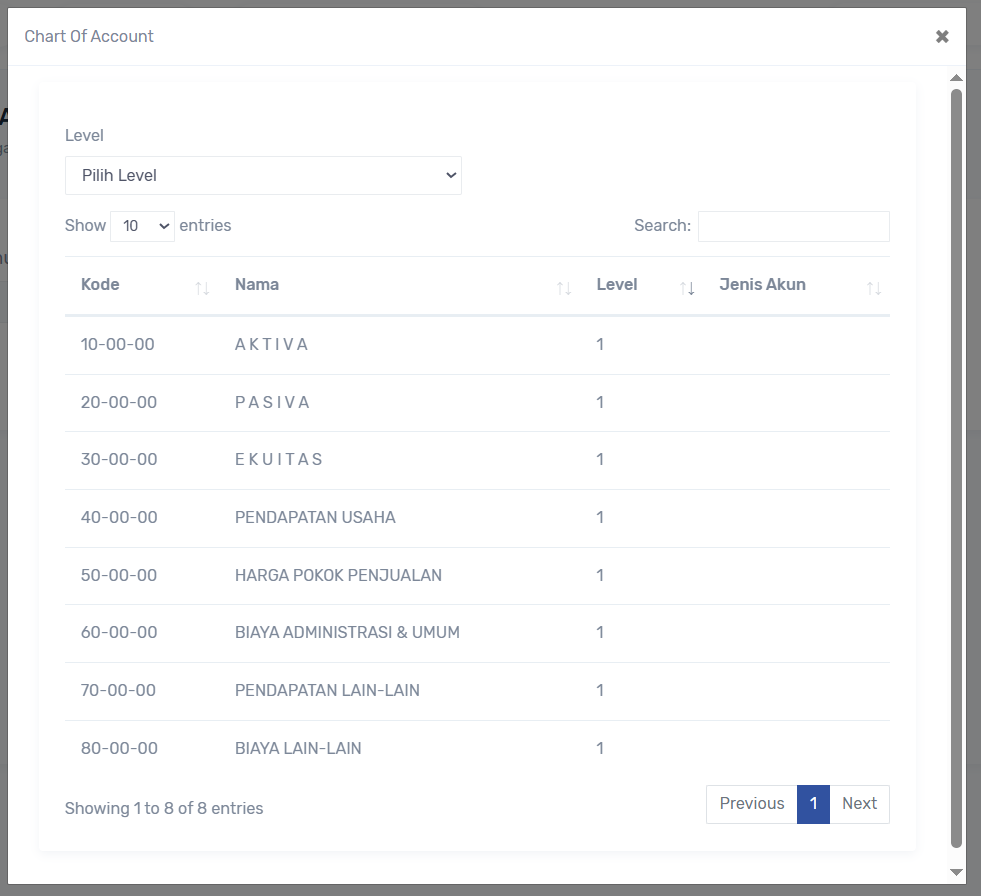
dan pilih COA yg digunakan untuk Laba Rugi Tahun Berjalan dengan cara klik dibagian list COA yg akan dipilih.
Rating
0
0
Commenting is not enabled on this course.