14 License
LICENSE
Untuk input, order dan history pembelian/penjualan dan penggunaan license.
Terdapat di menu Administrasi -> License
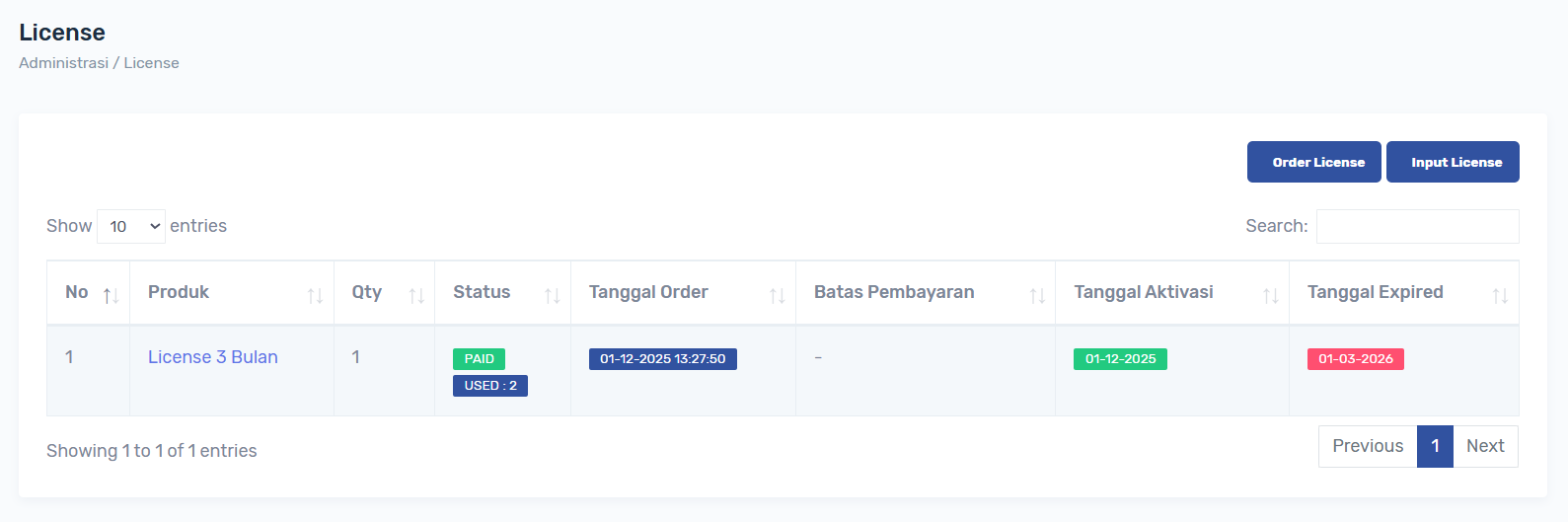
Untuk order klik button Order License, maka akan di arahkan ke menu pembelian license :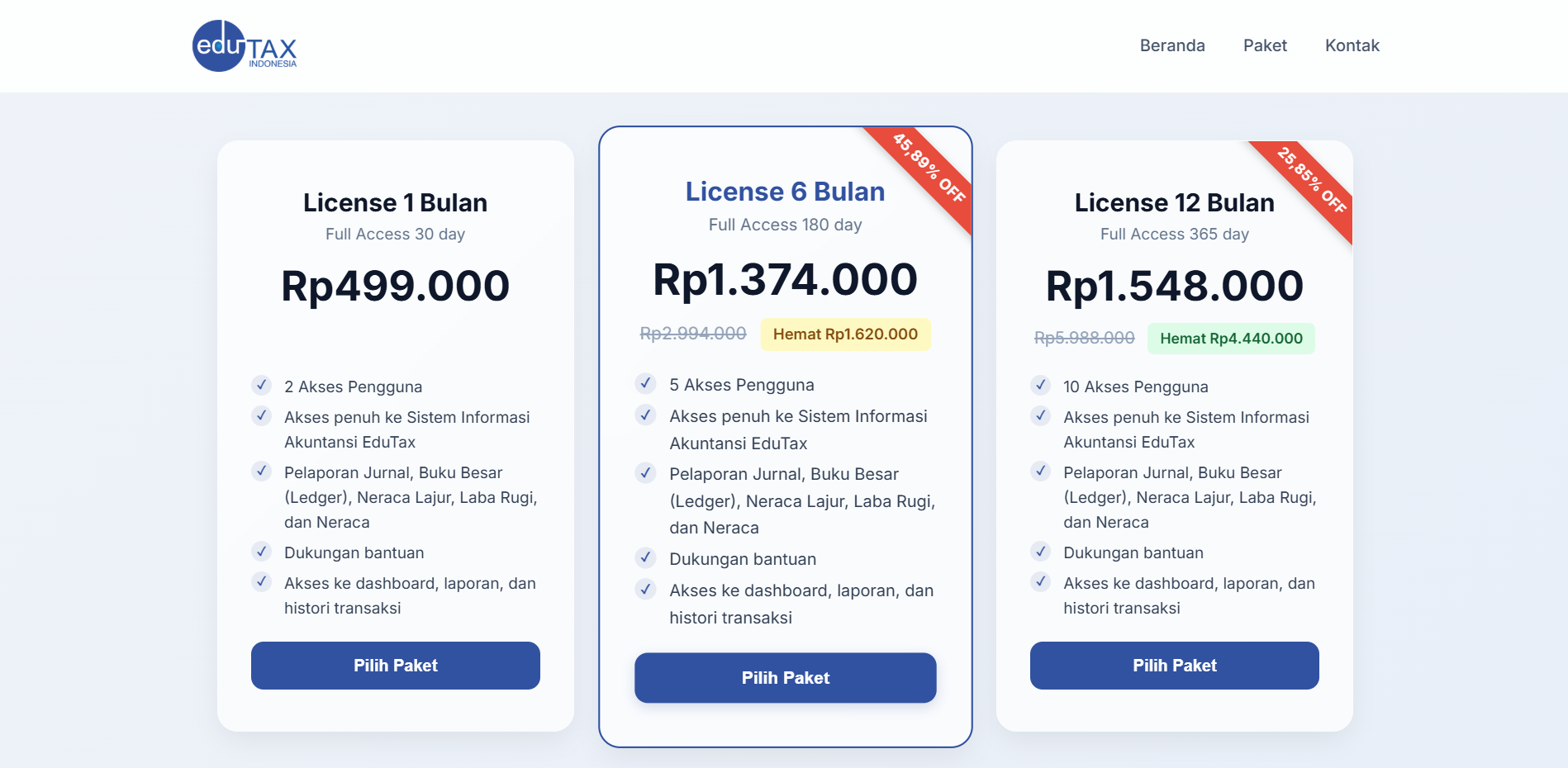
Lakukan checkout :
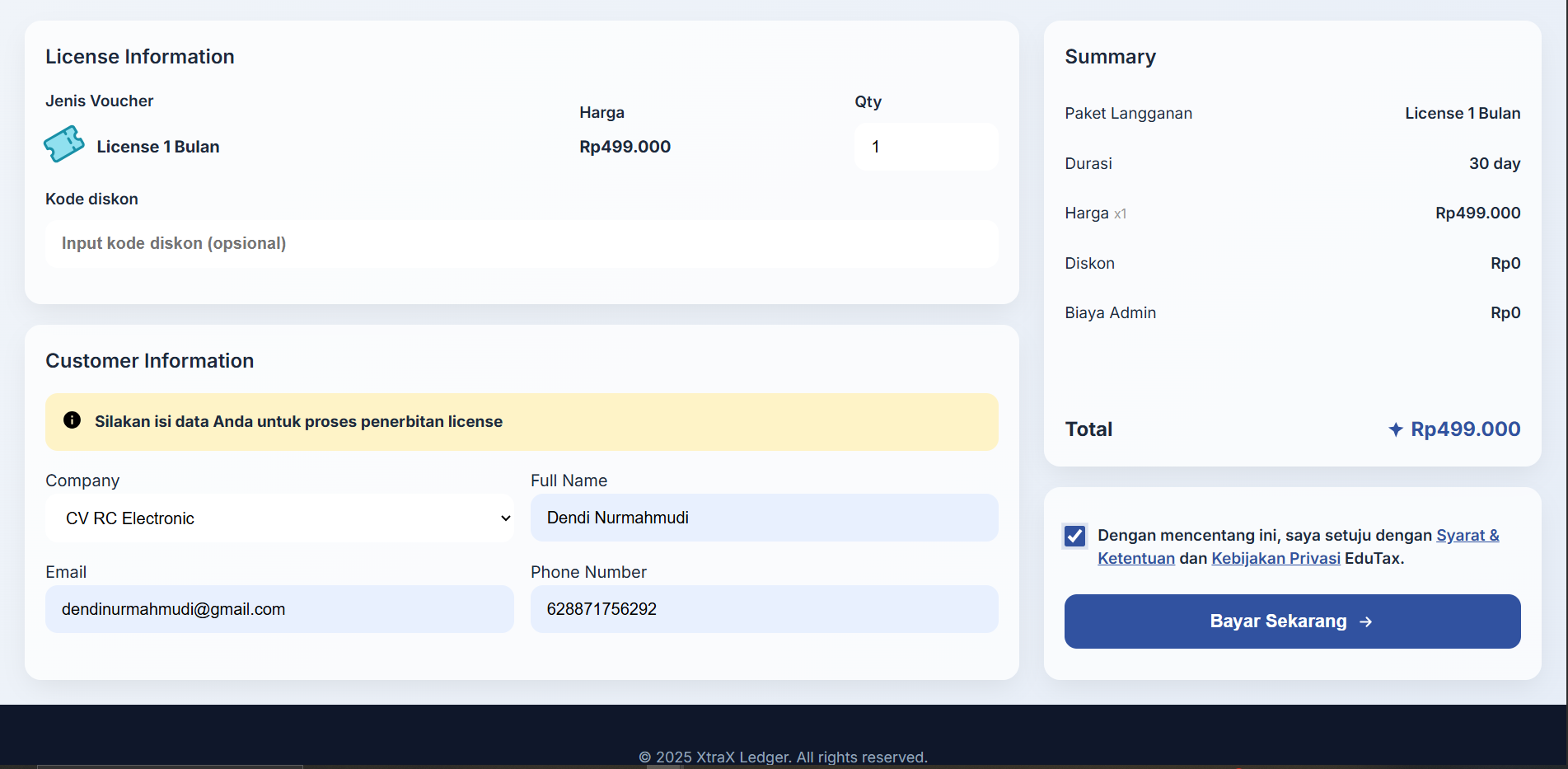
isi data yang harus dilengkapi :
- Pilih Perusahaan, jika belum pilih perusahaan yg anda kelola, jika sudah login perusahaan otomatis terpilih.
- Isi Nama, jika sudah login Nama otomatis terisi
- Isi Email, jika sudah login Email otomatis terisi, Email yg dicatat di checkout akan menerima kode lisensi
- Isi Nomor Telepon, Jika sudah login Telepon otomatis terisi
Untuk perusahaan tipe Consultant dapat membeli voucher lebih dari 1, untuk User hanya boleh membeli 1 untuk perusahaan yg dikelolanya saja, setelah data sudah benar lanjut klik Bayar Sekarang
Akan di arahkan ke menu pembayaran :
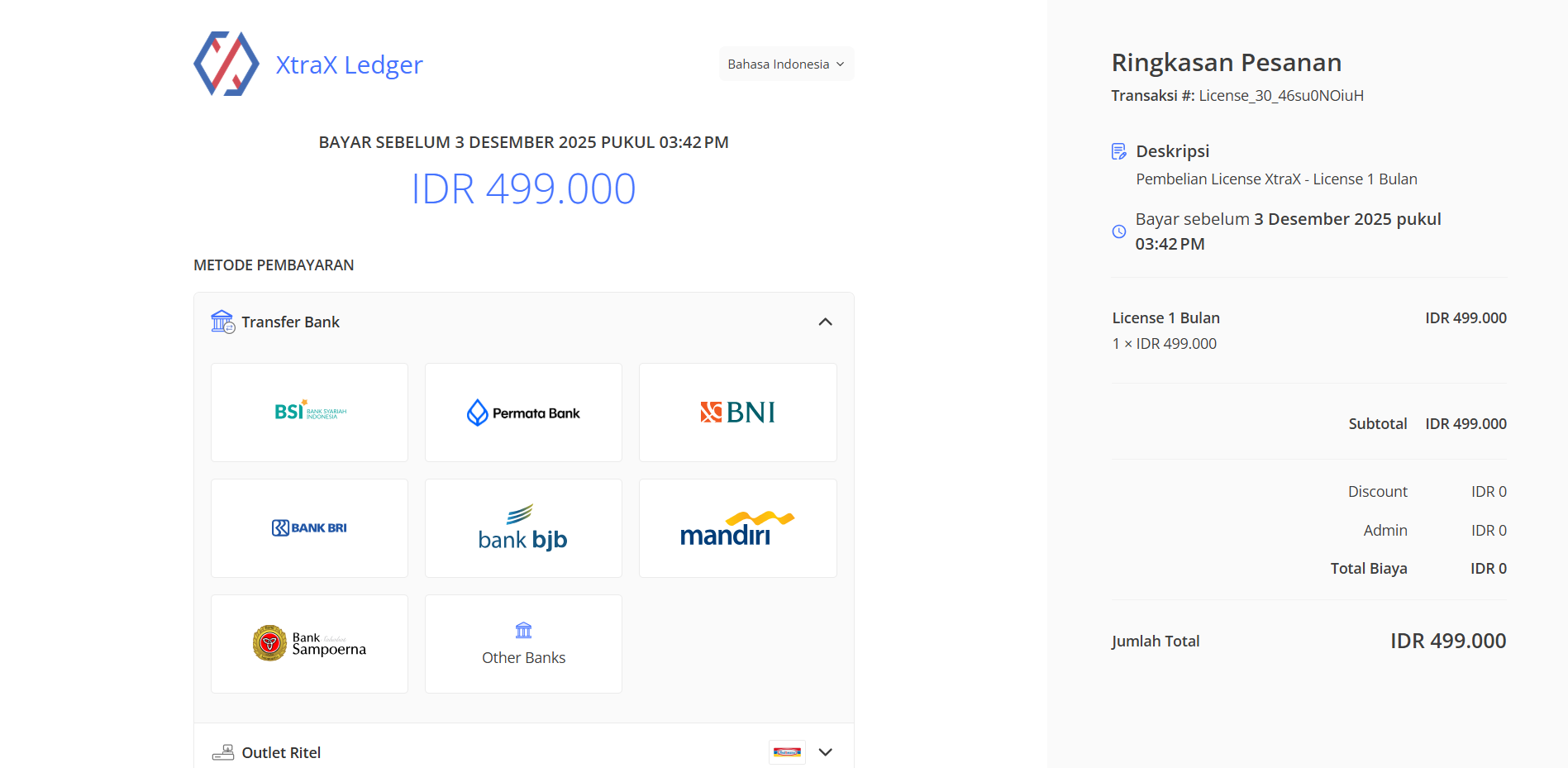
Lakukan pembayaran, jika pembayaran telah diterima kode lisensi akan dikirim ke email terdaftar di checkout.
Untuk perusahaan akses Consultant kode lisensi otomatis terpakai dan dapat menambah Perusahaan yg akan menjadi Client di menu Data Perusahaan, jumlah perusahaan yg dapat di tambah berdasarkan banyaknya license yg dibeli, atau memberikan kode lisensi kepada Client untuk Client pakai di proses Input Kode Lisensi, dengan syarat client tersebut telah registrasi terlebih dahulu di sistem.
Untuk perusahaan akses User (End User) license kode bisa digunakan di Input Kode Lisensi berikut :
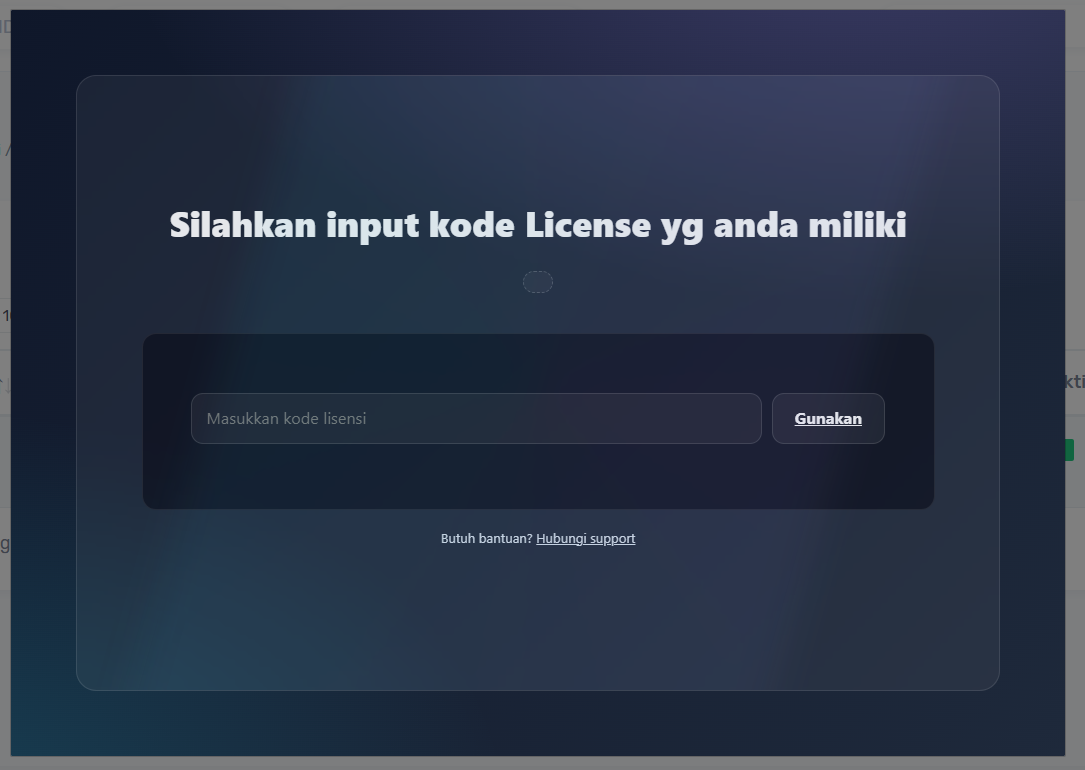
dengan klik button Input Lisensi pada menu License :
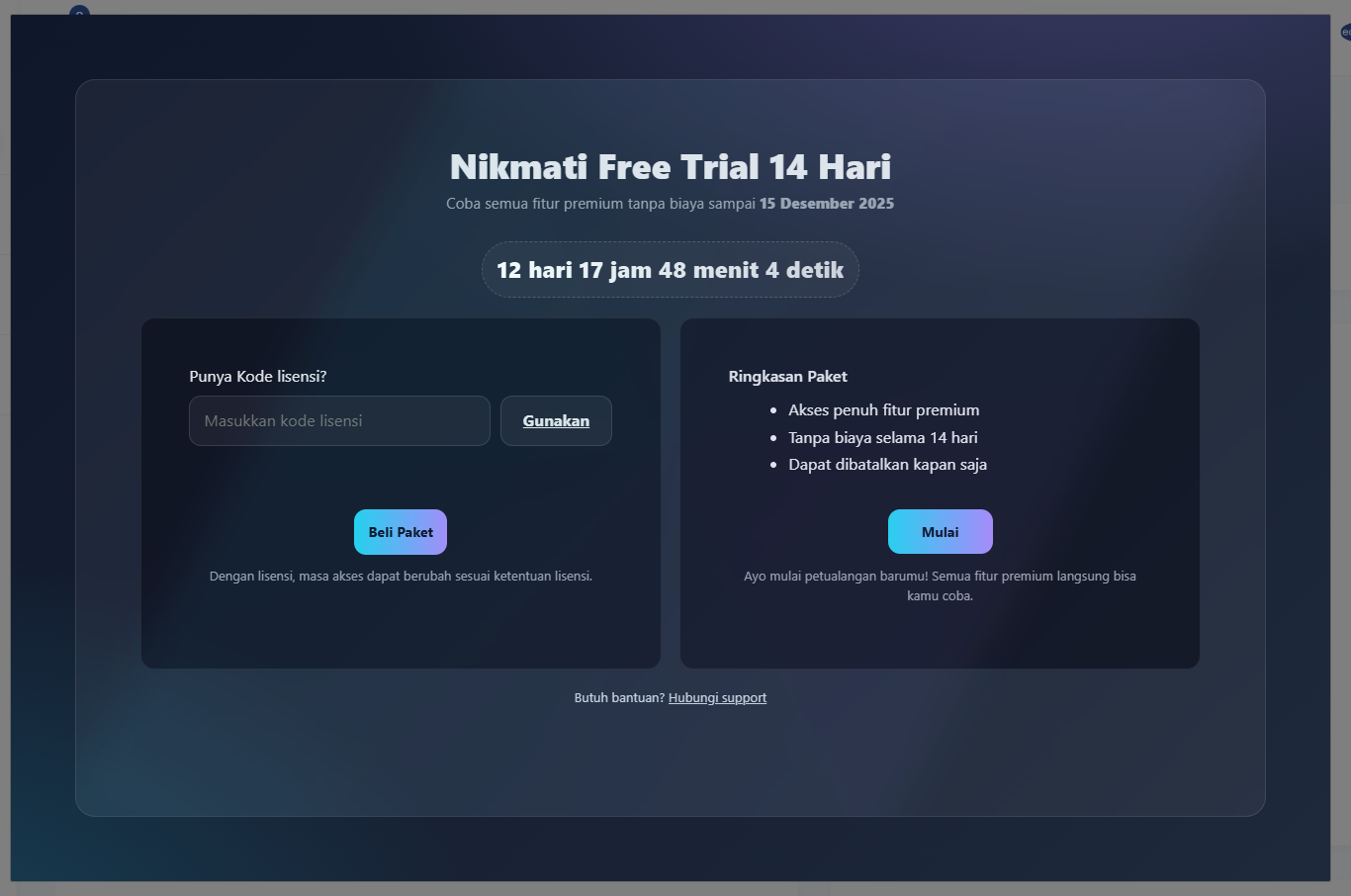
Atau dari flayer dashboard waktu login :
Commenting is not enabled on this course.