XtraX WEB APPS
Completed
01 Landing Page
7 Views •02 Proses Register
4 Views •03 Proses Login
6 Views •04 Forgot Password
5 Views •05 Informasi Perusahaan
4 Views •06 Pengajuan Consultant
5 Views •07 Pengaturan Akun
4 Views •08 Pengaturan Persetujuan
5 Views •09 Open Periode
5 Views •10 Hak Akses Pengguna
4 Views •11 Management Pengguna
4 Views •12 Data Perusahaan
4 Views •13 Reset data
4 Views •14 License
5 Views •15 Master COA (Kode Akun)
4 Views •16 Master Jenis Akun
4 Views •17 Transaksi Jurnal
4 Views •18 Report Jurnal
4 Views •19 Report Ledger
4 Views •20 Report Neraca Lajur
4 Views •01 Landing Page
7 Views •Bagaimana Edit atau Hapus transaksi jurnal yang telah final approve?
6 Views •09 Open Periode
5 Views •03 Proses Login
6 Views •04 Forgot Password
5 Views •08 Pengaturan Persetujuan
5 Views •Bagaimana order dan input lisensi?
5 Views •14 License
5 Views •22 Report Neraca
5 Views •Bagaimana cara bayar langganan lisensi ketika sesi aplikasi habis?
5 Views •24 Akses Company User (End User)
5 Views •23 Approve pengajuan consultant
5 Views •Bagaimana input lisensi akses company consultant?
5 Views •21 Report Laba Rugi
5 Views •06 Pengajuan Consultant
5 Views •Bagaimana cara mengganti password? atau lupa password?
4 Views •07 Pengaturan Akun
4 Views •11 Management Pengguna
4 Views •16 Master Jenis Akun
4 Views •05 Informasi Perusahaan
4 Views •09 Open Periode
OPEN PERIODE (PEMBUKUAN)
Untuk menandai pembukuan yg akan dikerjakan
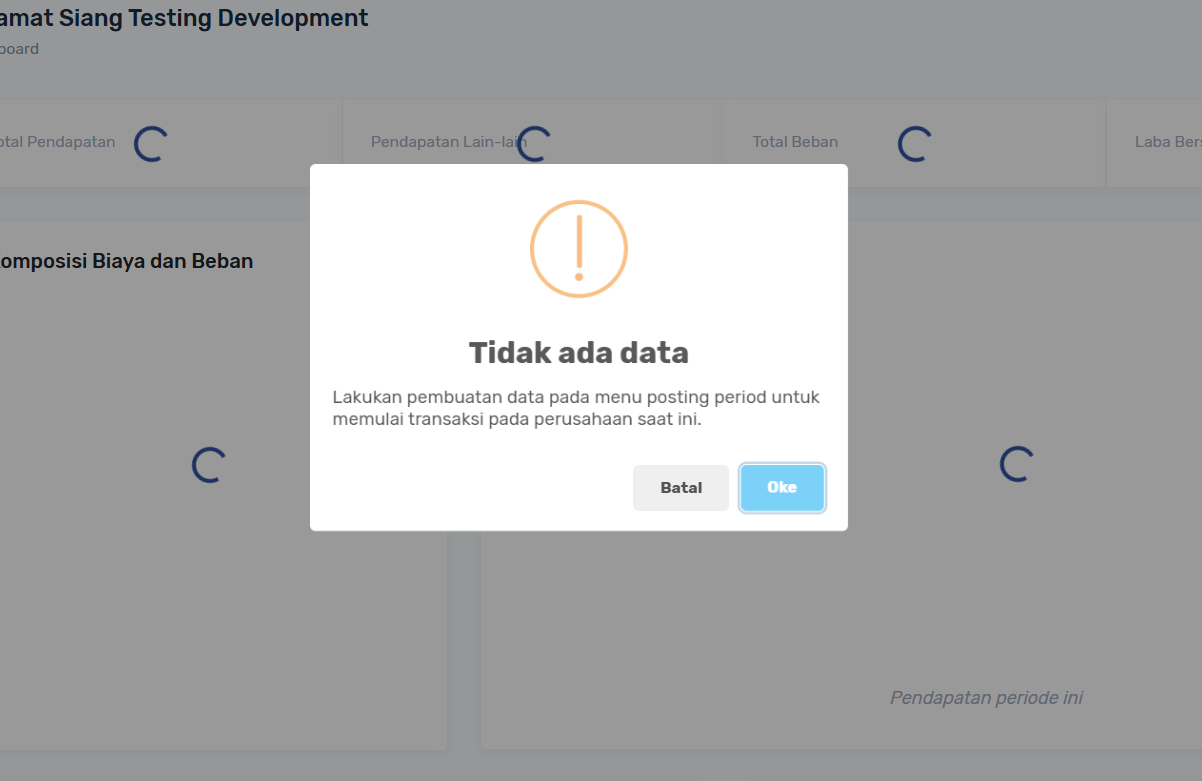
Ketika Periode belum dibuat akan muncul warning berikut ketika selesai login atau dimenu tertentu, ketika di klik OKE akan diarahkan ke menu Open Periode
Menu Open periode, bisa diakses juga dari menu Administrasi -> Open Periode
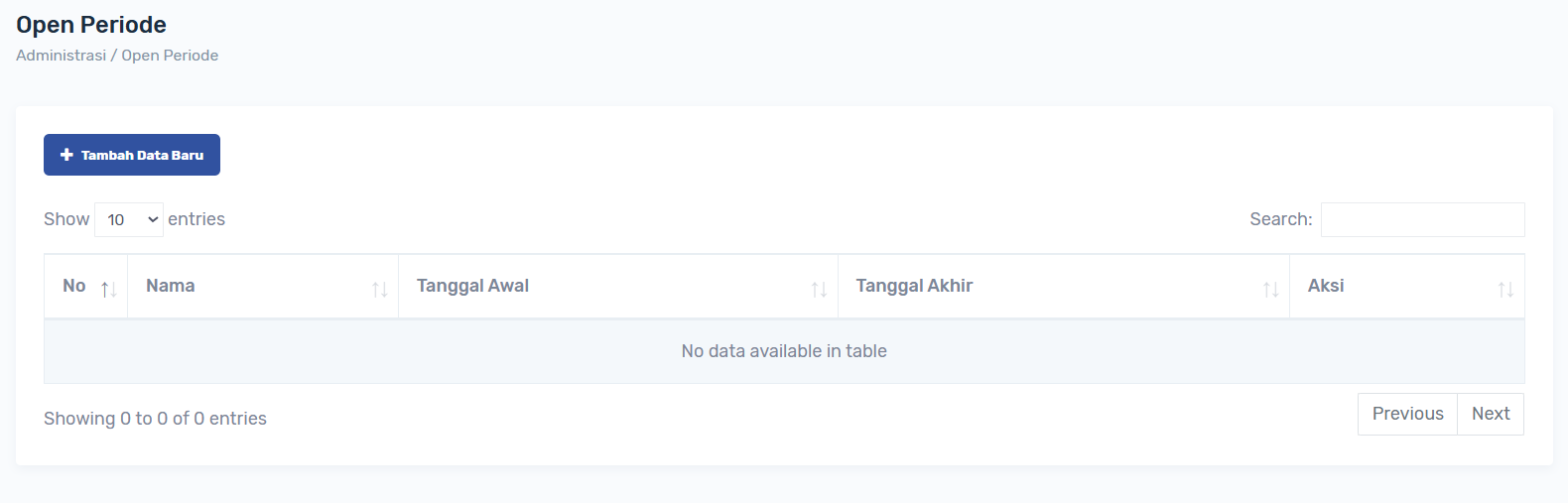
Klik +Tambah Data Baru untuk menambah Periode atau pembukuan jurnal yg akan dikerjakan. contoh :
Periode yang akan dikerjakan periode 2025
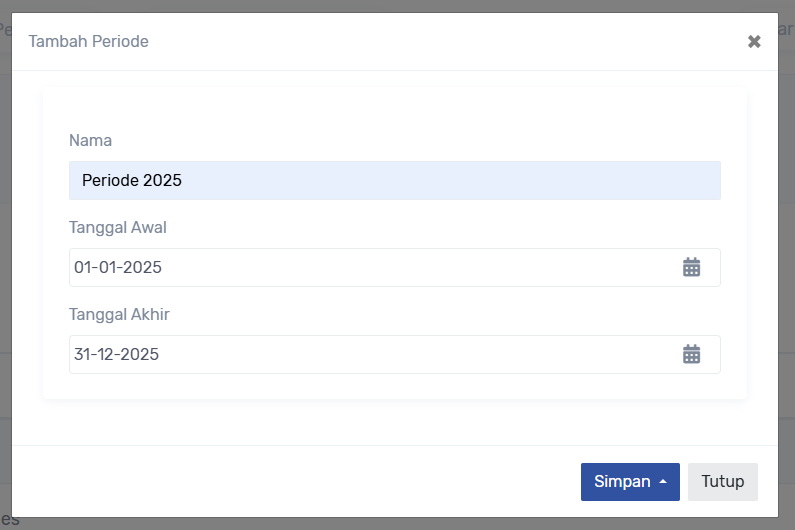
Isikan Nama untuk menandai perode, isi Tanggal Awal dan Tanggal Akhir untuk periode tersebut, klik simpan untuk menyimpan.
Ketika berhasil menyimpan data akan ada di list
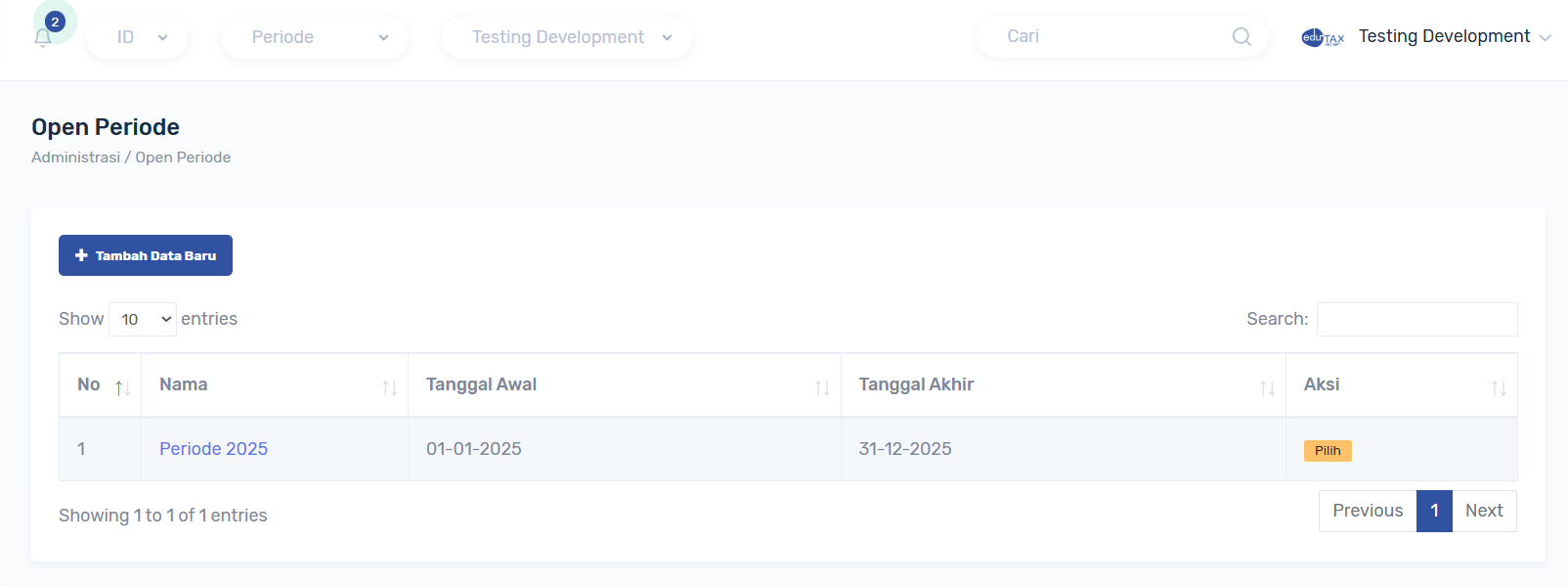
untuk memilih periode dapat klik pilih yang berada di Aksi atau pilih periode dari Select option Periode yang ada di Nav Bar.
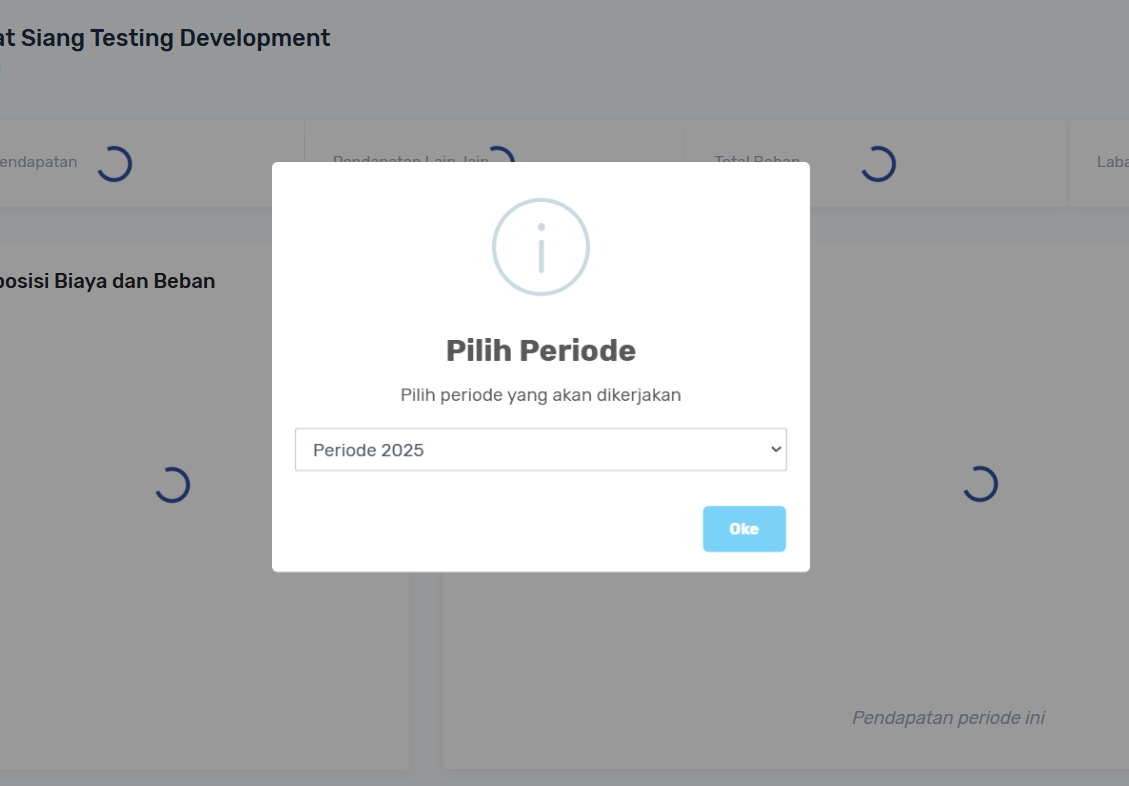
Karena periode telah dibuat, ketika user berhasil Login akan muncul pilihan Periode mana yang akan dikerjakan, terdapat pilihan periode dari hasil penambahan di menu Open Periode :
Commenting is not enabled on this course.