24 Akses Company User (End User)
AKSES USER
Untuk User dengan tipe User (END USER) yang melakukan registrasi tanpa melalui Consultant (Register mandiri) Diberikan akses gratis 14 hari setelah akun di aktivasi :
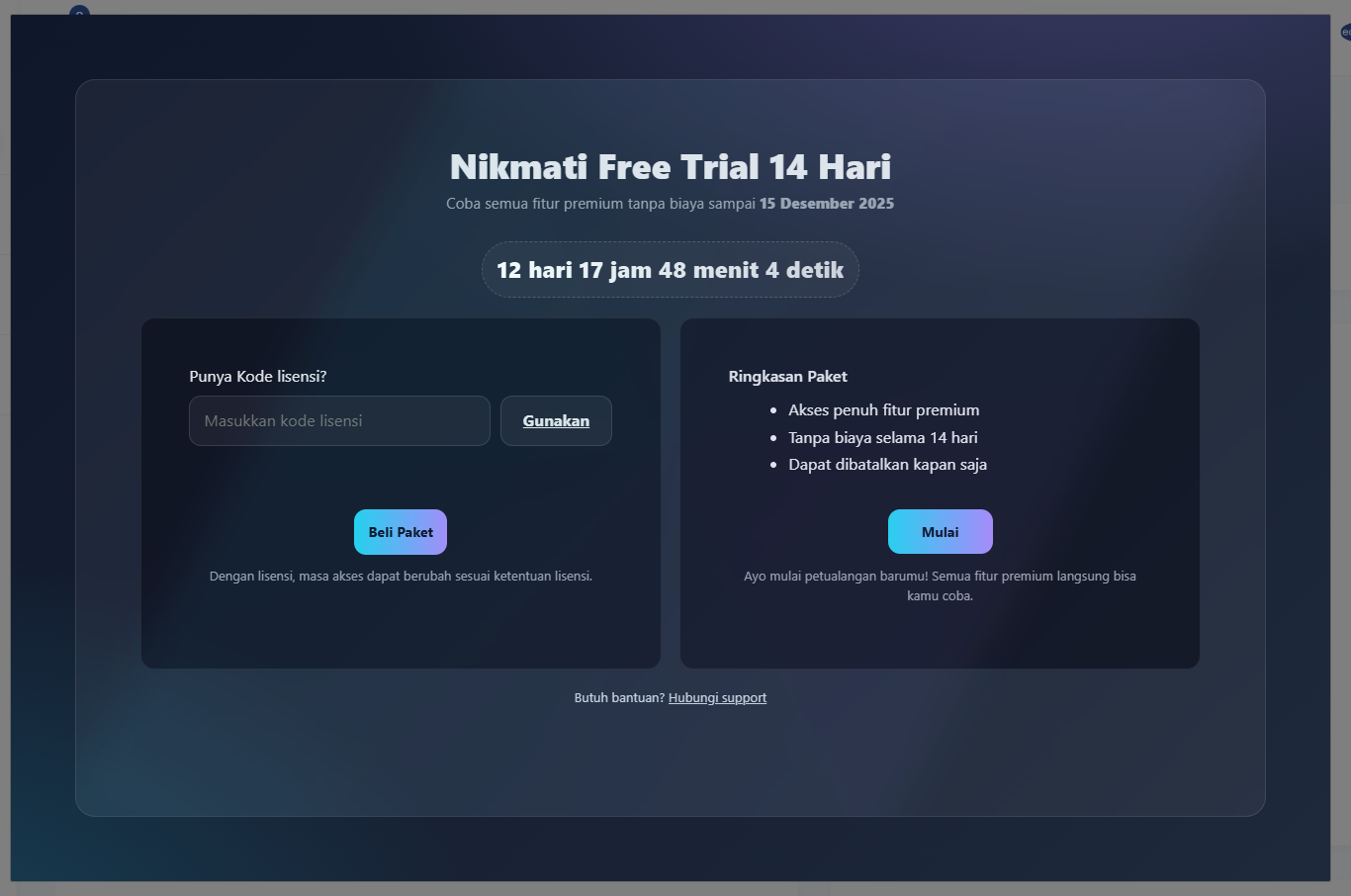
Sebelum akses habis dan tidak dapat mengakses sistem diharapkan dapat berlangganan dengan membeli paket berikut :
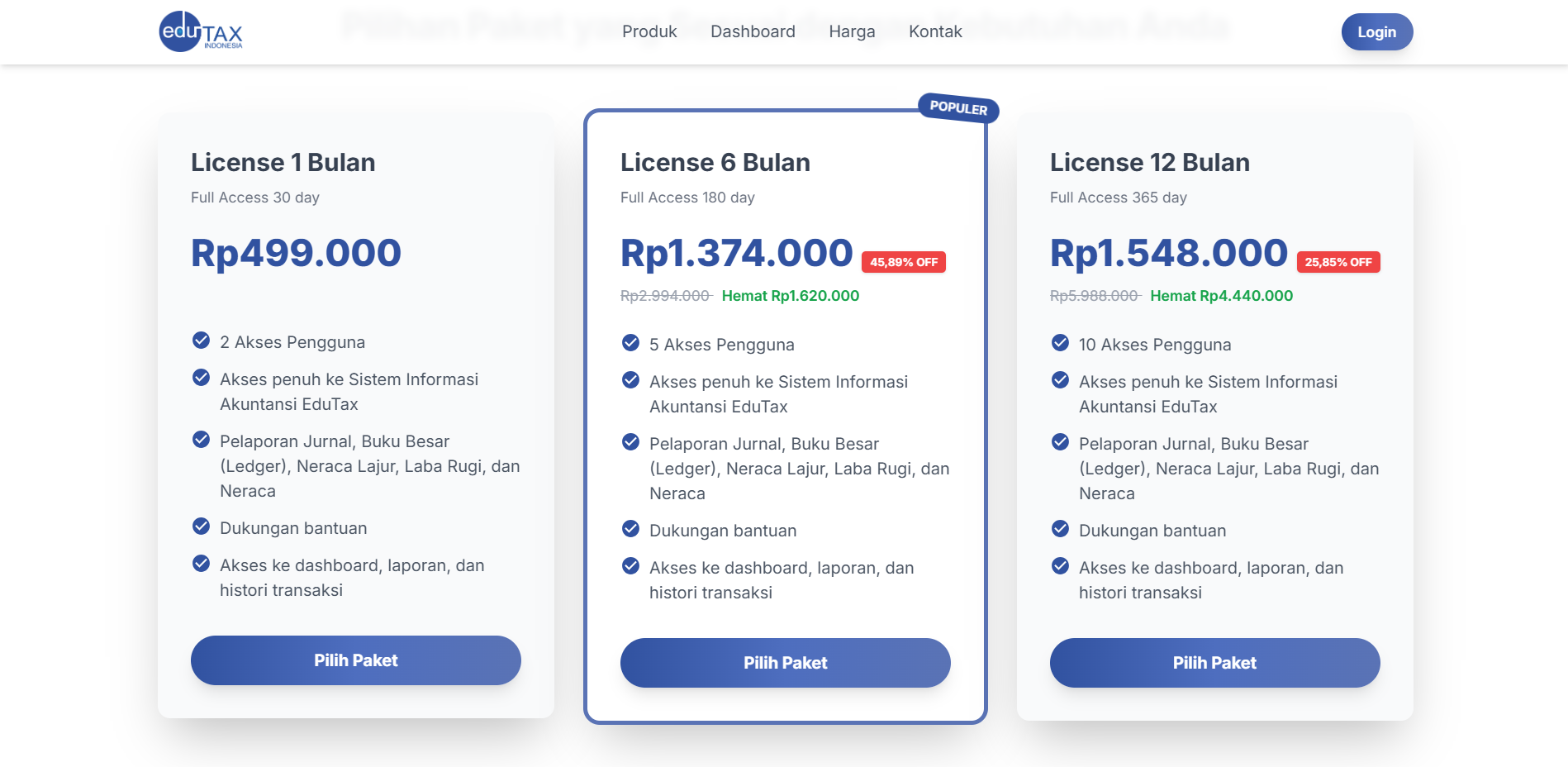
Lokasinya berada di halaman utama, atau dari menu license yg berada di menu Administrasi -> License dengan klik button Order License
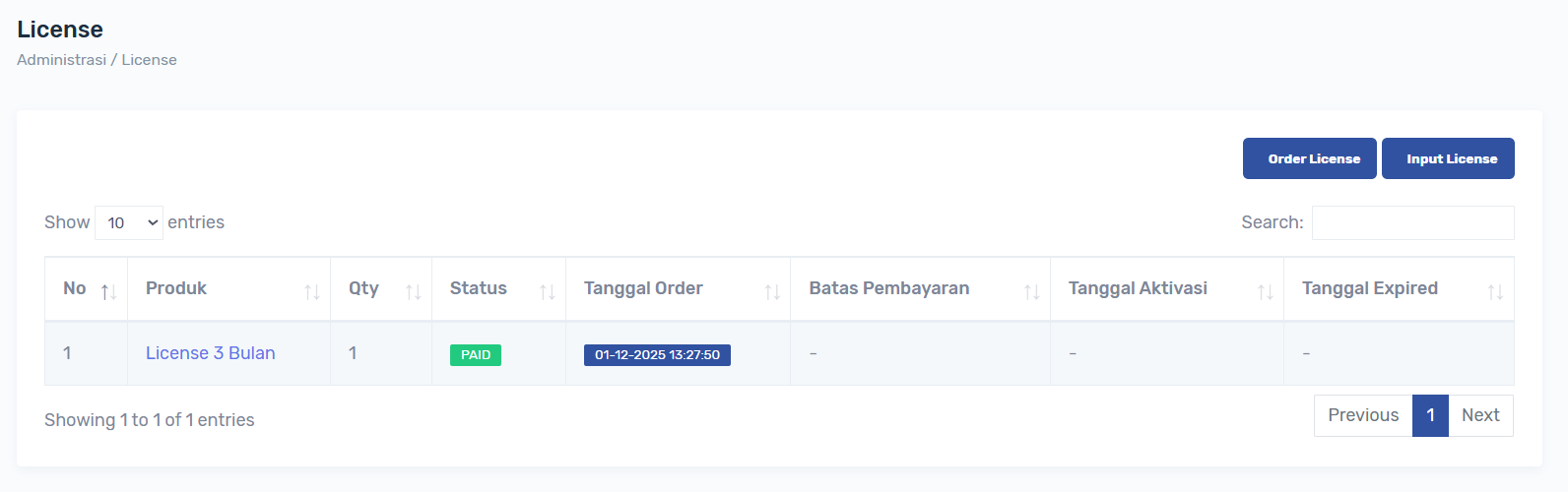
Tampilannya seperti berikut :
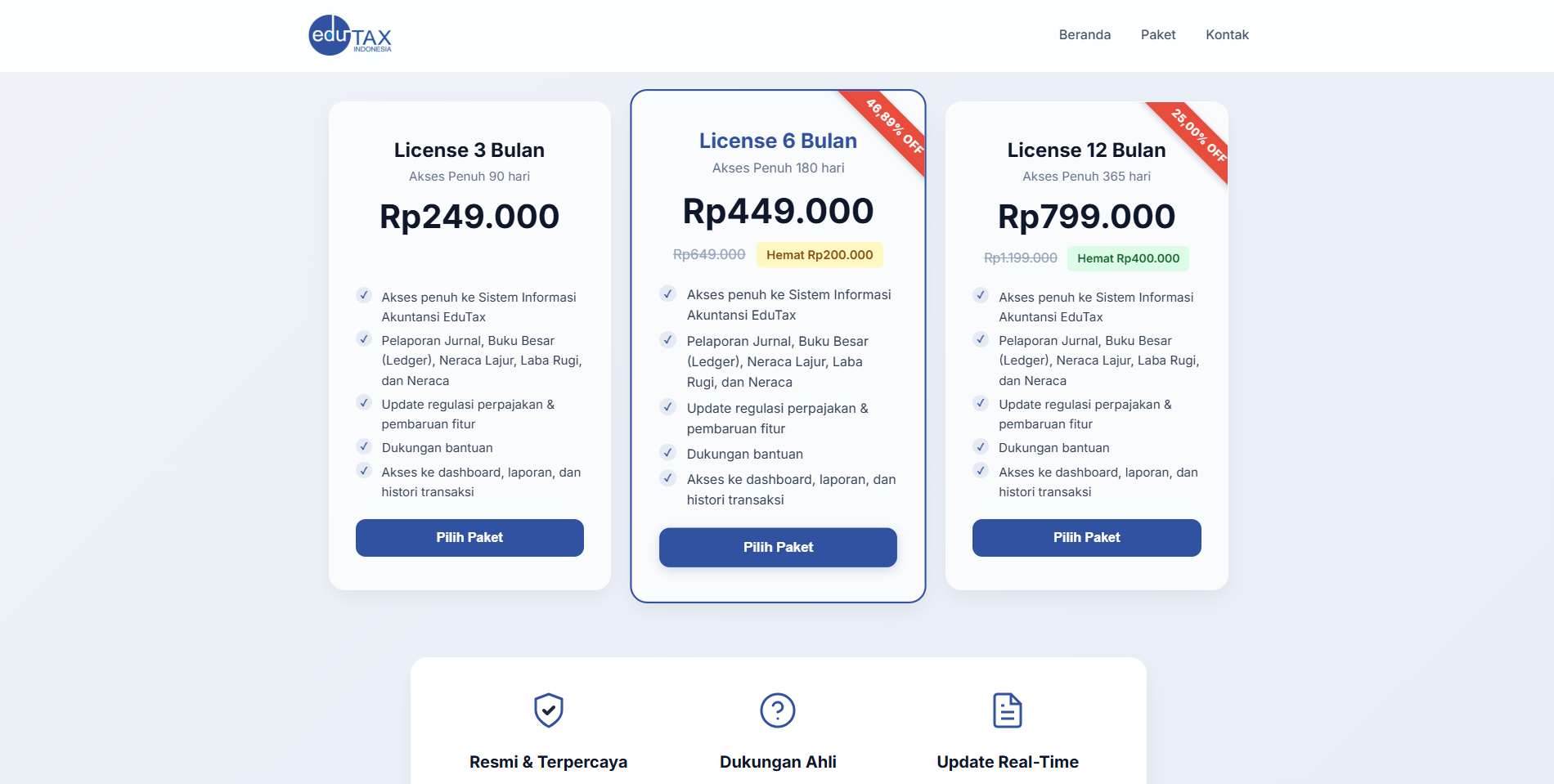
Klik Pilih Paket yg sesuai dengan kebutuhan operasional perusahaan, dan akan lanjut diarahkan ke menu Checkout :
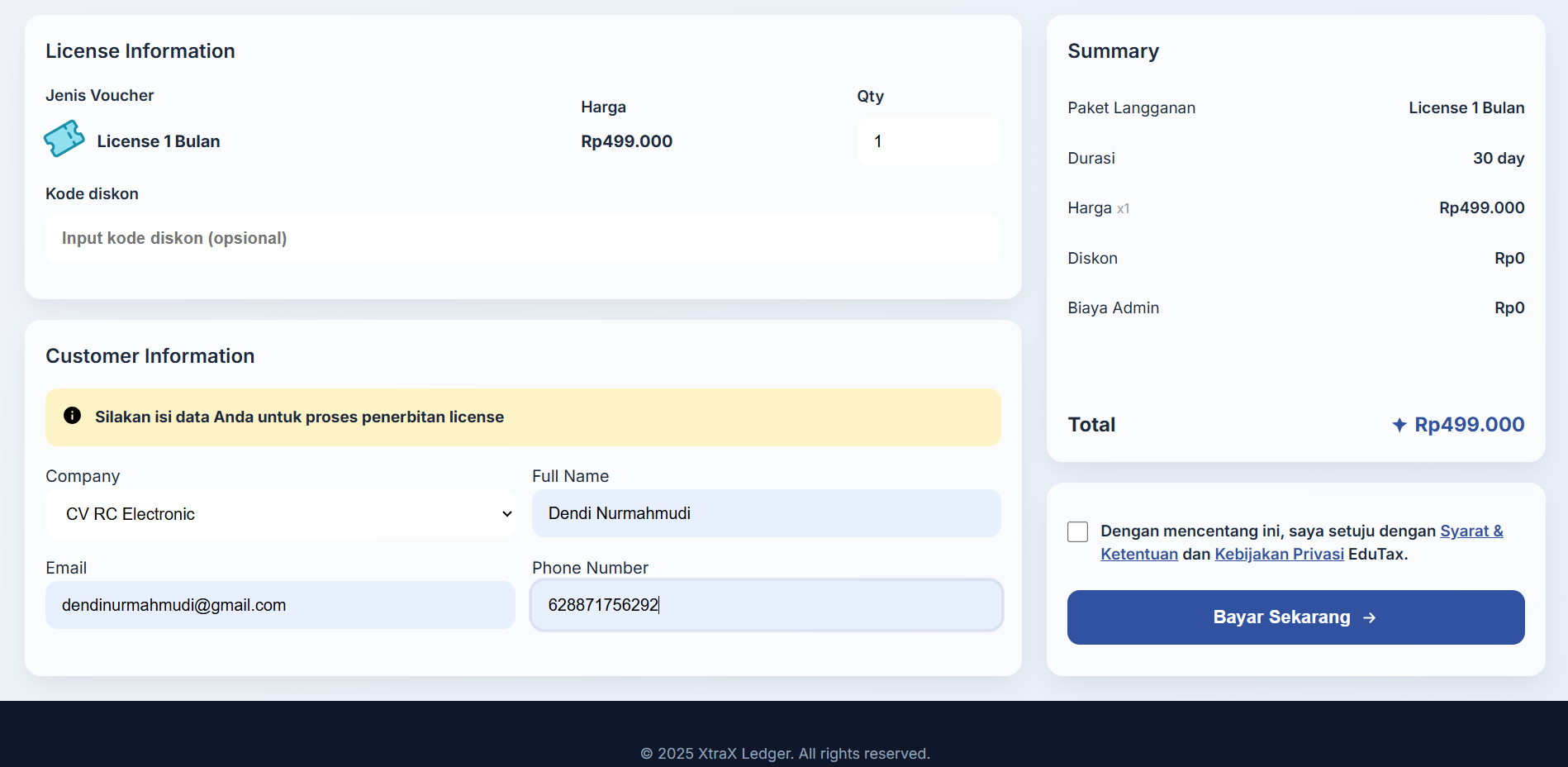
Isi data yang harus dilengkapi :
- Pilih Perusahaan, jika belum pilih perusahaan yg anda kelola, jika sudah login perusahaan otomatis terpilih.
- Isi Nama, jika sudah login Nama otomatis terisi
- Isi Email, jika sudah login Email otomatis terisi, Email yg dicatat di checkout akan menerima kode lisensi
- Isi Nomor Telepon, Jika sudah login Telepon otomatis terisi
Setelah data sudah benar lanjut klik Bayar Sekarang
Akan di arahkan ke menu pembayaran :
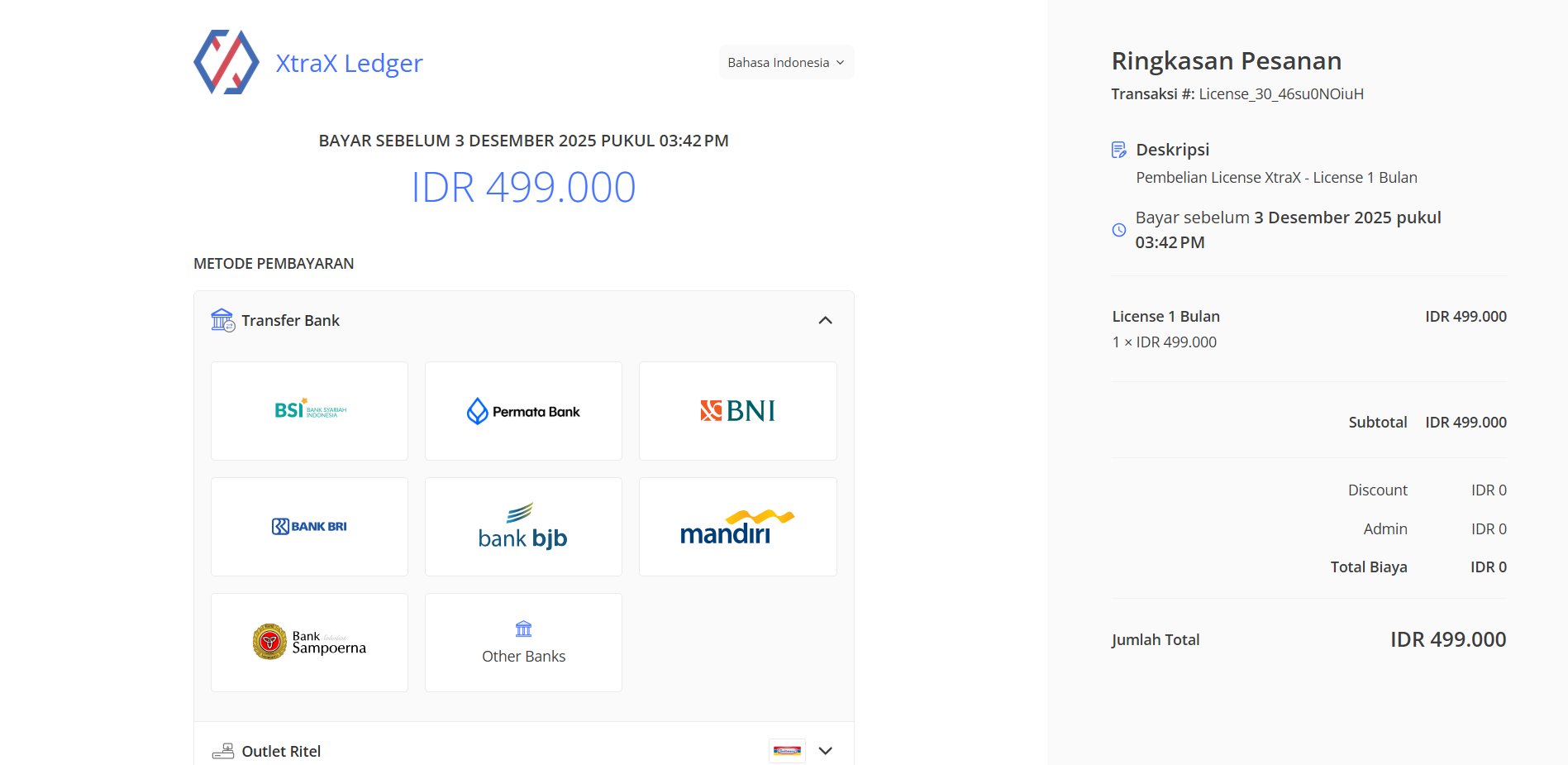
Lakukan pembayaran, dan setelah pembayaran berhasil di konfirmasi kode lisensi akan dikirimkan ke email yg terdaftar di menu checkout.
Contoh Kode lisensi :
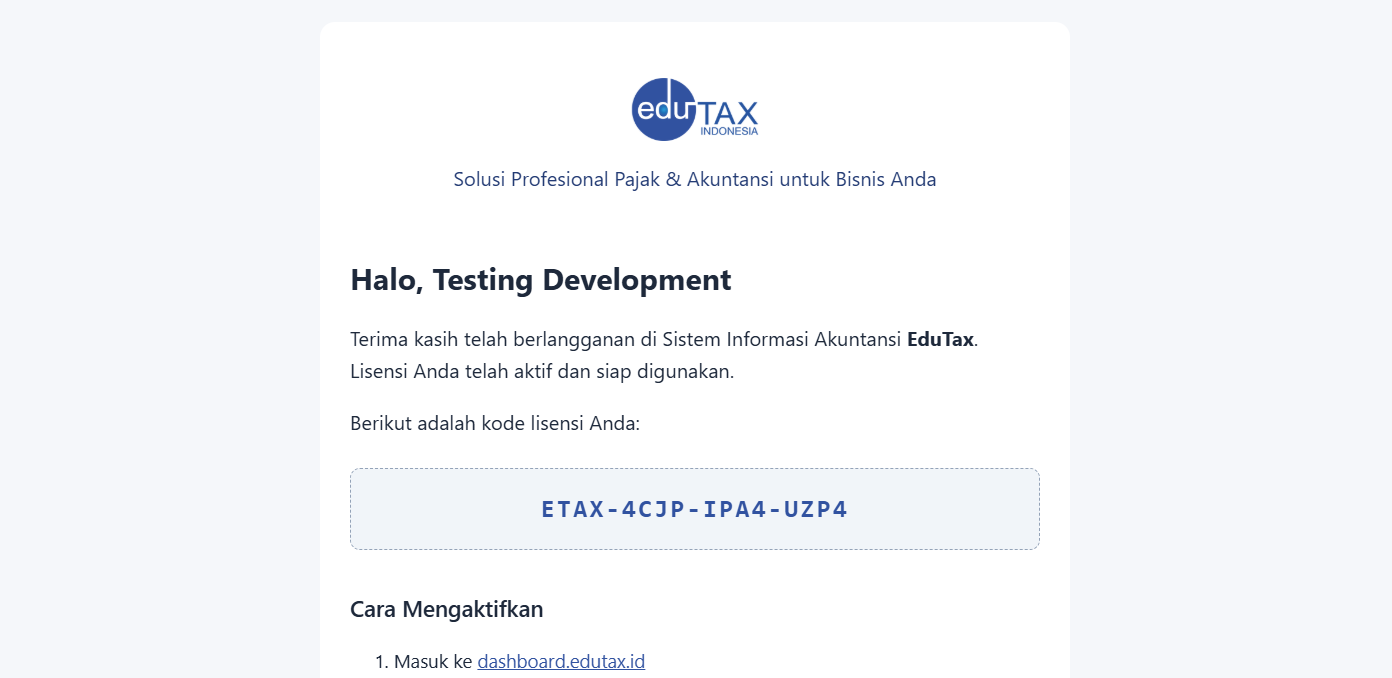
dapat di input di flayer dashboard waktu login (gambar pertama) :
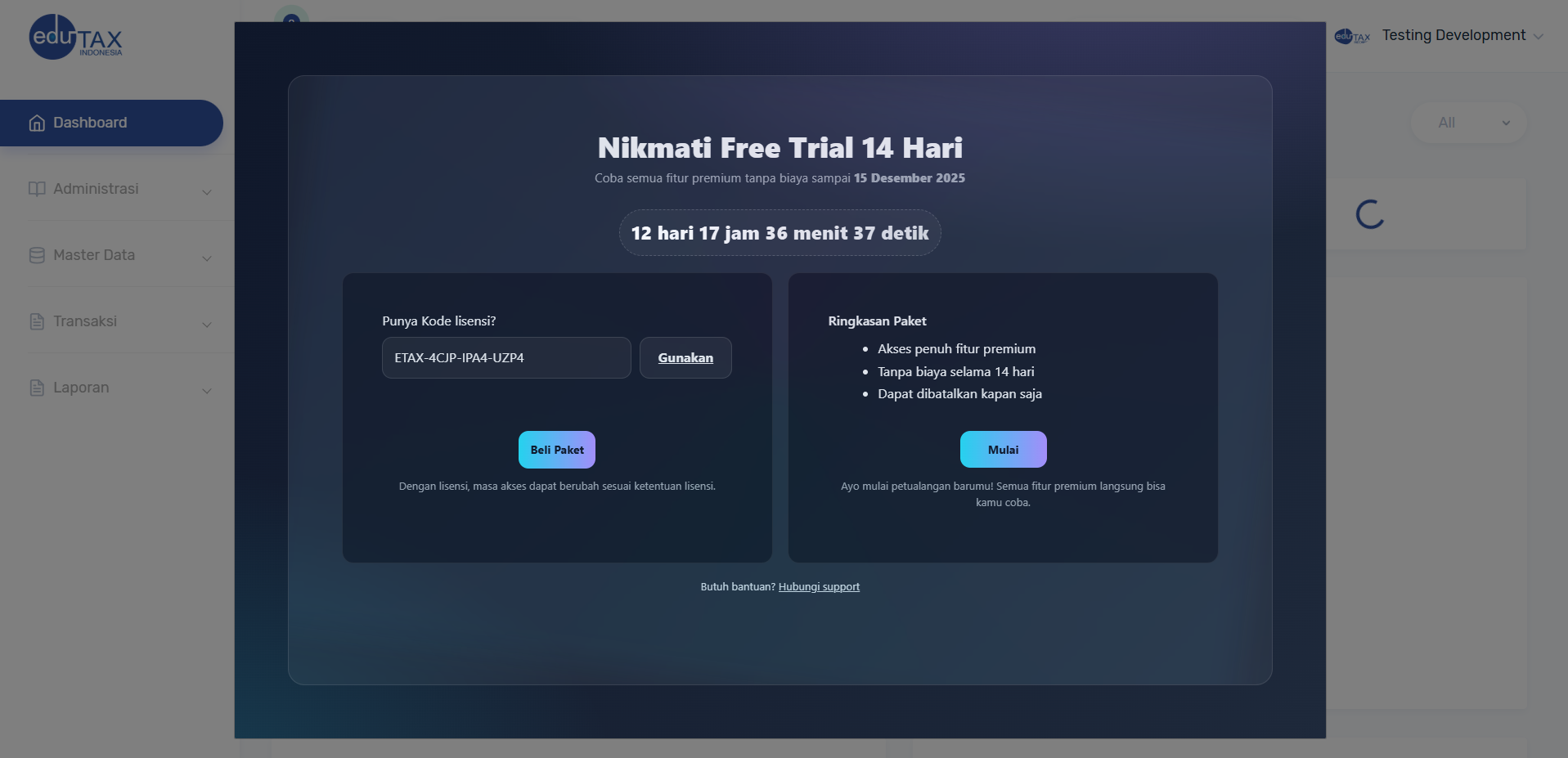
atau melalui menu License yg berada di Administrasi -> Licensi klik button Input Lisensi: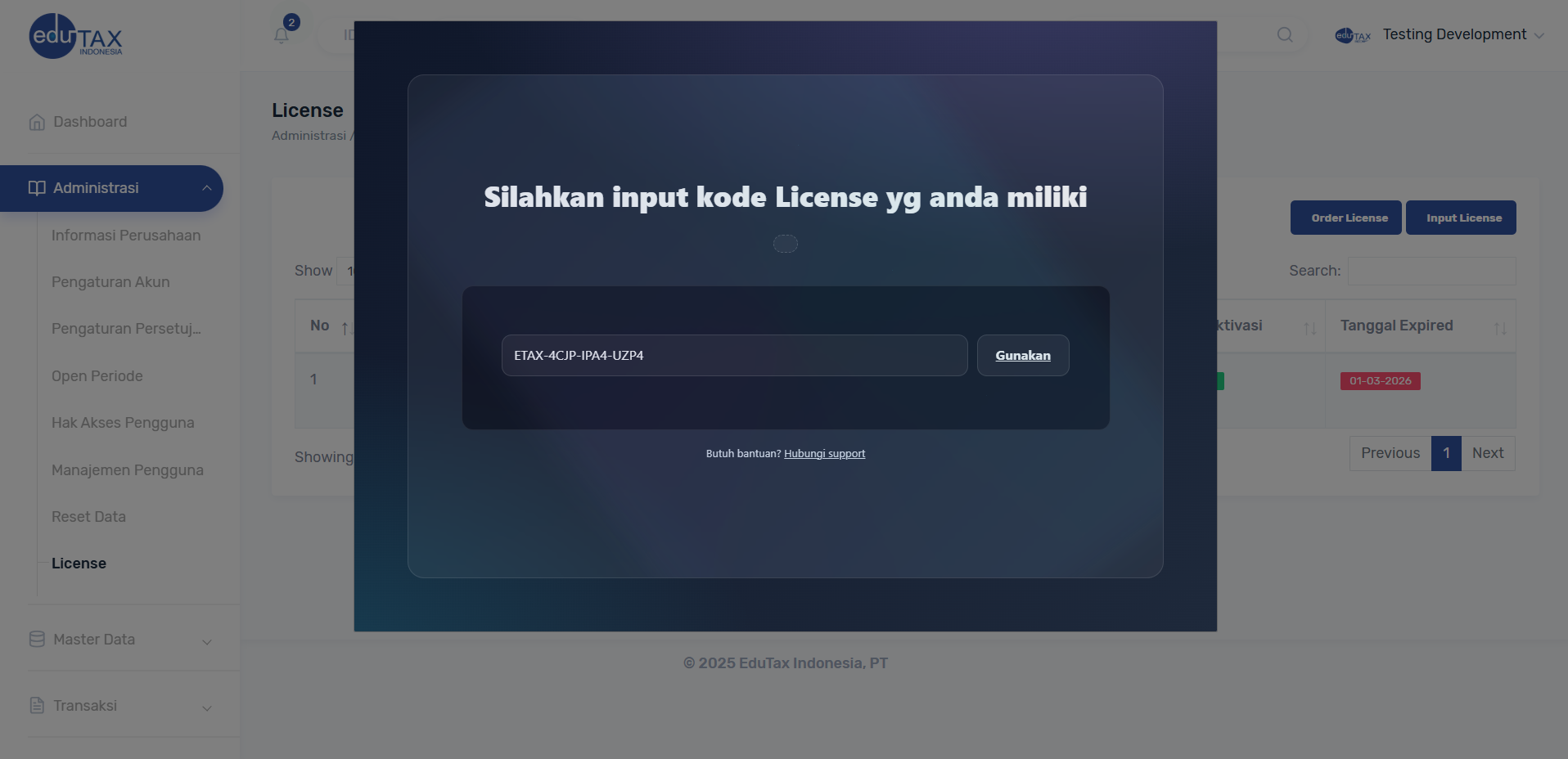
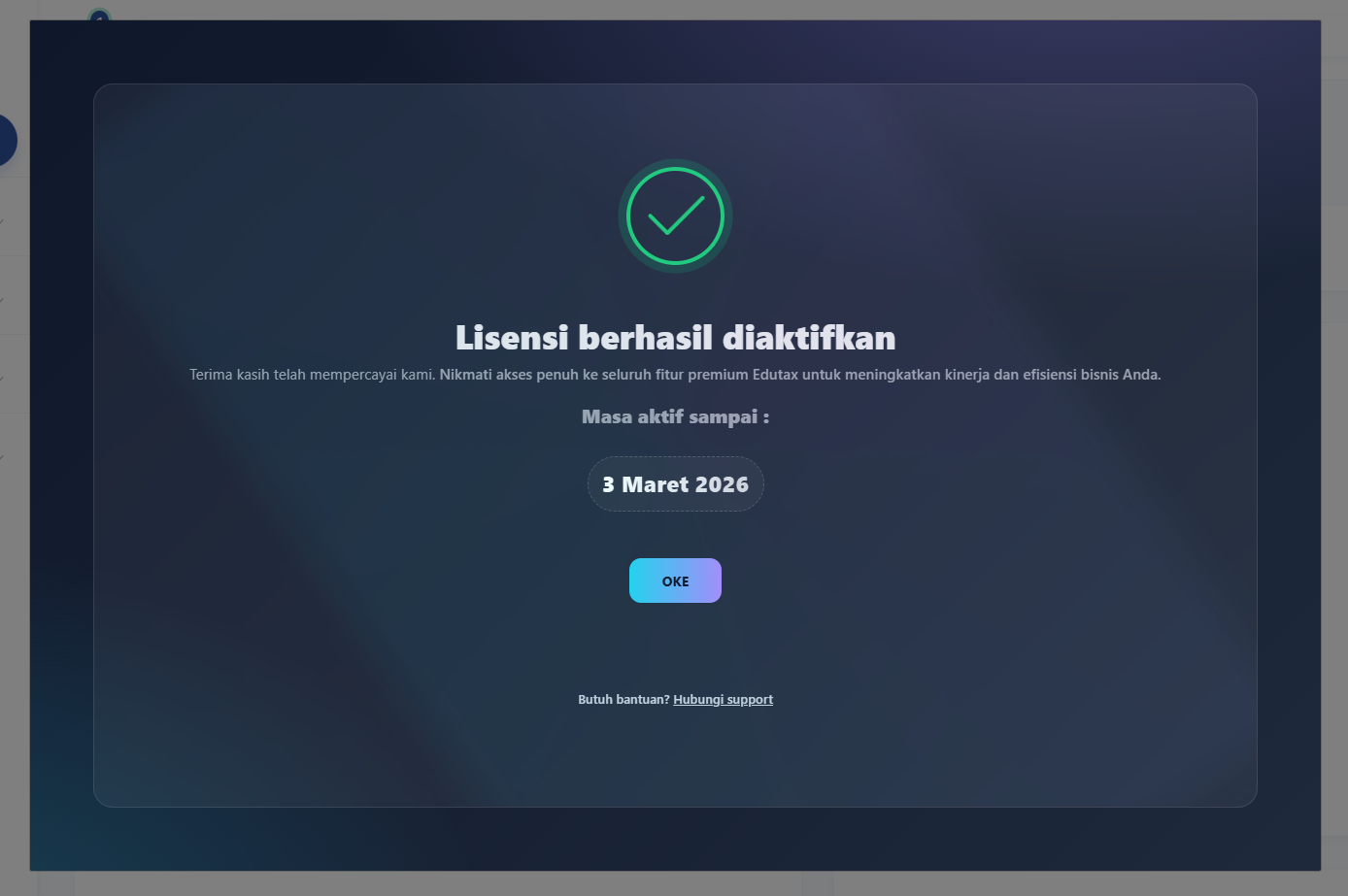
setelah di Input akses ke sistem sesuai dengan paket berlangganan.
Commenting is not enabled on this course.