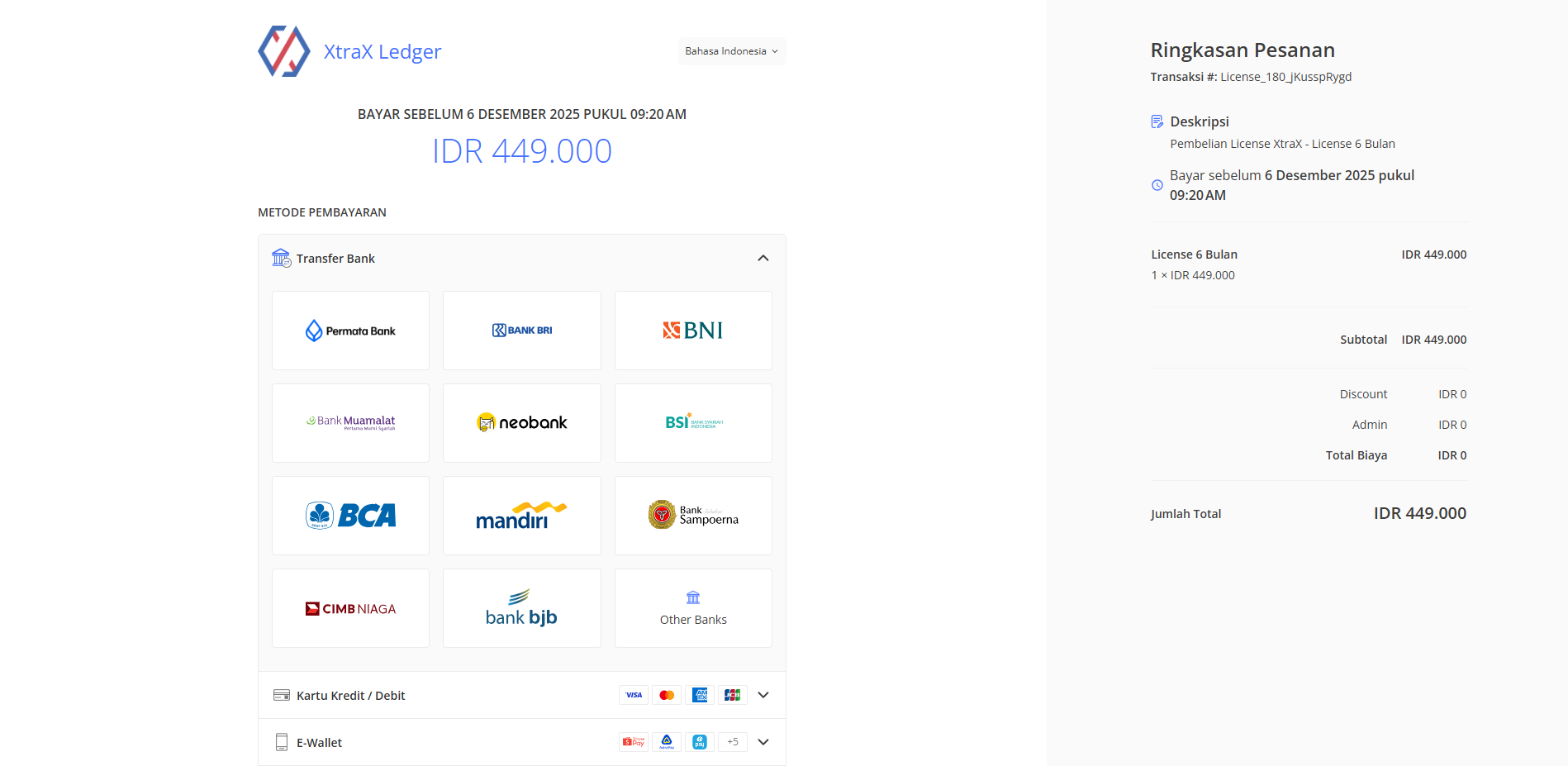
XtraX WEB APPS
Manual Book
View all
Approve pengajuan Company Consultant
Akan muncul Notif jika ada Perusahaan yg ingin menjadi Consultant
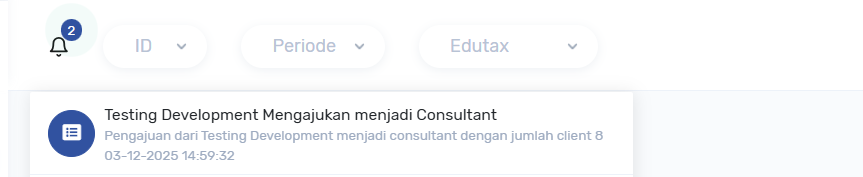
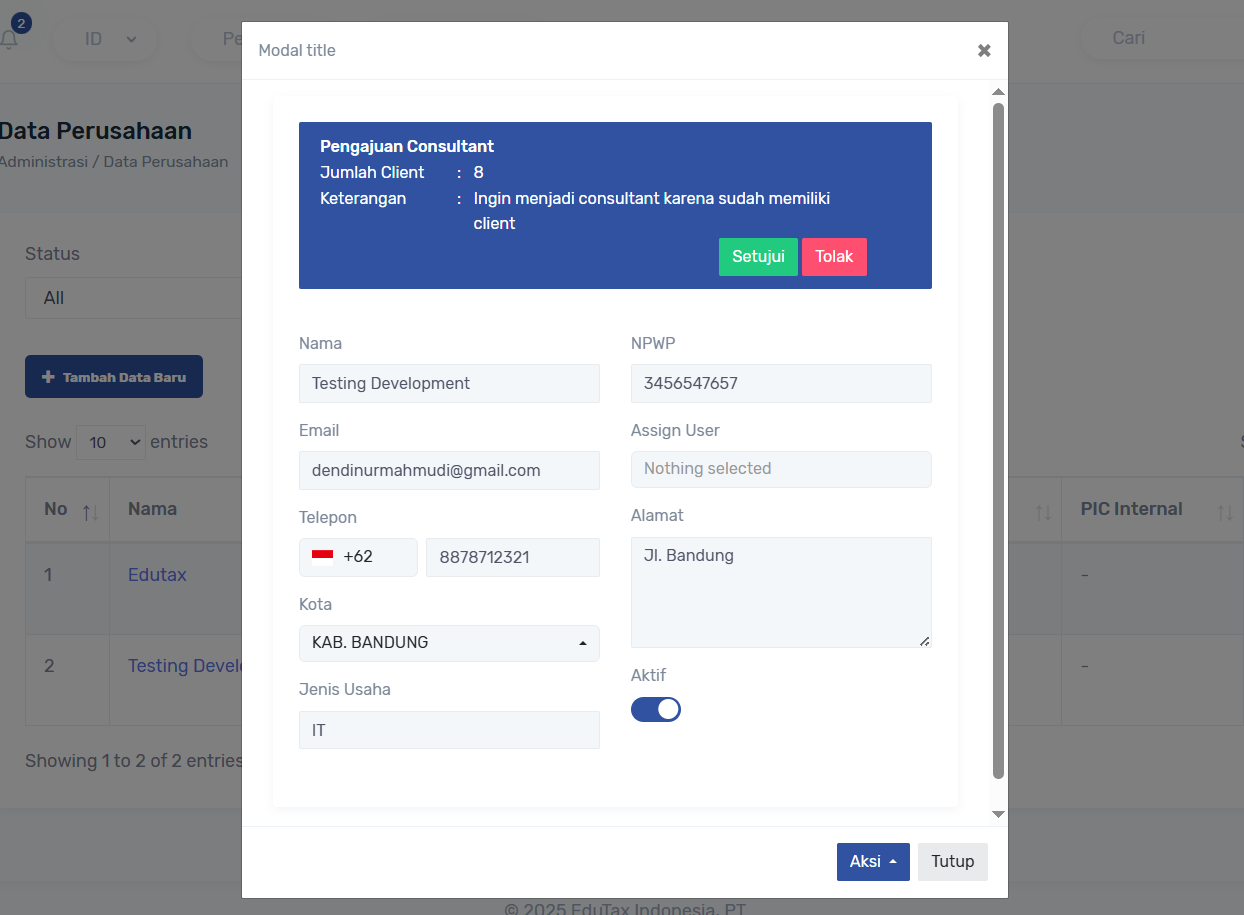
ketika notif tersebut di klik akan diarahkan ke menu data perusahaan dengan detail perusahaan yg perlu approval :
ketika admin Tolak muncul popup untuk keterangan mengapa di tolak :
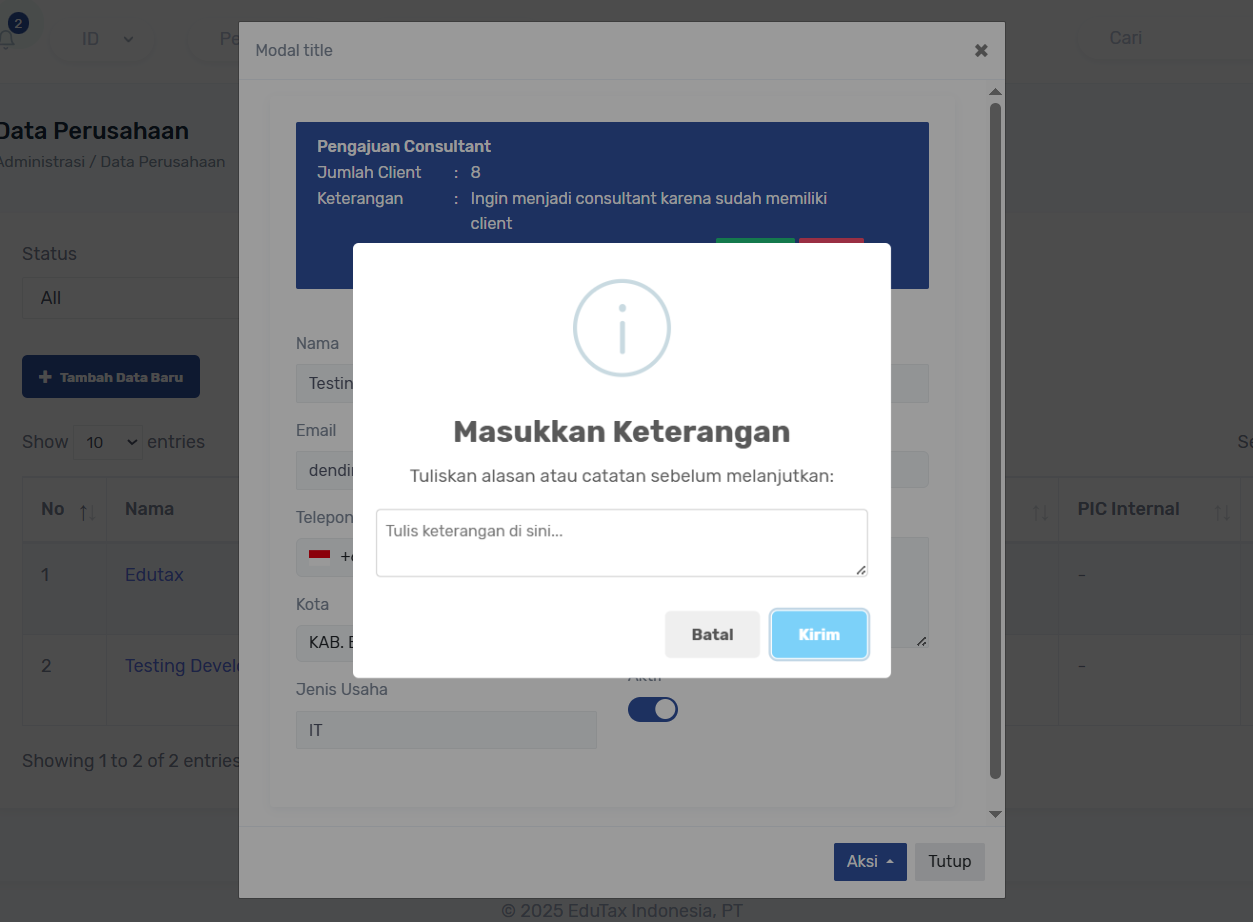
isikan alasan kenapa pengajuan consultant ditolak, keterangan ini dapat dilihat oleh perusahaan yg mengajukan menjadi consultan.
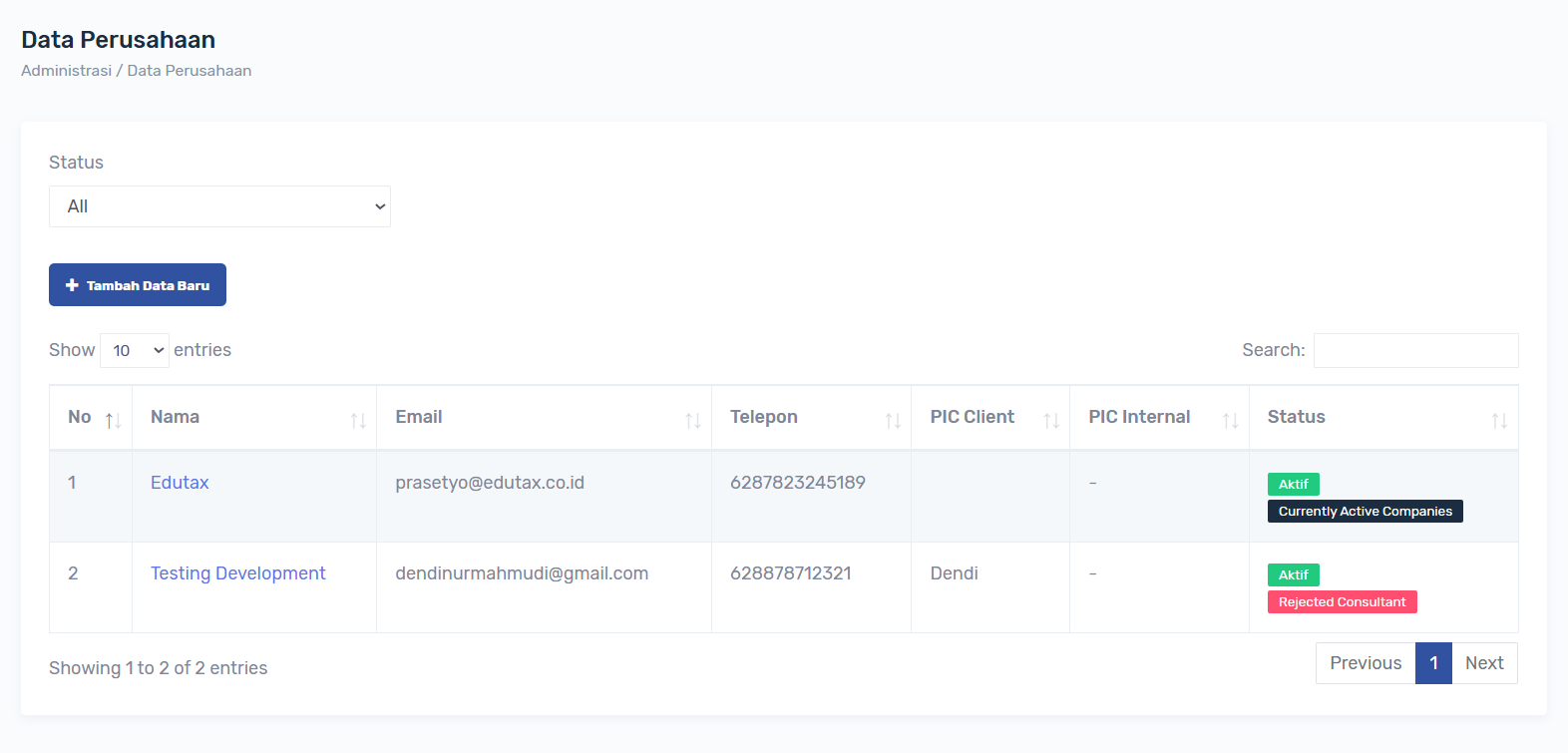
Ada status keterangan Rejected Consultant ketika pengajuan di tolak.
User company dapat mengajukan kembali prosesnya sama seperti awal masuk notif dan dapat di preview pengajuan sampai pengajuan perusahaan consultant disetujui.
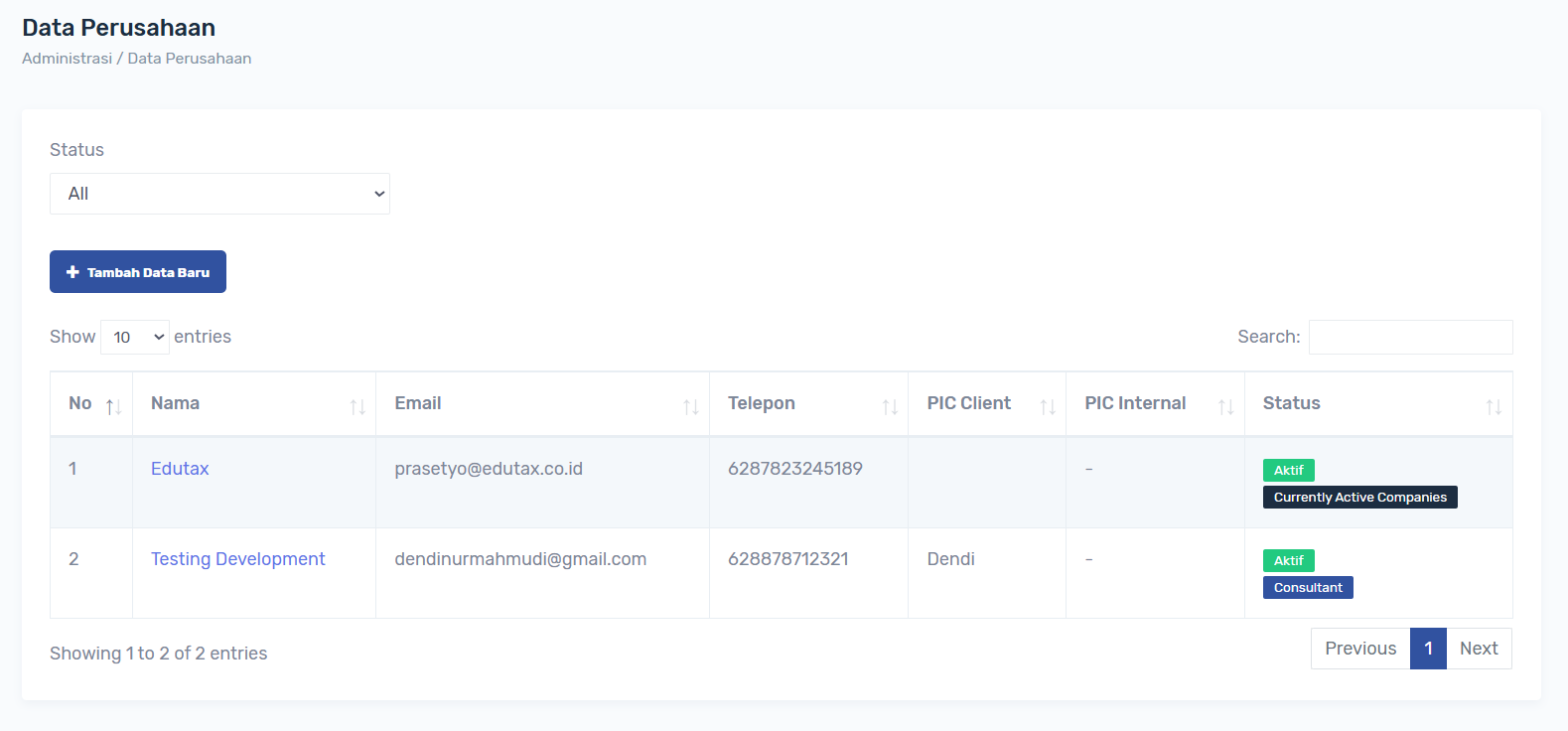
Ketika telah disetujui status perusahaan menjadi Consultant

REPORT LABA RUGI
Menampilkan report performa keuangan perusahaan, menilai apakah perusahaan untung atau rugi dalam periode tertentu
Terdapat di menu Laporan -> Laba Rugi
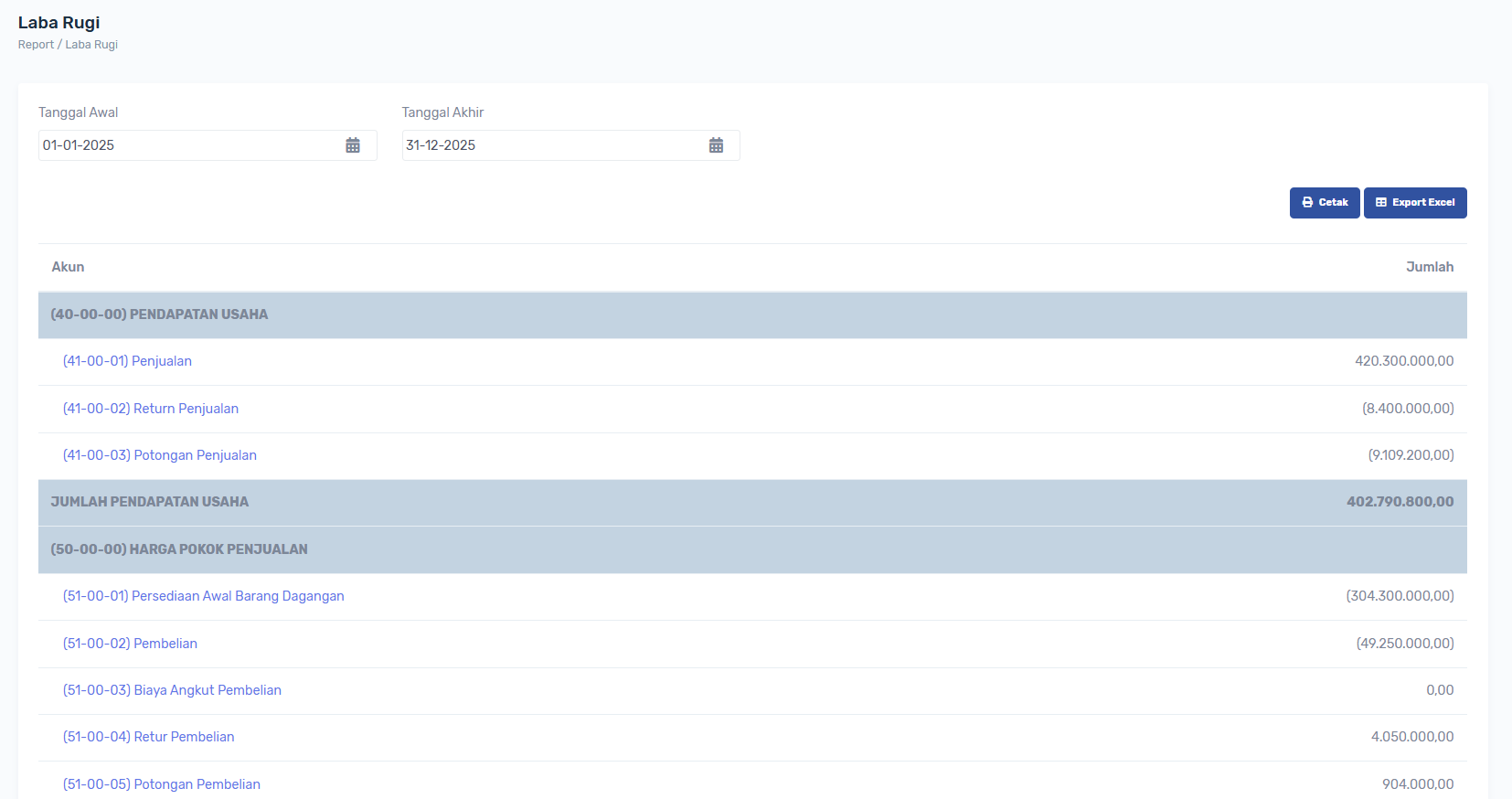
Laporan bisa di cetak ke PDF, atau Export Excel
Data yg muncul hanya di periode yg dipilih, filter tanggal default mengikuti Start Date dan End Date dari Open Periode

REPORT NERACA
Menampilkan laporan kondisi keuangan perusahaan secara keseluruhan, menilai kesehatan aset, hutang, dan modal, menjadi acuan utama bagi manajemen & auditor
Terdapat di menu Laporan -> Neraca
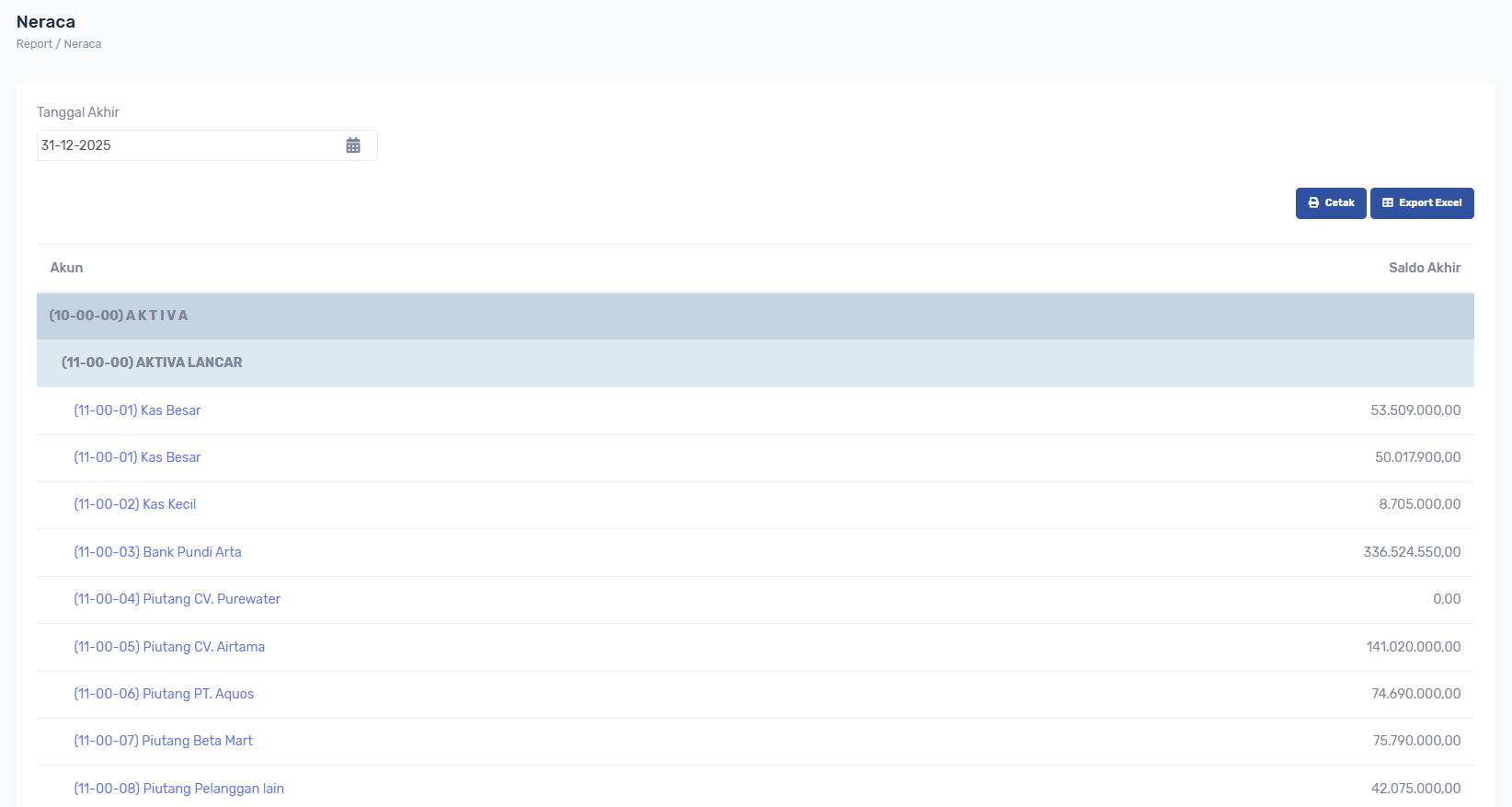
Laporan bisa di cetak ke PDF, atau Export Excel
Data yg muncul hanya di periode yg dipilih, filter tanggal default mengikuti Start Date dan End Date dari Open Periode
FAQ XtraX WEB APPS
View all
Setelah order lisensi user dengan akses consultant tidak perlu input kode lisensi, dan sudah dapat menambahkan user baru di menu management user :
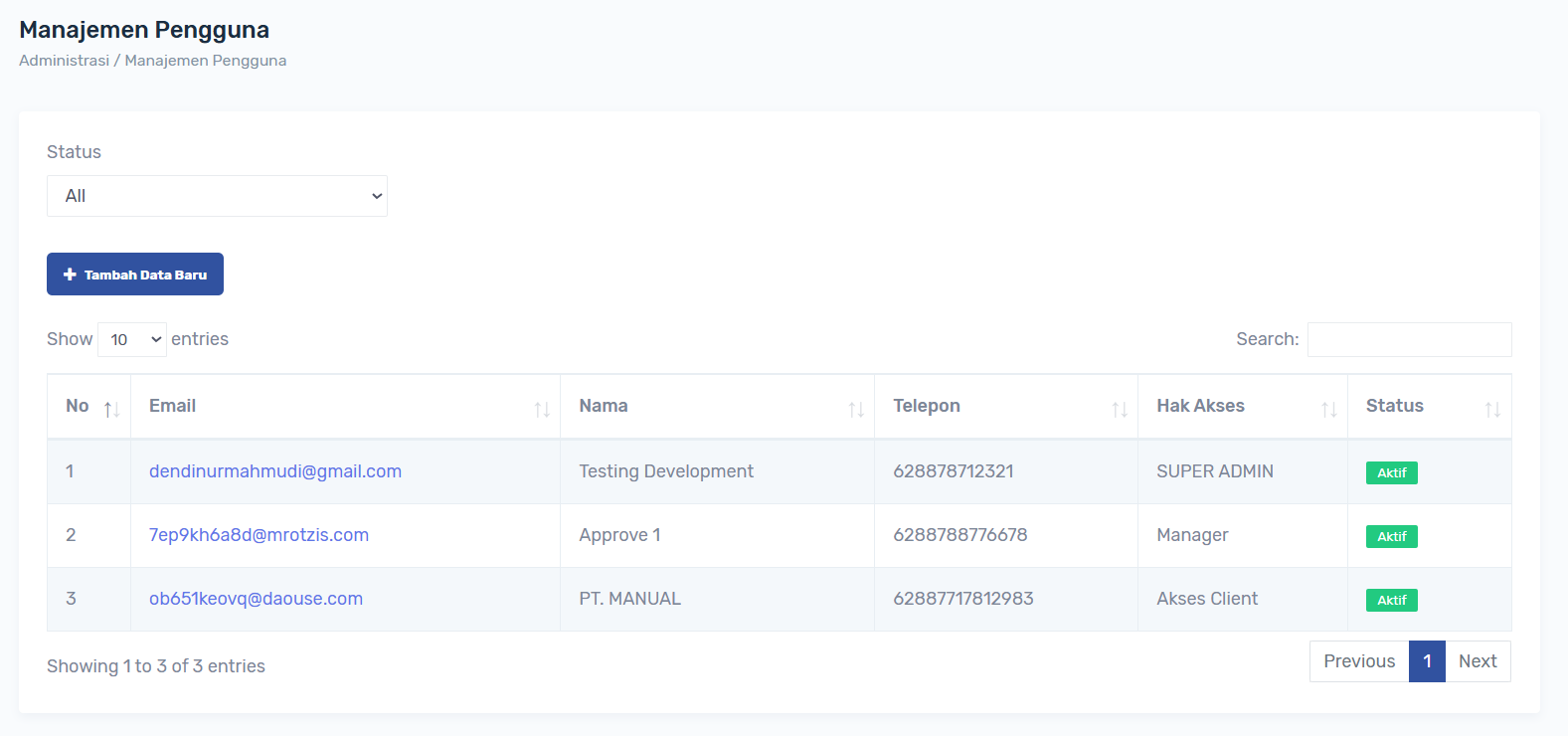
dan dapat menambahkan client di menu data perusahaan :
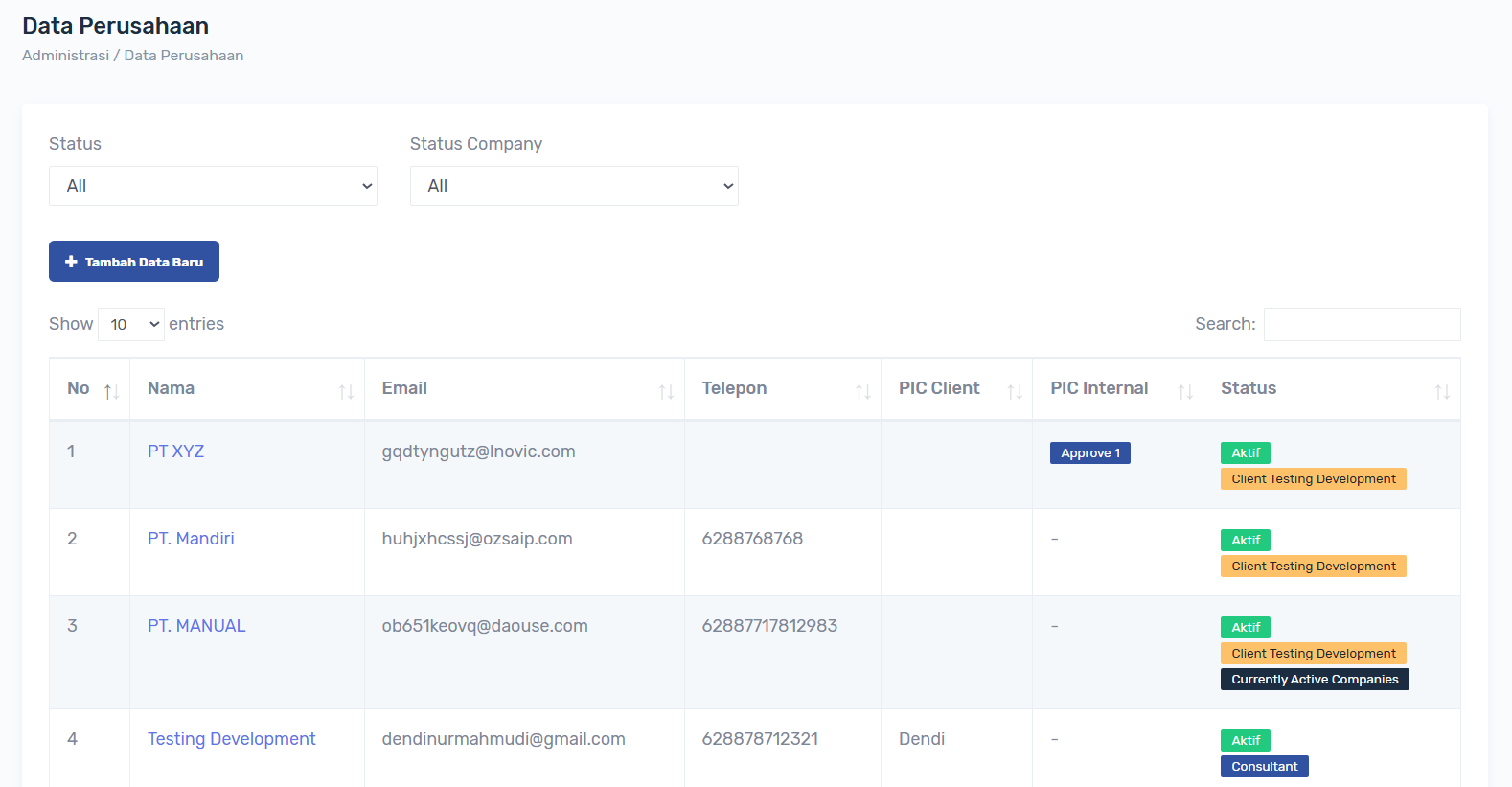
Jumlah data yg di input sesuai lisensi yg di order, jika user order 2 lisensi maka dapat menambahkan client sebanyak 2, apabila client ingin register mandiri, kode lisensi dapat diberikan ke client agar client input kode lisensinya mandiri, konsepnya sama seperti consultant menambahkan client, hanya saja client sudah mempunyai akses login, namun akses login client dapar diatur oleh consultant


Ketika order lisensi namun belum sempat di bayar, dan kode Virtual Account lupa di copy, anda bisa login ke sistem, masuk ke menu Administrasi -> License :
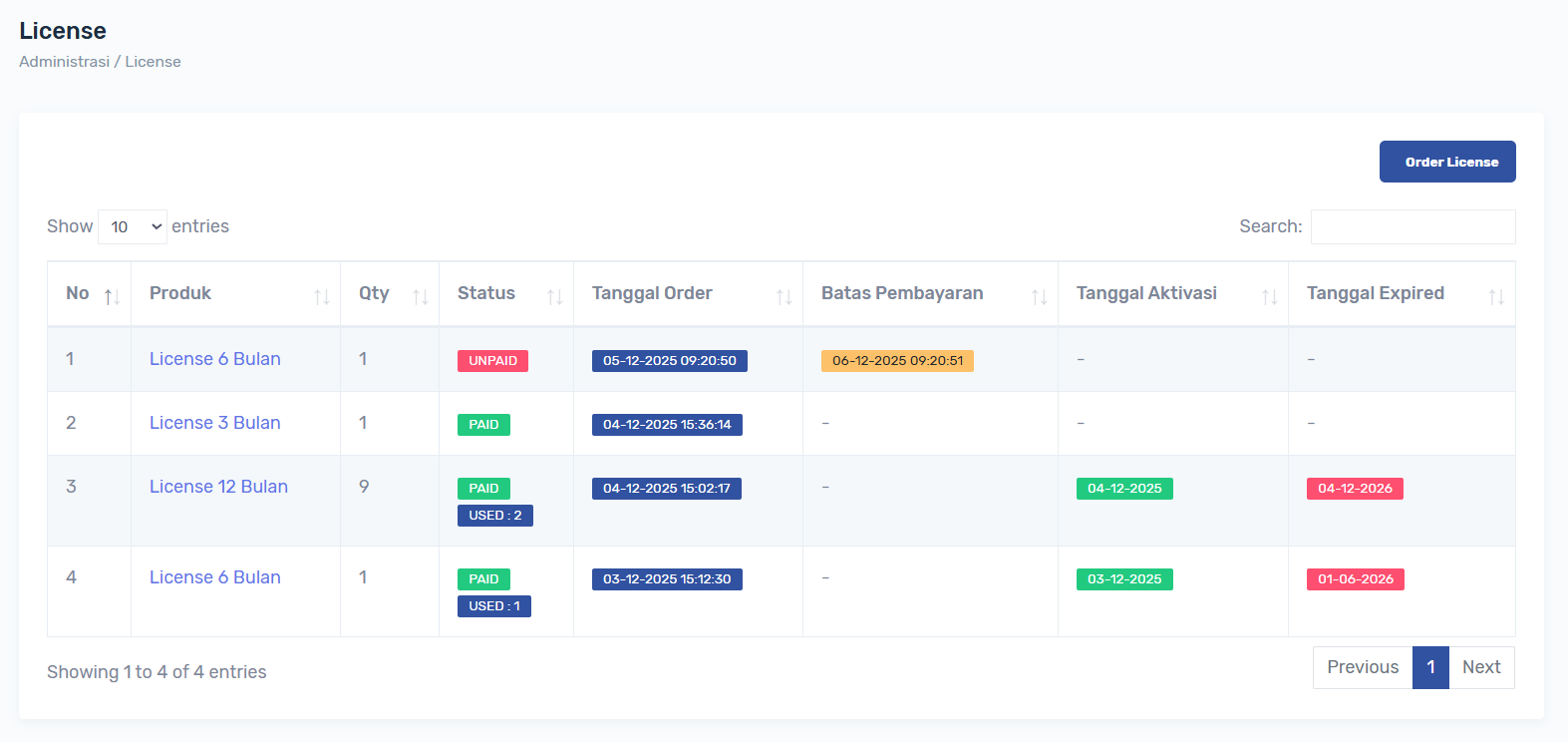
Terdapat list pembelian lisensi dan terdapat status PAID untuk yg sudah dibayar, UNPAID yang belum dibayar, EXPIRED untuk pembayaran kadaluarsa karena melebihi batas waktu pembayaran, batas waktu pembayaran adalah 24 jam dari checkout lisensi.
untuk melihat detail pembelian klik Detail Produk yg berada di list data, akan muncul halaman status pembelian dari lisensi tersebut :
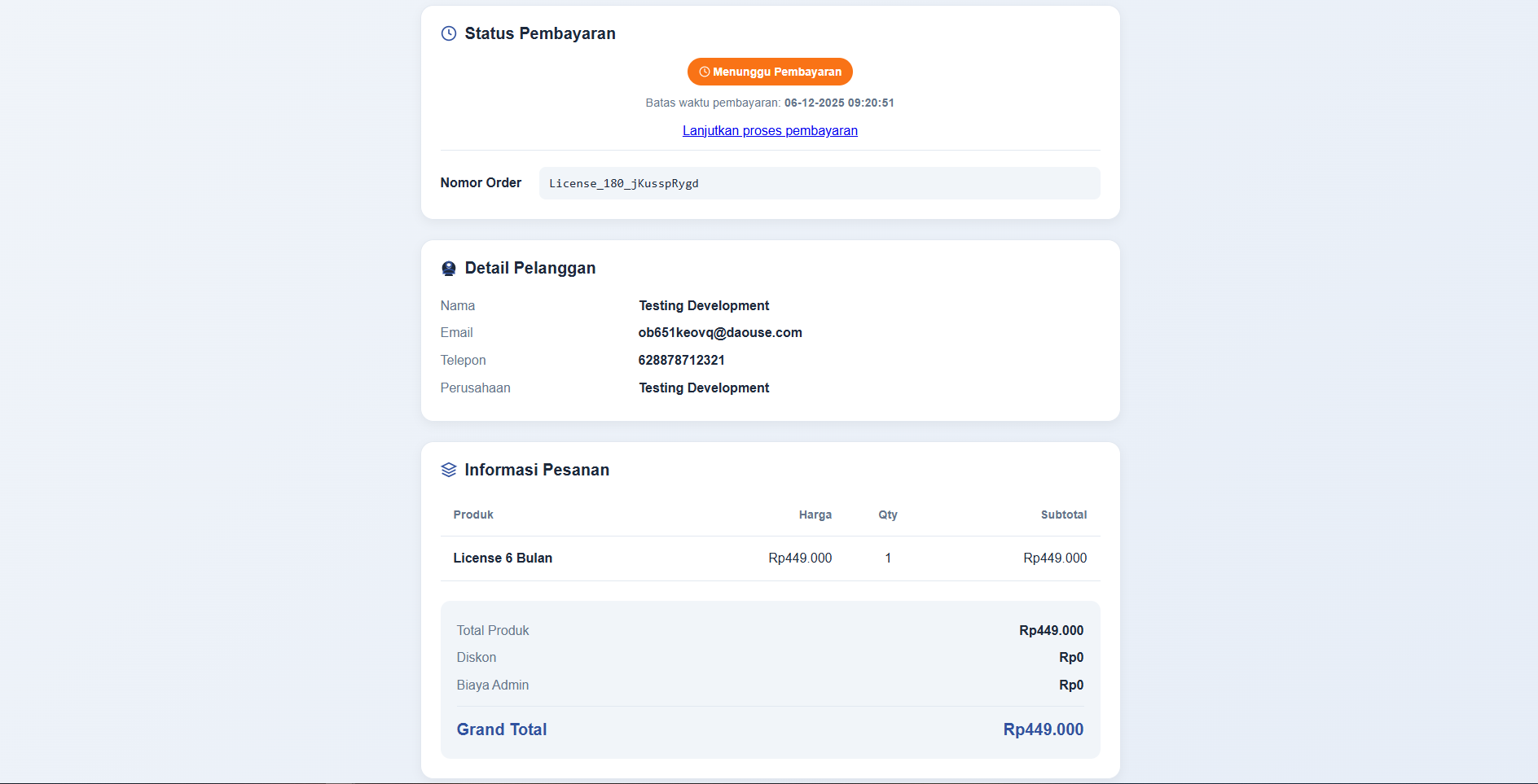
Klik Lanjutkan proses pembayaran untuk masuk ke menu pembayaran dan lanjutkan proses pembayaran :